Kā aktivizēt kioska režīmu operētājsistēmā Windows 10

Kioska režīms operētājsistēmā Windows 10 ir režīms, kas paredzēts tikai vienas lietojumprogrammas izmantošanai vai tikai 1 vietnei ar vieslietotājiem.
Lietojot operētājsistēmu Windows 10, daudzi lietotāji sūdzējās par kļūdu, kad pēc Windows 10 datora palaišanas no miega un hibernācijas režīma nevar izveidot savienojumu ar Wi-Fi. Pat tad, kad es restartēju datoru, es joprojām nevarēju novērst šo kļūdu.
Tālāk esošajā rakstā Tips.BlogCafeIT palīdzēs jums veikt dažus vienkāršus veidus, kā novērst kļūdu, kas saistīta ar nespēju izveidot savienojumu ar Wi-Fi pēc Windows 10 datora palaišanas no miega un hibernācijas režīma.
1. Novērsiet Wi-Fi atvienošanas kļūdu operētājsistēmā Windows 10 pēc miega režīma
Dažreiz kļūda, kas saistīta ar Wi-Fi savienojuma atjaunošanu, sarkanā krustojuma Wifi ikona operētājsistēmā Windows 10 rodas pēc miega vai hibernācijas režīma, jo adapteris ir iesaldēts. Varat to izslēgt, pēc tam atkal ieslēgt, un, ja jums paveiksies, viss atgriezīsies normālā stāvoklī.
Ar peles labo pogu noklikšķiniet uz Wifi ikonas sistēmas teknē > atlasiet Atvērt tīkla un interneta iestatījumus > atlasiet Wifi > ritiniet uz leju, lai atrastu Mainīt adaptera opcijas (ja izmantojat vecāku Windows 10 versiju, šo opciju varat atrast labajā pusē). pa kreisi tūlīt pēc noklikšķināšanas uz Atvērt tīkla un interneta iestatījumus).
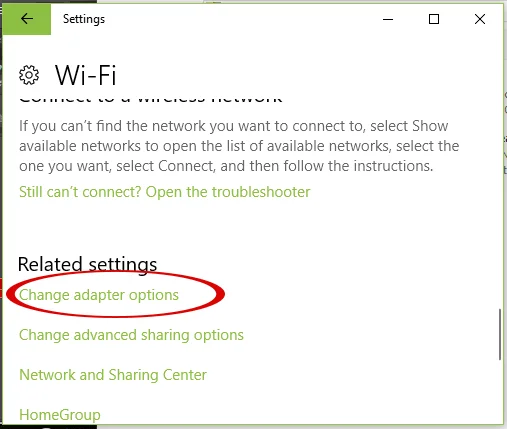
Ar peles labo pogu noklikšķiniet uz Wi-Fi tīkla ikonas > Atspējot .
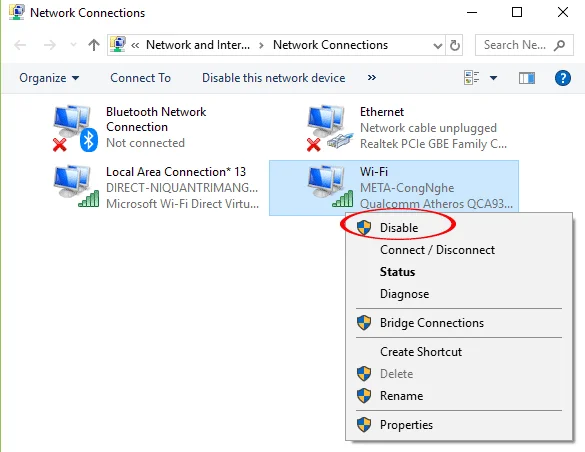
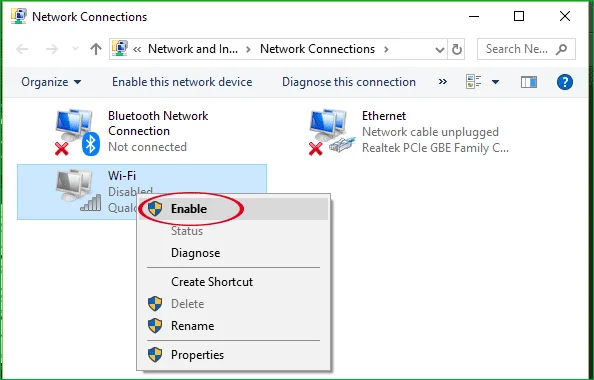
Uzgaidiet brīdi, pēc tam ar peles labo pogu noklikšķiniet un atlasiet Iespējot . Pagaidiet nedaudz ilgāk, lai redzētu, vai Wifi ikona atkal iedegas. Ja nē, turpiniet izmēģināt tālāk norādītās metodes.
2. Novērsiet Win 10 Wifi kļūdu, kas nedarbojas, startējot no miega vai hibernācijas režīma
Piezīme:
Šī metode kļūdu novērš tikai īslaicīgi. Ja vēlaties pilnībā novērst kļūdu, varat skatīt 2. metodi nākamajā sadaļā.
1. darbība:
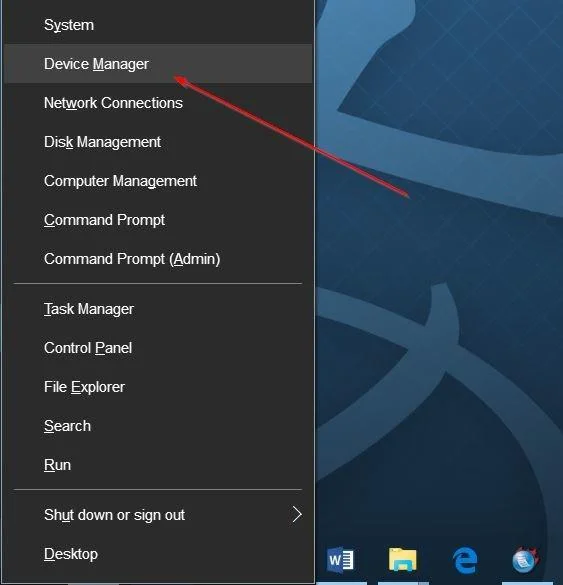
Atveriet ierīču pārvaldnieku, ar peles labo pogu noklikšķinot uz pogas Sākt un pēc tam noklikšķinot uz Ierīču pārvaldnieks .
2. darbība:
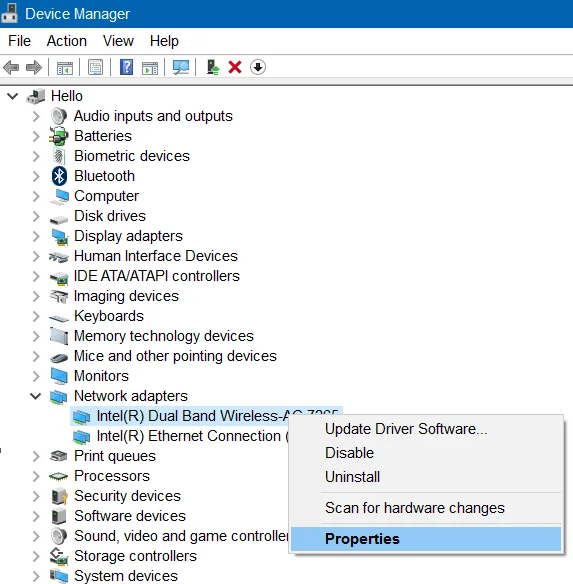
Ierīču pārvaldnieka logā izvērsiet sadaļu Tīkla adapteri, lai skatītu Wifi tīkla karti un Ethernet tīkla karti.
3. darbība:
Ar peles labo pogu noklikšķiniet uz Wifi tīkla kartes porta un noklikšķiniet uz Atspējot .
Šajā laikā ekrānā parādīsies apstiprinājuma dialoglodziņš, noklikšķiniet uz Jā , lai apstiprinātu.
4. darbība:
Pēc tam vēlreiz ar peles labo pogu noklikšķiniet uz Wifi tīkla kartes porta un noklikšķiniet uz Iespējot.
Pēc tam Wi-Fi atkal darbosies un automātiski izveidos savienojumu.
3. Izlabojiet Wi-Fi kļūdu, kad pēc miega režīma netiek izveidots savienojums, izmantojot enerģijas pārvaldību
1. darbība :
Atveriet ierīču pārvaldnieku, ar peles labo pogu noklikšķinot uz pogas Sākt un pēc tam noklikšķinot uz Ierīču pārvaldnieks .
2. darbība:
Ierīču pārvaldnieka logā izvērsiet Tīkla adapteri, lai skatītu Wifi kartes un Ethernet tīkla kartes.
3. darbība:
Ar peles labo pogu noklikšķiniet uz Wifi kartes nosaukuma un pēc tam noklikšķiniet uz Rekvizīti , lai atvērtu rekvizītu logu.
4. darbība:
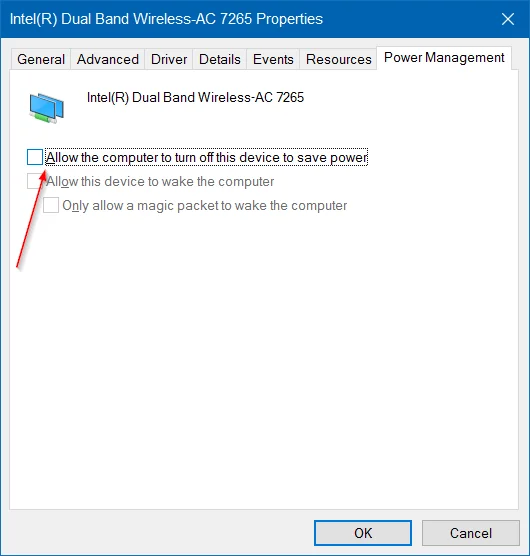
Šeit jūs noklikšķiniet uz cilnes Enerģijas pārvaldība .
5. darbība:
Visbeidzot, noņemiet atzīmi no opcijas Atļaut datoram izslēgt šo ierīci, lai taupītu enerģiju, un noklikšķiniet uz Labi , lai pabeigtu.
Piezīme:
Ja parasti izveidojat savienojumu ar internetu, izmantojot Ethernet kabeli. Pēc tam ar peles labo pogu noklikšķiniet uz Ethernet tīkla kartes porta un noklikšķiniet uz Properties , un turpiniet, kā norādīts 4. un 5. darbībā, un esat pabeidzis.
4. Atjauniniet jaunāko Wi-Fi draivera versiju
Ja esat izmantojis divas iepriekš minētās metodes un joprojām nevarat novērst kļūdu, varat domāt par risinājumu kā jaunākās Wi-Fi draivera versijas atjaunināšanu, lai novērstu kļūdu.
Lai atjauninātu uz jaunāko Wifi draivera versiju, atveriet Ierīču pārvaldnieku un pēc tam izvērsiet sadaļu Tīkla adapteris .
Ar peles labo pogu noklikšķiniet uz Wifi tīkla kartes porta , pēc tam noklikšķiniet uz Atjaunināt draivera programmatūru un pēc tam noklikšķiniet uz Meklēt automātiski atjauninātu draivera programmatūru , lai automātiski lejupielādētu un instalētu jaunāko Wifi draivera versiju.
Skatiet tālāk dažus citus rakstus:
Veiksmi!
Kioska režīms operētājsistēmā Windows 10 ir režīms, kas paredzēts tikai vienas lietojumprogrammas izmantošanai vai tikai 1 vietnei ar vieslietotājiem.
Šajā rokasgrāmatā ir parādīts, kā mainīt vai atjaunot Camera Roll mapes noklusējuma atrašanās vietu operētājsistēmā Windows 10.
Ja fails nav pareizi modificēts, rediģējot saimniekdatoru failu, jūs nevarēsit piekļūt internetam. Šis raksts palīdzēs jums rediģēt saimniekdatoru failu sistēmā Windows 10.
Fotoattēlu lieluma un ietilpības samazināšana atvieglos to kopīgošanu vai nosūtīšanu ikvienam. Jo īpaši operētājsistēmā Windows 10 varat mainīt fotoattēlu lielumu, veicot dažas vienkāršas darbības.
Ja drošības vai privātuma apsvērumu dēļ jums nav jāparāda nesen apmeklētie vienumi un vietas, varat to viegli izslēgt.
Microsoft tikko ir izlaidusi Windows 10 gadadienas atjauninājumu ar daudziem uzlabojumiem un jaunām funkcijām. Šajā jaunajā atjauninājumā jūs redzēsiet daudz izmaiņu. No Windows Ink irbuļa atbalsta līdz Microsoft Edge pārlūkprogrammas paplašinājumu atbalstam ir ievērojami uzlabota arī izvēlne Sākt un Cortana.
Viena vieta, kur kontrolēt daudzas darbības tieši sistēmas teknē.
Operētājsistēmā Windows 10 varat lejupielādēt un instalēt grupas politiku veidnes, lai pārvaldītu Microsoft Edge iestatījumus, un šajā rokasgrāmatā tiks parādīts process.
Dark Mode ir tumša fona saskarne operētājsistēmā Windows 10, kas palīdz datoram taupīt akumulatora enerģiju un samazināt ietekmi uz lietotāja acīm.
Uzdevumjoslā ir ierobežota vieta, un, ja regulāri strādājat ar vairākām lietotnēm, jums var ātri pietrūkt vietas, lai piespraustu vairāk iecienītāko lietotņu.








