Kā aktivizēt kioska režīmu operētājsistēmā Windows 10

Kioska režīms operētājsistēmā Windows 10 ir režīms, kas paredzēts tikai vienas lietojumprogrammas izmantošanai vai tikai 1 vietnei ar vieslietotājiem.
Ja datoram ir pievienoti vairāki cietie diski, vislabāk ir ievietot šos cietos diskus mapēs.
Tā vietā, lai izmantotu RAID vai loģisko disku grupēšanas metodes, operētājsistēmā Windows 10 varat izmantot funkciju, kas ļauj piešķirt cietajam diskam montāžas punkta direktorijas ceļu un parādīties kā viena mape datorā, nevis izmantot diska burtu. .
Kā piešķirt pievienošanas punkta direktorijas ceļu datu diskdzinī operētājsistēmā Windows 10
Lai pievienotu datu apjomu kā mapi ar diska pārvaldību , veiciet šīs darbības:
1. Atveriet programmu File Explorer .
2. Pārlūkojiet līdz mapes atrašanās vietai, kurā vēlaties parādīt pievienošanas punktu.
3. Cilnē Sākums noklikšķiniet uz pogas Jauna mape .
4. Apstipriniet mapes nosaukumu, piemēram, StoragePool .
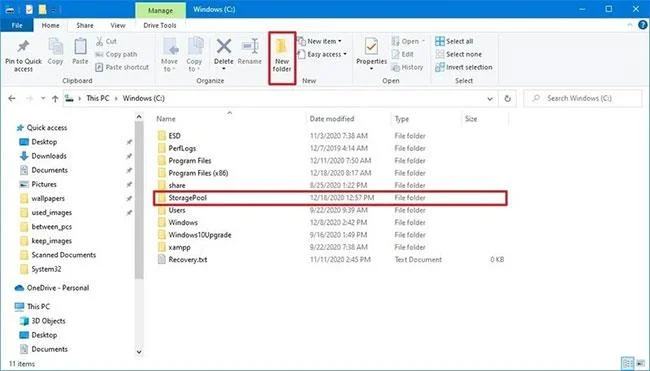
Apstipriniet mapes nosaukumu
5. Atveriet jaunizveidoto mapi.
6. Cilnē Sākums noklikšķiniet uz pogas Jauna mape , lai izveidotu diska stiprinājuma mapi, piemēram, HardDrive1.
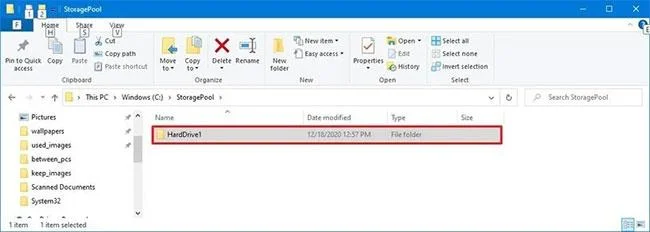
Noklikšķiniet uz pogas Jauna mape
7. (Neobligāti) Atkārtojiet 6. darbību, lai izveidotu papildu mapi atkarībā no cieto disku skaita, ko vēlaties pievienot kā mapes.
8. Atveriet Sākt .
9. Atrodiet Disk Management un noklikšķiniet uz augšējā rezultāta, lai atvērtu vadības paneli.
10. Ar peles labo pogu noklikšķiniet uz diska, kuru vēlaties pievienot, un atlasiet opciju Mainīt diska burtu un ceļus .
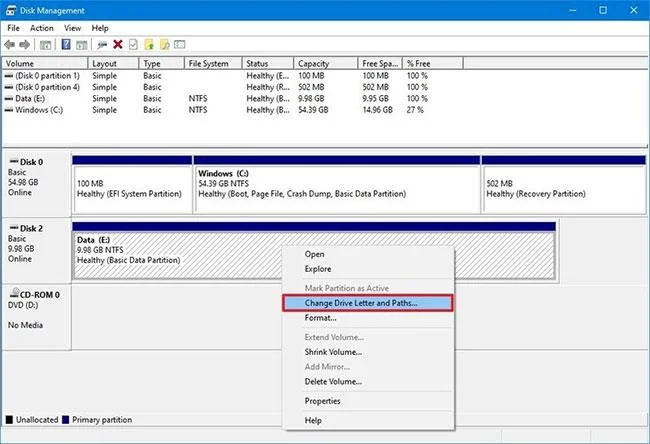
Atlasiet opciju Mainīt diska burtu un ceļus
11. Noklikšķiniet uz pogas Pievienot.
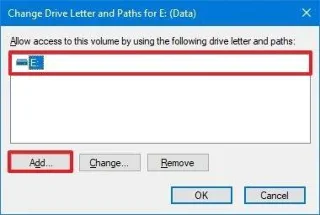
Noklikšķiniet uz pogas Pievienot
12. Atlasiet opciju Uzstādit šādā tukšā NTFS mapē .
13. Noklikšķiniet uz pogas Pārlūkot.
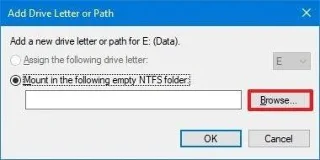
Noklikšķiniet uz pogas Pārlūkot
14. Atlasiet mapi, kuru izveidojāt 6. darbībā.
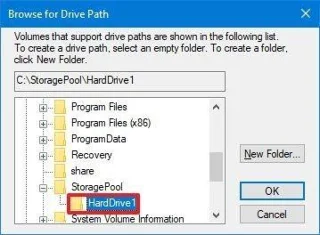
Atlasiet mapi, ko izveidojāt 6. darbībā
15. Noklikšķiniet uz pogas Labi.
16. Vēlreiz noklikšķiniet uz pogas Labi .
17. (Neobligāti) Vēlreiz ar peles labo pogu noklikšķiniet uz diska un atlasiet opciju Mainīt diska burtu un ceļus .
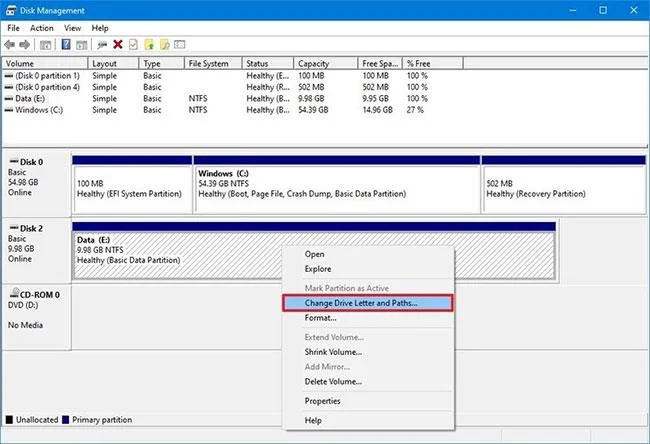
Atlasiet opciju Mainīt diska burtu un ceļus
18. Atlasiet pašreizējo diska burtu (nevis stiprinājuma punktu).
19. Noklikšķiniet uz pogas Noņemt.
Noklikšķiniet uz pogas Noņemt
20. Noklikšķiniet uz pogas Jā.
Pēc darbību veikšanas sekundārais cietais disks tagad būs pieejams no jūsu izveidotās mapes atrašanās vietas.
Kā piešķirt piestiprināšanas punkta direktorijas ceļu diskam bez datiem operētājsistēmā Windows 10
Lai pievienotu tukšu disku kā mapi ar diska pārvaldību, veiciet šīs darbības:
1. Atveriet programmu File Explorer.
2. Pārlūkojiet līdz mapes atrašanās vietai, kurā vēlaties parādīt pievienošanas punktu.
3. Cilnē Sākums noklikšķiniet uz pogas Jauna mape .
4. Apstipriniet mapes nosaukumu, piemēram, StoragePool.
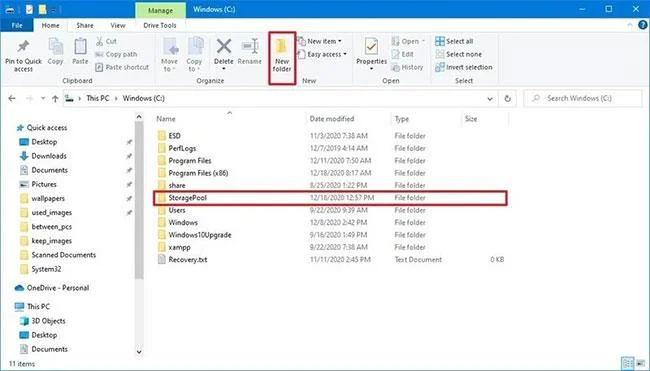
Apstipriniet mapes nosaukumu
5. Atveriet jaunizveidoto mapi.
6. Cilnē Sākums noklikšķiniet uz pogas Jauna mape , lai izveidotu diska stiprinājuma mapi, piemēram, HardDrive1.
Noklikšķiniet uz pogas Jauna mape
7. (Neobligāti) Atkārtojiet 6. darbību, lai izveidotu papildu mapi atkarībā no cieto disku skaita, ko vēlaties pievienot kā mapes.
8. Atveriet Sākt.
9. Atrodiet Disk Management un noklikšķiniet uz augšējā rezultāta, lai atvērtu vadības paneli.
10. Ar peles labo pogu noklikšķiniet uz tukšā diska, kuru vēlaties pievienot kā mapi, un atlasiet opciju New Simple Volume .
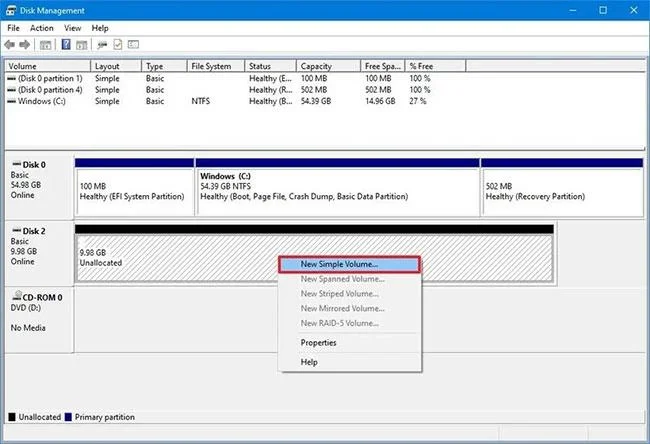
Atlasiet opciju Jauns vienkāršs sējums
11. Noklikšķiniet uz pogas Tālāk.
12. Vēlreiz noklikšķiniet uz pogas Tālāk .
13. Atlasiet opciju Uzstādit šādā tukšā NTFS mapē .
Atlasiet opciju Uzstādiet šajā tukšajā NTFS mapē
14. Noklikšķiniet uz pogas Pārlūkot.
15. Atlasiet mapi, kuru izveidojāt 6. darbībā.
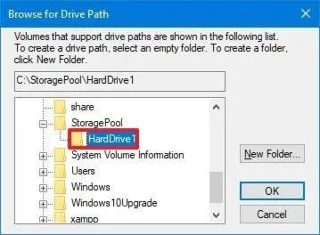
Atlasiet izveidoto mapi
16. Noklikšķiniet uz pogas Labi.
17. Vēlreiz noklikšķiniet uz pogas Tālāk .
18. Atlasiet opciju Formatēt šo sējumu ar šādiem iestatījumiem .
19. Izmantojiet noklusējuma iestatījumus opcijām "failu sistēma", "piešķiršanas vienības lielums" un "apjoma etiķete" .
20. Atlasiet opciju Veikt ātru formatēšanu .
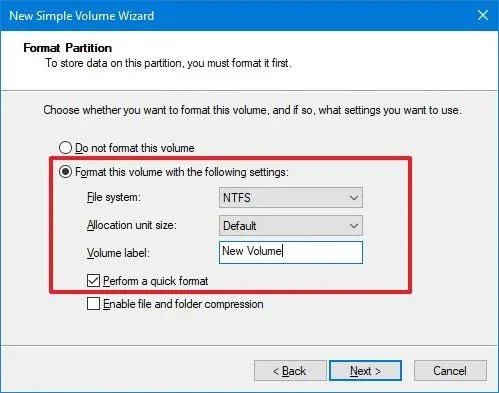
Atlasiet opciju Veikt ātru formatēšanu
21. Noklikšķiniet uz pogas Tālāk.
22. Noklikšķiniet uz pogas Pabeigt.
Pēc darbību veikšanas jaunais disks tiks formatēts un uzstādīts kā mape no norādītā direktorija.
Izmantojot šo risinājumu, katrs disks turpinās darboties neatkarīgi bez dublēšanas, kas nozīmē, ka, ja viens disks neizdosies, jūs zaudēsiet datus par šo disku, bet ne datus par citiem diskdziņiem. Ja jums ir svarīgi dati, jums periodiski jāveido dublējumkopijas.
Skatiet tālāk dažus citus rakstus:
Veiksmi!
Kioska režīms operētājsistēmā Windows 10 ir režīms, kas paredzēts tikai vienas lietojumprogrammas izmantošanai vai tikai 1 vietnei ar vieslietotājiem.
Šajā rokasgrāmatā ir parādīts, kā mainīt vai atjaunot Camera Roll mapes noklusējuma atrašanās vietu operētājsistēmā Windows 10.
Ja fails nav pareizi modificēts, rediģējot saimniekdatoru failu, jūs nevarēsit piekļūt internetam. Šis raksts palīdzēs jums rediģēt saimniekdatoru failu sistēmā Windows 10.
Fotoattēlu lieluma un ietilpības samazināšana atvieglos to kopīgošanu vai nosūtīšanu ikvienam. Jo īpaši operētājsistēmā Windows 10 varat mainīt fotoattēlu lielumu, veicot dažas vienkāršas darbības.
Ja drošības vai privātuma apsvērumu dēļ jums nav jāparāda nesen apmeklētie vienumi un vietas, varat to viegli izslēgt.
Microsoft tikko ir izlaidusi Windows 10 gadadienas atjauninājumu ar daudziem uzlabojumiem un jaunām funkcijām. Šajā jaunajā atjauninājumā jūs redzēsiet daudz izmaiņu. No Windows Ink irbuļa atbalsta līdz Microsoft Edge pārlūkprogrammas paplašinājumu atbalstam ir ievērojami uzlabota arī izvēlne Sākt un Cortana.
Viena vieta, kur kontrolēt daudzas darbības tieši sistēmas teknē.
Operētājsistēmā Windows 10 varat lejupielādēt un instalēt grupas politiku veidnes, lai pārvaldītu Microsoft Edge iestatījumus, un šajā rokasgrāmatā tiks parādīts process.
Dark Mode ir tumša fona saskarne operētājsistēmā Windows 10, kas palīdz datoram taupīt akumulatora enerģiju un samazināt ietekmi uz lietotāja acīm.
Uzdevumjoslā ir ierobežota vieta, un, ja regulāri strādājat ar vairākām lietotnēm, jums var ātri pietrūkt vietas, lai piespraustu vairāk iecienītāko lietotņu.








