Kā aktivizēt kioska režīmu operētājsistēmā Windows 10

Kioska režīms operētājsistēmā Windows 10 ir režīms, kas paredzēts tikai vienas lietojumprogrammas izmantošanai vai tikai 1 vietnei ar vieslietotājiem.
Diska tīrīšana ir viens no "apkopes" rīkiem, kas jau ilgu laiku ir integrēts sistēmā Windows. Šis rīks ļauj lietotājiem atbrīvot vairāk vietas datorā, "iztīrot" pagaidu failus un sistēmas failus, kas gandrīz vairs netiek izmantoti, bet aizņem diezgan daudz vietas, piemēram, instalācijas failus un iepriekšējo Windows versiju atjauninājumus. .
Šī rīka ierobežojums ir tāds, ka lietotājiem tas ir jāpalaiž manuāli. Tomēr operētājsistēmā Windows 10 lietotāji var iestatīt rīkus, kas darbotos automātiski, lai dzēstu konkrētus failus lietotāja datorā.
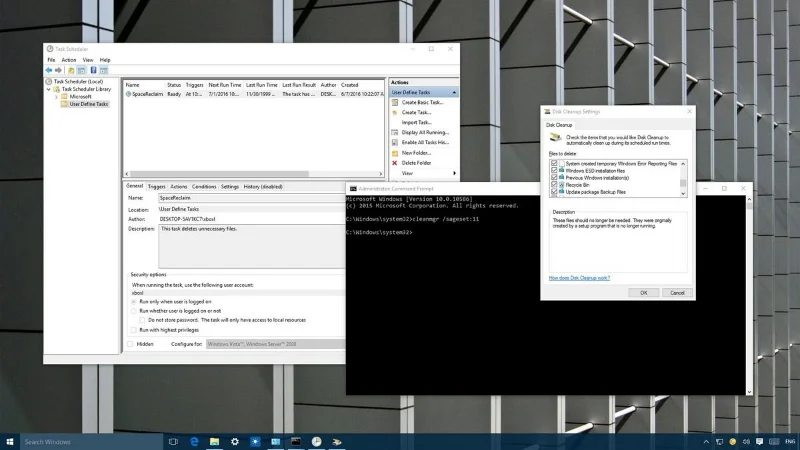
1. Iestatiet diska tīrīšanu, lai tā jūsu datorā darbotos automātiski
1. Nospiediet Windows + X taustiņu kombināciju , lai atvērtu jaudas lietotāja izvēlni, kurā atlasiet opciju Komandu uzvedne (administrators) .
2. Komandu uzvednes logā ievadiet tālāk norādīto komandu un nospiediet taustiņu Enter:
cleanmgr /sageset:11
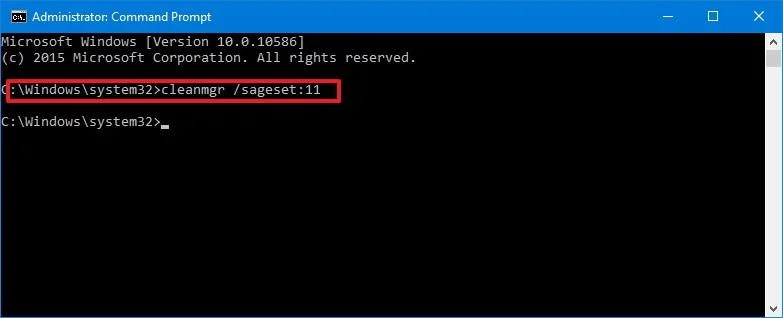
Iepriekš minētajā komandā izmantojiet /sagest:n, lai atvērtu diska tīrīšanas iestatījumus un arī izveidotu reģistra atslēgu izvēlēto iestatījumu saglabāšanai. Reģistrā saglabātais numurs n parāda iestatījumus, ko vēlaties izmantot ar šo rīku.
Skaitlis n var būt jebkurš skaitlis no 0 līdz 65535, un būtībā tas ir kā faila nosaukums, kas parāda visus īpašos iestatījumus, ko vēlaties izmantot. Tādā veidā jūs varat iestatīt dažādus laikus, lai dažādos laikos palaistu rīku ar dažādiem iestatījumiem.
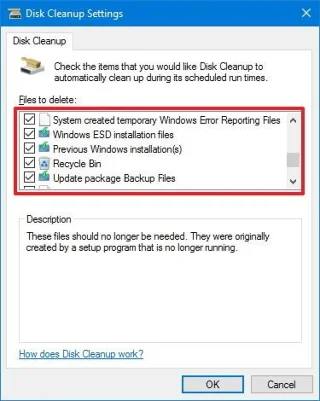
3. Kad tiek parādīts logs Disk Cleanup Settings, opciju sarakstā atzīmējiet vienumus, kurus vēlaties, lai rīks automātiski dzēš no sistēmas. Daži faili, kurus varat dzēst:
4. Noklikšķiniet uz Labi , lai saglabātu iestatījumu izmaiņas reģistrā.
5. Pēc tam noklikšķiniet uz Sākt , pēc tam meklēšanas lodziņā ievadiet atslēgvārdu Task Scheduler , lai atvērtu utilītu Task Scheduler.
6. Ar peles labo pogu noklikšķiniet uz Task Scheduler Library , pēc tam noklikšķiniet uz Jauna mape un nosauciet šo mapi, piemēram, Lietotāja definētie uzdevumi....
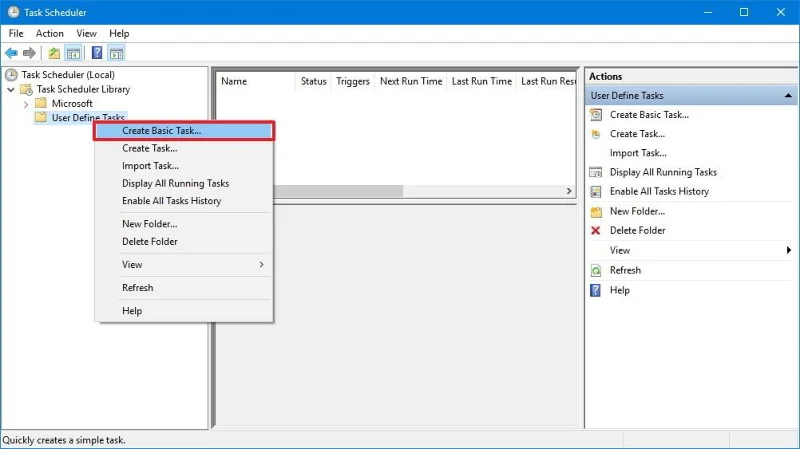
7. Ar peles labo pogu noklikšķiniet uz tikko izveidotās mapes un pēc tam noklikšķiniet uz Create Basic Task .
8. Piešķiriet uzdevumam nosaukumu, pēc tam pievienojiet aprakstu, ja vēlaties, un noklikšķiniet uz Tālāk .
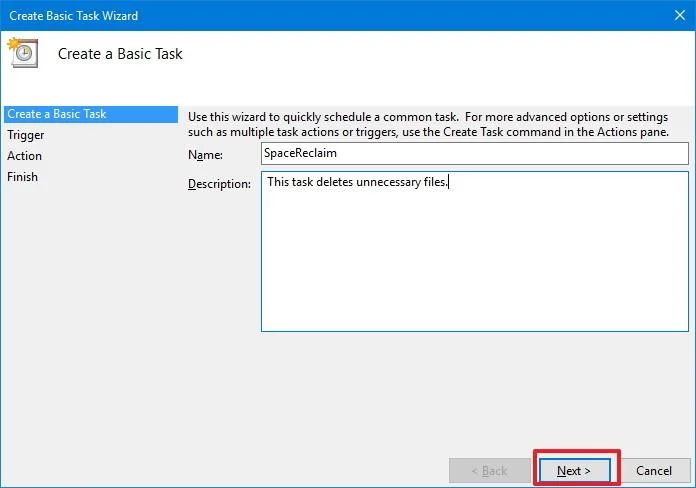
9. Atlasiet laiku, cik ilgi uzdevumam jādarbojas, un pēc tam noklikšķiniet uz Tālāk .
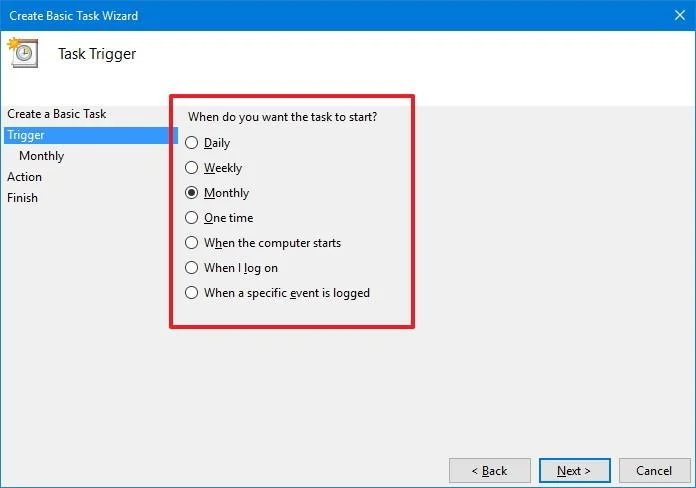
10. Izvēlieties datumu un laiku, pēc tam noklikšķiniet uz Tālāk .
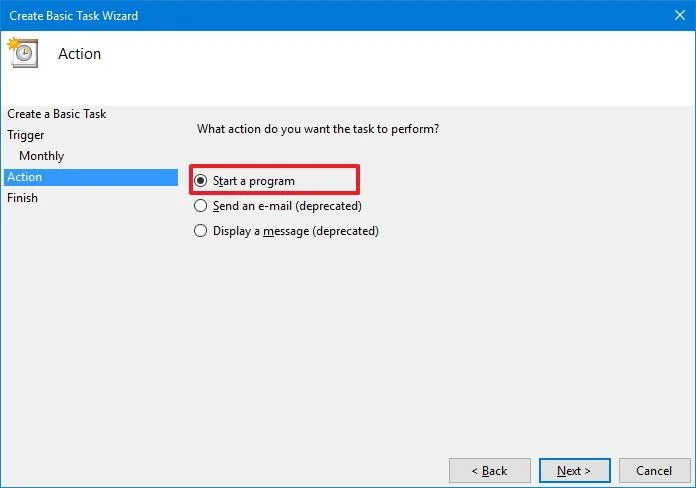
11. Sadaļā Darbība atlasiet Sākt programmu un pēc tam noklikšķiniet uz Tālāk .
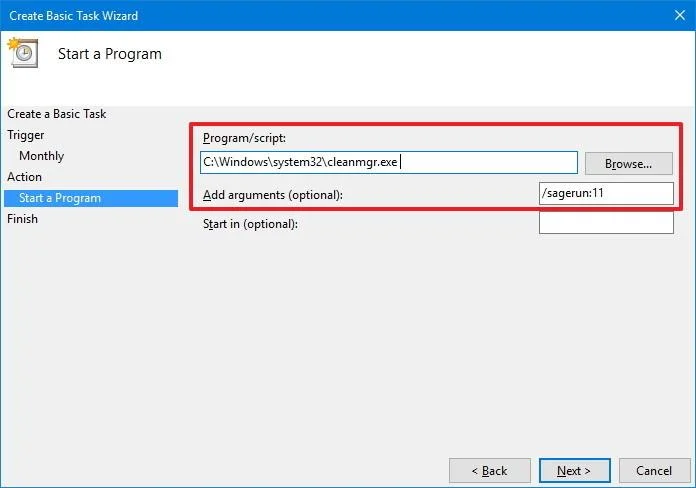
12. Ievadiet ceļu, lai atvērtu diska tīrīšanas rīku : C:\Windows\system32\cleanmgr.exe , tostarp parametru /sagerun:11 (ņemiet vērā, lai mainītu skaitli 11 uz numuru, kuru izvēlējāties 2. darbībā).
13. Noklikšķiniet uz Tālāk.
14. Kopsavilkuma lapas logā noklikšķiniet uz Pabeigt , lai pabeigtu procesu.
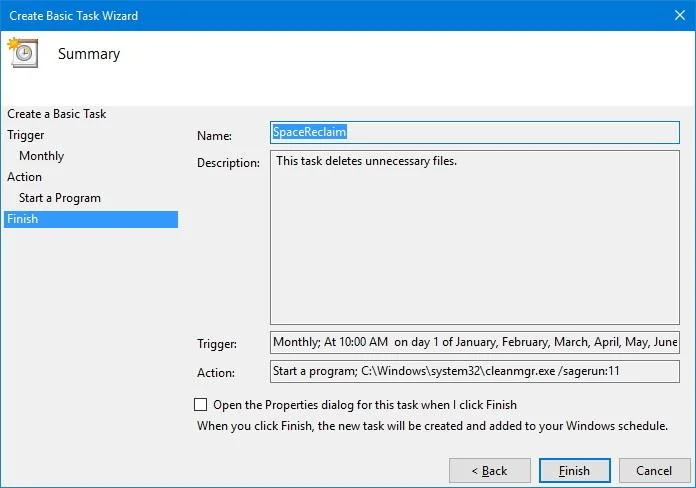
No šī brīža diska tīrīšana automātiski darbosies jūsu izvēlētajā laikā, dzēšot visus nevajadzīgos failus jūsu datorā.
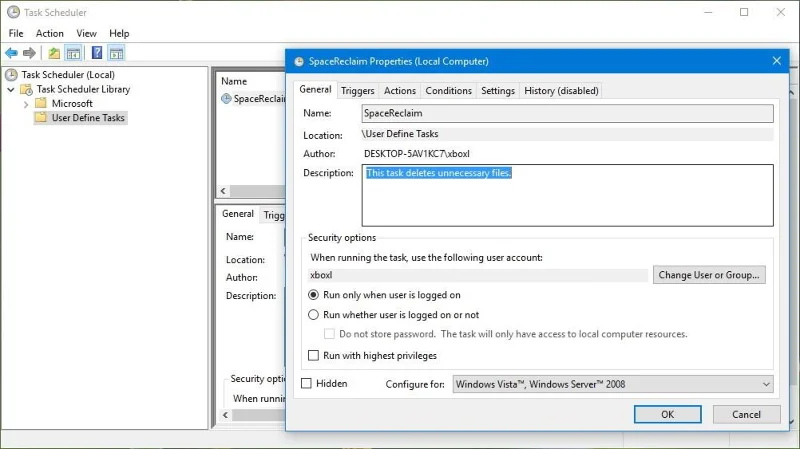
Ja vēlaties mainīt pašreizējos iestatījumus, jums vienkārši jāatver Task Scheduler, atveriet izveidoto mapi, veiciet dubultklikšķi uz Uzdevums un atjauniniet konfigurāciju.
2. Kā palaist diska tīrīšanas "izslēgtu" grafiku?
Ja vēlaties palaist diska tīrīšanu pirms noteikta laika perioda pēc jūsu izvēles, veiciet tālāk norādītās darbības.
1. Nospiediet Windows + X taustiņu kombināciju , lai atvērtu jaudas lietotāja izvēlni, kurā atlasiet komandu uzvedne (administrators) .
2. Komandu uzvednes logā ievadiet tālāk norādīto komandu un nospiediet taustiņu Enter:
C:\Windows\system32\cleanmgr.exe /sagerun:11
Piezīme:
Mainiet 11 uz numuru, kuru esat izvēlējies iestatīt.
Pēc komandas palaišanas diska tīrīšana tiks atvērta un nekavējoties tiks palaists un izdzēsīs visus rīkā iestatītos failus.
3. Kā rediģēt diska tīrīšanas iestatījumus?
Ja vēlaties pievienot vai noņemt kādu vienumu to vienumu sarakstā, kurus diska tīrīšanai vēlaties automātiski dzēst, veiciet tālāk norādītās darbības.
1. Nospiediet Windows + X taustiņu kombināciju , lai atvērtu jaudas lietotāja izvēlni, kurā atlasiet komandu uzvedne (administrators).
2. Komandu uzvednes logā ievadiet tālāk norādīto komandu un nospiediet taustiņu Enter:
cleanmgr /sageset:11
Piezīme:
Lai saglabātu iestatījumus, mainiet numuru 11 uz izvēlēto numuru.
3. Pēc komandas izpildes ekrānā parādīsies diska tīrīšanas rīks ar iepriekš konfigurētajiem iestatījumiem.
Vienkārši atzīmējiet jaunos vienumus, kurus vēlaties pievienot, un noņemiet atzīmi no vienumiem, kurus nevēlaties, lai diska tīrīšanas funkcija dzēstu, un esat pabeidzis.
4. Visbeidzot noklikšķiniet uz Labi.
Skatiet tālāk dažus citus rakstus:
Veiksmi!
Kioska režīms operētājsistēmā Windows 10 ir režīms, kas paredzēts tikai vienas lietojumprogrammas izmantošanai vai tikai 1 vietnei ar vieslietotājiem.
Šajā rokasgrāmatā ir parādīts, kā mainīt vai atjaunot Camera Roll mapes noklusējuma atrašanās vietu operētājsistēmā Windows 10.
Ja fails nav pareizi modificēts, rediģējot saimniekdatoru failu, jūs nevarēsit piekļūt internetam. Šis raksts palīdzēs jums rediģēt saimniekdatoru failu sistēmā Windows 10.
Fotoattēlu lieluma un ietilpības samazināšana atvieglos to kopīgošanu vai nosūtīšanu ikvienam. Jo īpaši operētājsistēmā Windows 10 varat mainīt fotoattēlu lielumu, veicot dažas vienkāršas darbības.
Ja drošības vai privātuma apsvērumu dēļ jums nav jāparāda nesen apmeklētie vienumi un vietas, varat to viegli izslēgt.
Microsoft tikko ir izlaidusi Windows 10 gadadienas atjauninājumu ar daudziem uzlabojumiem un jaunām funkcijām. Šajā jaunajā atjauninājumā jūs redzēsiet daudz izmaiņu. No Windows Ink irbuļa atbalsta līdz Microsoft Edge pārlūkprogrammas paplašinājumu atbalstam ir ievērojami uzlabota arī izvēlne Sākt un Cortana.
Viena vieta, kur kontrolēt daudzas darbības tieši sistēmas teknē.
Operētājsistēmā Windows 10 varat lejupielādēt un instalēt grupas politiku veidnes, lai pārvaldītu Microsoft Edge iestatījumus, un šajā rokasgrāmatā tiks parādīts process.
Dark Mode ir tumša fona saskarne operētājsistēmā Windows 10, kas palīdz datoram taupīt akumulatora enerģiju un samazināt ietekmi uz lietotāja acīm.
Uzdevumjoslā ir ierobežota vieta, un, ja regulāri strādājat ar vairākām lietotnēm, jums var ātri pietrūkt vietas, lai piespraustu vairāk iecienītāko lietotņu.








