Kā aktivizēt kioska režīmu operētājsistēmā Windows 10

Kioska režīms operētājsistēmā Windows 10 ir režīms, kas paredzēts tikai vienas lietojumprogrammas izmantošanai vai tikai 1 vietnei ar vieslietotājiem.
Operētājsistēmas Windows 10 palaišana nodrošina lietotājiem daudz jaunu funkciju, un arī grafikas kvalitāte ir uzlabota labāk nekā iepriekšējās Windows versijās. Tomēr, jo vairāk grafisko efektu pievienosit, operētājsistēmā Windows 10 veiktās darbības dažkārt būs lēnākas, īpaši tiem, kuri savā datorā instalē daudz programmatūras vai rīku.
Lēna labā klikšķa izvēlnes parādīšana Windows 10 datoriem nav nekas neparasts. Ja uzdevumjoslā izmantosim labās pogas izvēlni, tā būs par 2–3 sekundēm lēnāka nekā parasti. Tas lietotājiem rada nepatiku, pat ja lēnais ātrums nav būtisks. Šajā rakstā Tips.BlogCafeIT parādīs, kā Windows 10 datorā rīkoties ar lēnas peles labās pogas izvēlnes rādīšanu.
1. darbība:
Nospiediet taustiņu kombināciju Win + R, lai atvērtu dialoglodziņu Palaist . Pēc tam ierakstiet regedit un noklikšķiniet uz Labi , lai piekļūtu.
2. darbība:
Parādās reģistra redaktora loga saskarne . Jūs izpildāt šādu direktoriju ceļu:
HKEY_CLASSES_ROOT > Katalogs > Fons > shellex > ContextMenuHandlers
3. darbība:
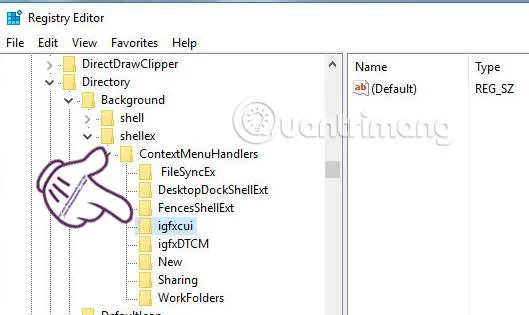
Noklikšķiniet uz mapes ContextMenuHandlers , un parādīsies daudzas citas apakšmapes. Tajā būs 1 no šiem 3 svarīgajiem failiem:
4. darbība:
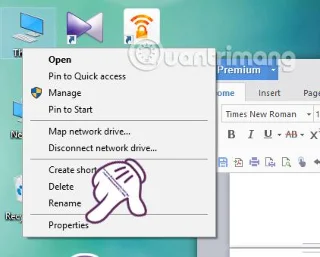
Pēc tam mēs turpinām pārbaudīt sistēmas grafikas draiveri, ar peles labo pogu noklikšķinot uz Šis dators un atlasot Properties .
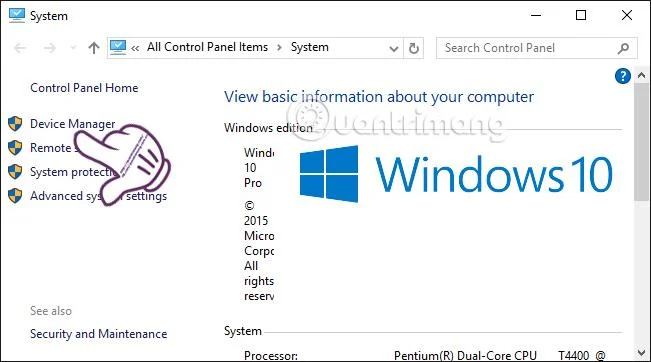
Parādās sistēmas logs , noklikšķiniet uz Device Manager .
5. darbība:
Ierīču pārvaldnieka saskarnē atveriet sadaļu Displeja adapteri , lai pārbaudītu sistēmas grafikas karti.
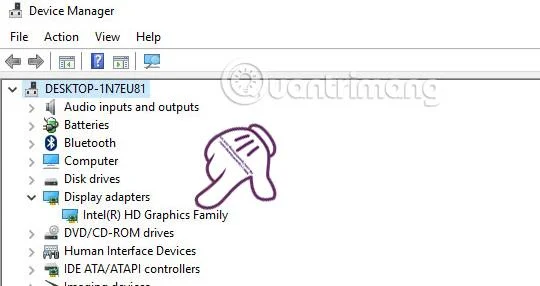
6. darbība:
Atgriežoties pie reģistra redaktora saskarnes , mēs izdzēšam failu, kas atbilst grafikas draiverim mūsu datorsistēmā. Ar peles labo pogu noklikšķiniet un atlasiet Dzēst, un esat pabeidzis.
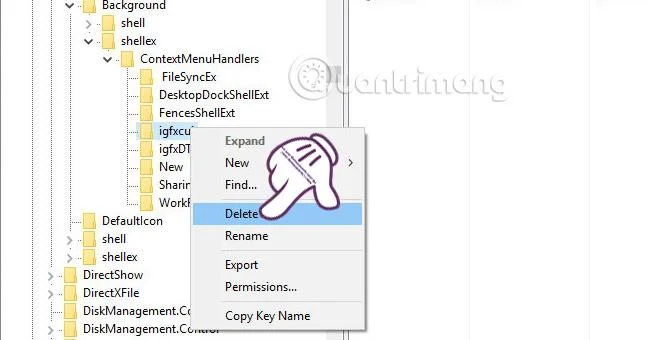
Visbeidzot, atgriezieties datora ekrānā un veiciet darbības ar labās pogas izvēlni, lai pārbaudītu rezultātus. Ja neredzat nekādas izmaiņas, izslēdziet datoru un restartējiet to. Pirms to darīt, mums vajadzētu arī dublēt reģistru, lai nezaudētu svarīgas mapes.
Lai iegūtu papildinformāciju, skatiet tālāk norādītos rakstus.
Novēlam veiksmi!
Kioska režīms operētājsistēmā Windows 10 ir režīms, kas paredzēts tikai vienas lietojumprogrammas izmantošanai vai tikai 1 vietnei ar vieslietotājiem.
Šajā rokasgrāmatā ir parādīts, kā mainīt vai atjaunot Camera Roll mapes noklusējuma atrašanās vietu operētājsistēmā Windows 10.
Ja fails nav pareizi modificēts, rediģējot saimniekdatoru failu, jūs nevarēsit piekļūt internetam. Šis raksts palīdzēs jums rediģēt saimniekdatoru failu sistēmā Windows 10.
Fotoattēlu lieluma un ietilpības samazināšana atvieglos to kopīgošanu vai nosūtīšanu ikvienam. Jo īpaši operētājsistēmā Windows 10 varat mainīt fotoattēlu lielumu, veicot dažas vienkāršas darbības.
Ja drošības vai privātuma apsvērumu dēļ jums nav jāparāda nesen apmeklētie vienumi un vietas, varat to viegli izslēgt.
Microsoft tikko ir izlaidusi Windows 10 gadadienas atjauninājumu ar daudziem uzlabojumiem un jaunām funkcijām. Šajā jaunajā atjauninājumā jūs redzēsiet daudz izmaiņu. No Windows Ink irbuļa atbalsta līdz Microsoft Edge pārlūkprogrammas paplašinājumu atbalstam ir ievērojami uzlabota arī izvēlne Sākt un Cortana.
Viena vieta, kur kontrolēt daudzas darbības tieši sistēmas teknē.
Operētājsistēmā Windows 10 varat lejupielādēt un instalēt grupas politiku veidnes, lai pārvaldītu Microsoft Edge iestatījumus, un šajā rokasgrāmatā tiks parādīts process.
Dark Mode ir tumša fona saskarne operētājsistēmā Windows 10, kas palīdz datoram taupīt akumulatora enerģiju un samazināt ietekmi uz lietotāja acīm.
Uzdevumjoslā ir ierobežota vieta, un, ja regulāri strādājat ar vairākām lietotnēm, jums var ātri pietrūkt vietas, lai piespraustu vairāk iecienītāko lietotņu.








