Kā aktivizēt kioska režīmu operētājsistēmā Windows 10

Kioska režīms operētājsistēmā Windows 10 ir režīms, kas paredzēts tikai vienas lietojumprogrammas izmantošanai vai tikai 1 vietnei ar vieslietotājiem.
Operētājsistēma Windows 10 nodrošina pieteikšanās vai konta paroles funkciju, lai aizsargātu svarīgus lietotāja datus. Tomēr šo funkciju ierobežojums ir tāds, ka tos var viegli " apiet ", nepaļaujoties uz trešās puses lietojumprogrammas vai rīka atbalstu.
Citiem vārdiem sakot, pieteikšanās parole vai konta parole nevar droši aizsargāt jūsu Windows 10 datorā saglabātos datus. Labākais veids, kā varat pieteikties, ir iestatīt BIOS vai UEFI paroli.
Tātad, kā iestatīt BIOS vai UEFI paroli datorā ar operētājsistēmu Windows 10, lūdzu, skatiet Tips.BlogCafeIT rakstu.
1. Kas ir BIOS paroles un UEFI paroles?
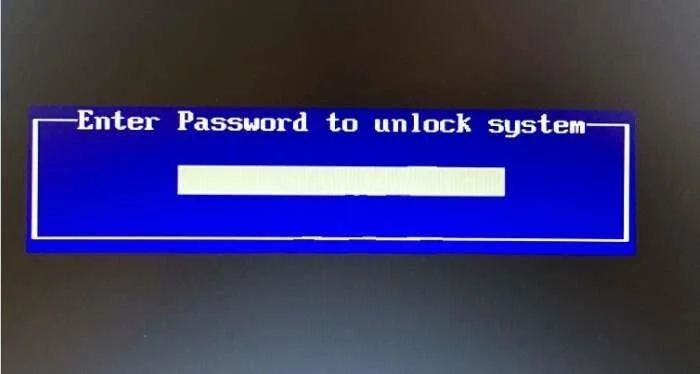
BIOS parole vai UEFI parole neļaus datoram startēt, ja netiks ievadīta pareizā parole. Ja datoram nav BIOS/UEFI paroles, ja esat aizmirsis datora paroli vai nezināt paroli, kāds var vienkārši izmantot USB sāknēšanas , CD sāknēšanas vai citu līdzīgu metodi, lai palaistu datoru. Varat vienkārši saprast, ka datora aizsardzībai nepietiek ar datora pieteikšanās paroli vai Microsoft konta paroli.
UEFI parole vai BIOS parole?
Ja iegādājaties datoru ar iepriekš instalētu operētājsistēmu Windows 8, Windows 8.1 vai Windows 10, jūsu dators, visticamāk, atbalsta UEFI, tad jums ir jāiestata UEFI parole. Un, ja jūsu dators neatbalsta UEFI, jums noteikti ir jāiestata datora BIOS parole. Lai pārbaudītu, vai jūsu dators atbalsta UEFI, skatiet šeit norādītās darbības .
Dažādos datoru modeļos BIOS paroles vai UEFI paroles iestatīšanas process būs atšķirīgs. Šis process ir atkarīgs no jūsu izmantotā datora modeļa ražotāja, taču būtībā tas būs šāds.
2. Iestatiet BIOS paroli datorā ar operētājsistēmu Windows 10
Lai iestatītu BIOS paroli datorā ar operētājsistēmu Windows 10, veiciet šīs darbības:
1. darbība: atveriet datoru un nospiediet taustiņu Del, F2, Esc, F10 vai F12 , lai piekļūtu BIOS . Dažādos datoru modeļos BIOS piekļuves atslēga būs atšķirīga.
2. darbība. Pēc piekļūšanas BIOS, pārejiet uz sadaļu Drošība vai Parole, izmantojot bulttaustiņus, lai pārvietotos starp vienumiem.
3. darbība. Sadaļā Drošība vai Parole atrodiet sadaļu Iestatīt supervizora paroli, Lietotāja paroli, Sistēmas paroli vai citas līdzīgas opcijas. Kad esat izvēlējies pareizo opciju, turpiniet iestatīt "spēcīgu" paroli .
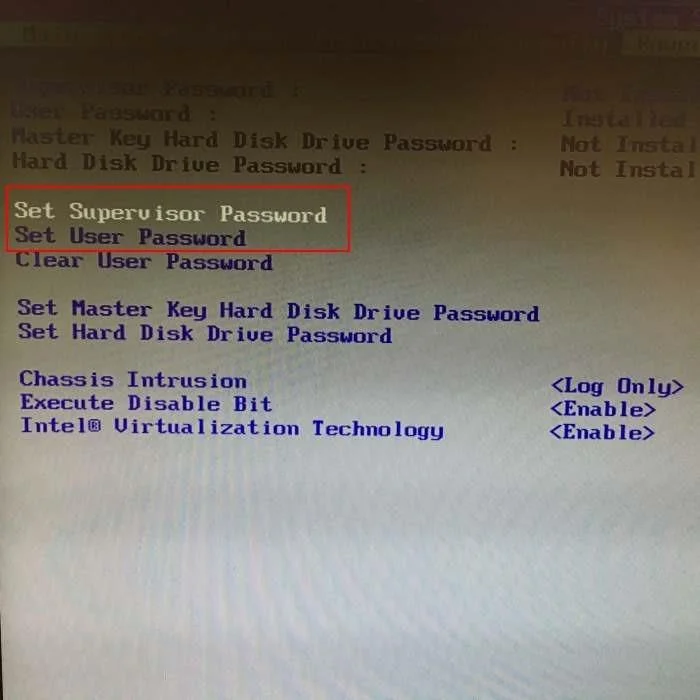
Piezīme:
- Daži ražotāji var integrēt papildu drošības opcijas, kuras varat redzēt, kā parādīts tālāk esošajā attēlā. Ja jūsu datoram ir pieejamas šīs opcijas, pārliecinieties, vai tās ir pareizi konfigurētas, lai nodrošinātu maksimālu drošību.
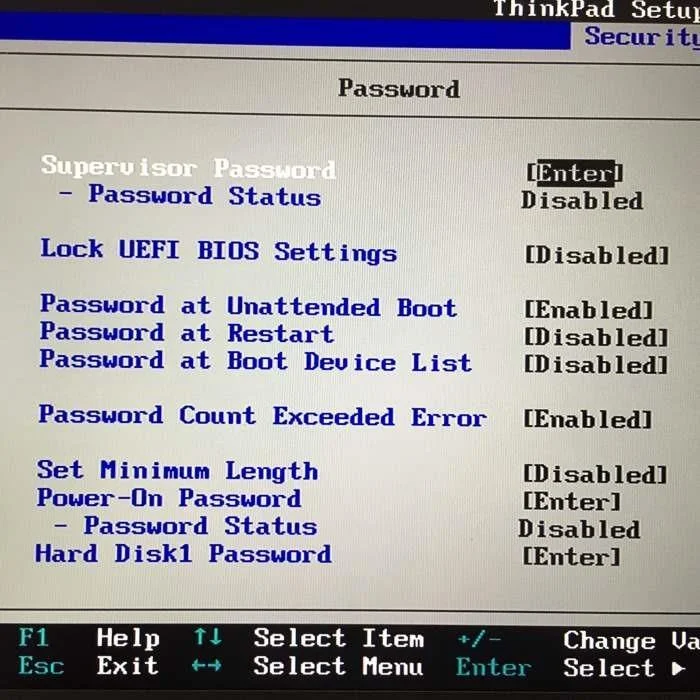
4. darbība. Visbeidzot, neaizmirstiet saglabāt BIOS iestatījumu izmaiņas. Lielākajā daļā datoru varat nospiest taustiņu F10, lai saglabātu iestatījumus. BIOS ekrānā pārbaudiet ceļu vai taustiņu, lai saglabātu iestatījumus.
5. darbība. Restartējiet datoru, lai redzētu BIOS paroles ziņojumu.
3. Datorā ar operētājsistēmu Windows 10 iestatiet UEFI paroli
4. Kas notiek pēc BIOS paroles iestatīšanas?
Kad dators ir ieslēgts, ekrānā parādīsies paziņojuma logs, kurā jāievada BIOS vai UEFI parole. Ja nav ievadīta pareizā BIOS parole vai UEFI parole, lietotājs nevar piekļūt BIOS vai UEFI iestatījumiem.
Piemēram, ja iestatāt BIOS paroli vai UEFI paroli, jums nav jāizmanto trešās puses lietojumprogramma vai pieteikšanās ekrāna paroles atbloķēšanas rīks, lai piekļūtu datoram.
Faktiski, tiklīdz ir iestatīta BIOS parole un UEFI parole, lietotāji nevar instalēt datorā nevienu operētājsistēmu.
Un, protams, ja kāds piekļūst jūsu datoram, izmantojot BIOS paroli vai UEFI paroli, viņš var piekļūt visiem jūsu datora datiem, noņemot cieto disku vai SSD, un tas savieno jūsu datoru ar citu datoru.
Turklāt ir iespējams atiestatīt BIOS vai UEFI paroli, ja kādam ir fiziska piekļuve jūsu datoram. Tomēr šis process nav viegls, īpaši ar piezīmjdatoriem vai planšetdatoriem.
Tas nozīmē, ka BIOS parole vai UEFI parole palīdzēs jūsu datiem pievienot papildu drošības līmeni, taču tā nav pilnīgi drošs risinājums datu aizsardzībai.
Skatiet tālāk dažus citus rakstus:
Kioska režīms operētājsistēmā Windows 10 ir režīms, kas paredzēts tikai vienas lietojumprogrammas izmantošanai vai tikai 1 vietnei ar vieslietotājiem.
Šajā rokasgrāmatā ir parādīts, kā mainīt vai atjaunot Camera Roll mapes noklusējuma atrašanās vietu operētājsistēmā Windows 10.
Ja fails nav pareizi modificēts, rediģējot saimniekdatoru failu, jūs nevarēsit piekļūt internetam. Šis raksts palīdzēs jums rediģēt saimniekdatoru failu sistēmā Windows 10.
Fotoattēlu lieluma un ietilpības samazināšana atvieglos to kopīgošanu vai nosūtīšanu ikvienam. Jo īpaši operētājsistēmā Windows 10 varat mainīt fotoattēlu lielumu, veicot dažas vienkāršas darbības.
Ja drošības vai privātuma apsvērumu dēļ jums nav jāparāda nesen apmeklētie vienumi un vietas, varat to viegli izslēgt.
Microsoft tikko ir izlaidusi Windows 10 gadadienas atjauninājumu ar daudziem uzlabojumiem un jaunām funkcijām. Šajā jaunajā atjauninājumā jūs redzēsiet daudz izmaiņu. No Windows Ink irbuļa atbalsta līdz Microsoft Edge pārlūkprogrammas paplašinājumu atbalstam ir ievērojami uzlabota arī izvēlne Sākt un Cortana.
Viena vieta, kur kontrolēt daudzas darbības tieši sistēmas teknē.
Operētājsistēmā Windows 10 varat lejupielādēt un instalēt grupas politiku veidnes, lai pārvaldītu Microsoft Edge iestatījumus, un šajā rokasgrāmatā tiks parādīts process.
Dark Mode ir tumša fona saskarne operētājsistēmā Windows 10, kas palīdz datoram taupīt akumulatora enerģiju un samazināt ietekmi uz lietotāja acīm.
Uzdevumjoslā ir ierobežota vieta, un, ja regulāri strādājat ar vairākām lietotnēm, jums var ātri pietrūkt vietas, lai piespraustu vairāk iecienītāko lietotņu.








