Kā aktivizēt kioska režīmu operētājsistēmā Windows 10

Kioska režīms operētājsistēmā Windows 10 ir režīms, kas paredzēts tikai vienas lietojumprogrammas izmantošanai vai tikai 1 vietnei ar vieslietotājiem.
Opcija Papildu startēšanas opcijas operētājsistēmā Windows 10 ļauj lietotājiem piekļūt pieejamajiem startēšanas iestatījumiem un atkopšanas opcijām.
Pārejot uz Advanced Startup Options, varat atiestatīt Windows 10, atjaunot Windows 10, atjaunot Windows 10 no iepriekš izveidota attēla faila, labot startēšanas kļūdas, atvērt komandu uzvedni, lai veiktu opcijas, izvēlieties citas, atvērt UEFI iestatījumus, mainīt startēšanas iestatījumus. .
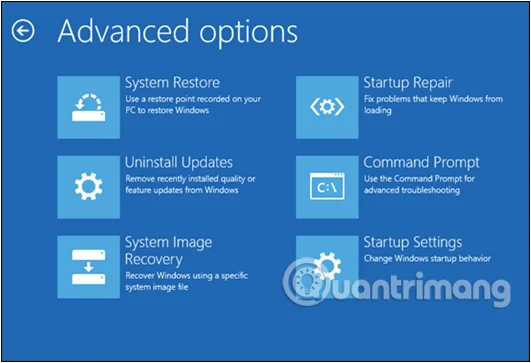
Papildu startēšanas opciju opcija operētājsistēmā Windows 10
Piekļūstiet papildu startēšanas opcijām operētājsistēmā Windows 10
1. darbība. Atveriet lietojumprogrammu Iestatījumi, izvēlnē Sākt noklikšķinot uz ikonas Iestatījumi vai nospiežot taustiņu kombināciju Windows+ I.
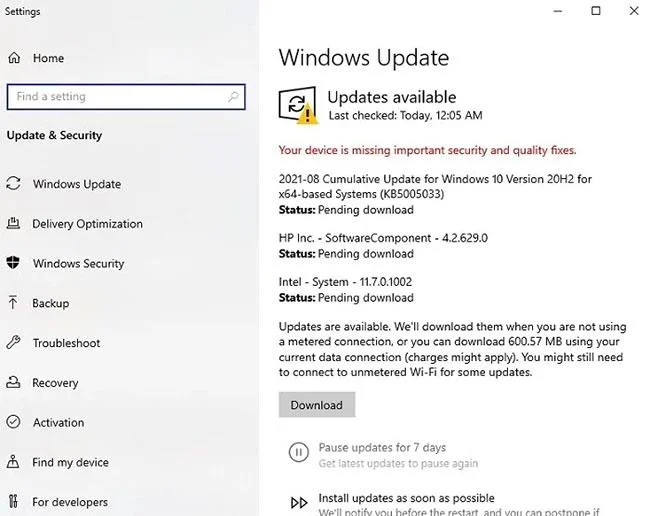
Izvēlnē Sākt noklikšķiniet uz ikonas Iestatījumi
2. darbība. Iestatījumu saskarnē noklikšķiniet uz Atjaunināšana un drošība.
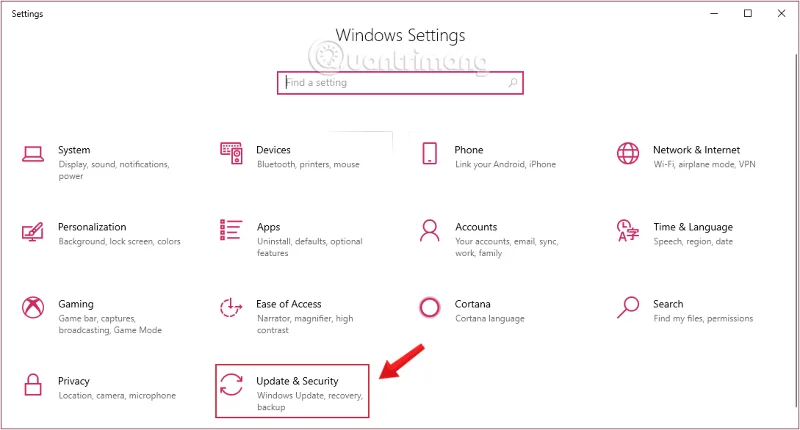
Windows iestatījumos noklikšķiniet uz Atjaunināt un drošība
3. darbība: sadaļā Atjaunināšana un drošība loga kreisajā rūtī noklikšķiniet uz Atkopšana .
Iestatījumu logā noklikšķiniet uz Atkopšana
4. darbība : pēc tam loga labajā rūtī sadaļā Papildu palaišana noklikšķiniet uz Restartēt tūlīt .
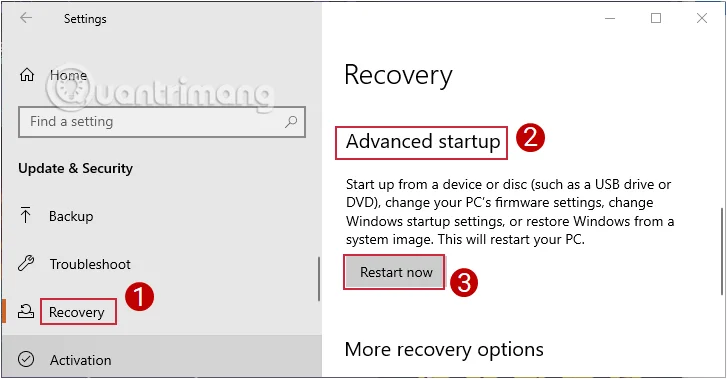
Sadaļā Papildu palaišana atlasiet Restartēt tūlīt
Jūsu dators tagad tiks restartēts.
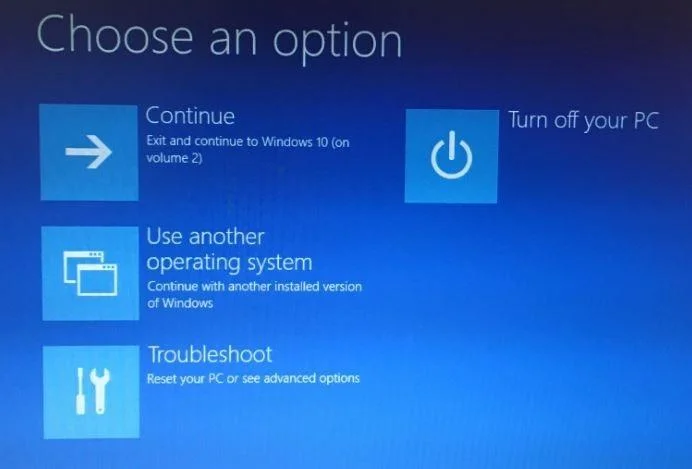
5. darbība. Kad dators būs restartēts, tiks parādīts ekrāns Izvēlēties opciju, kurā noklikšķiniet uz Problēmu novēršana.
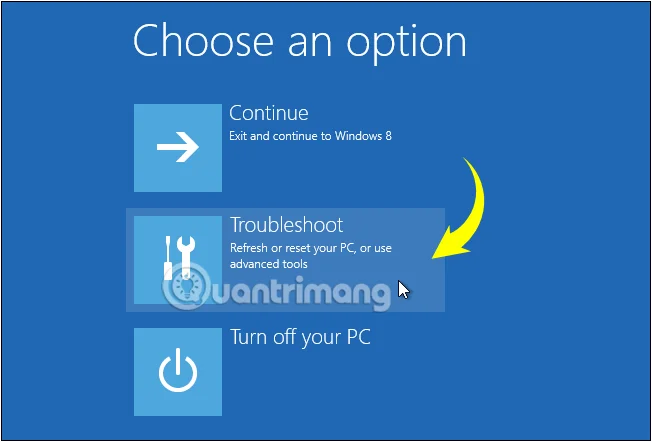
Izvēlnē Izvēlieties opciju atlasiet Problēmu novēršana
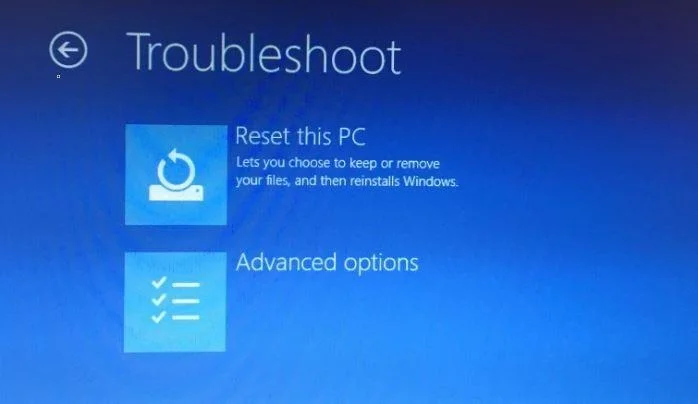
6. darbība. Problēmu novēršanas ekrānā noklikšķiniet uz Papildu opcijas , lai piekļūtu opcijai Advanced Startup Options.
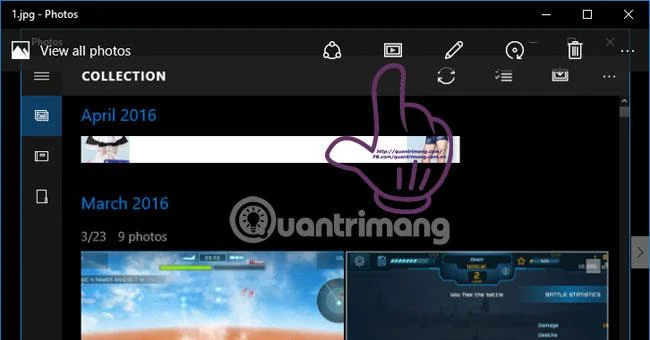
Sadaļā Problēmu novēršana atlasiet papildu opcijas
1. darbība: sadaļā Administrēšana atveriet komandu uzvedni .
Jaunajā Windows 10 versijā atveriet komandu uzvedni
2. darbība. Komandu uzvednes logā ievadiet tālāk norādīto komandu un nospiediet taustiņu Enter:
shutdown.exe /r /o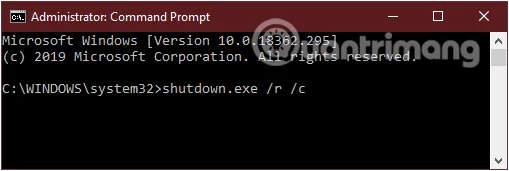
Komandu uzvednes logā ievadiet komandu
Jūs redzēsit ziņojumu, kurā norādīts, ka atsakāties. Aizveriet ziņojumu un uzgaidiet brīdi, sistēma Windows 10 tiks atsāknēta izvēlnē Advanced Startup Options .
1. darbība: atveriet izvēlni Sākt un pēc tam noklikšķiniet uz barošanas pogas.
2. darbība: nospiediet un turiet taustiņu Shift , pēc tam noklikšķiniet uz Restartēt , lai restartētu datoru. Tagad jūs redzēsit ekrānu Izvēlēties opcijas.
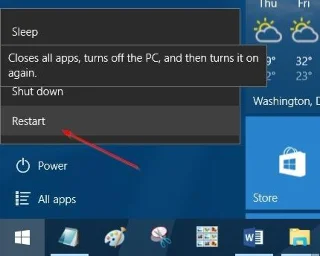
3. darbība. Opciju izvēles ekrānā noklikšķiniet uz Traucējummeklēšana , lai atvērtu ekrānu Problēmu novēršana, kurā noklikšķiniet uz Papildu opcijas , lai piekļūtu startēšanas papildu opcijām.
1. darbība. Pieteikšanās ekrānā noklikšķiniet uz barošanas pogas , nospiediet un turiet taustiņu Shift , pēc tam noklikšķiniet uz opcijas Restartēt.
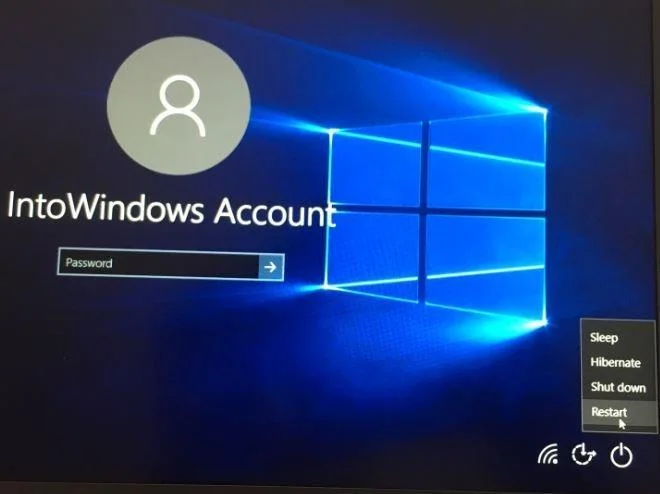
2. darbība. Pēc tam ekrānā Izvēlēties opciju noklikšķiniet uz Problēmu novēršana un pēc tam noklikšķiniet uz Papildu opcijas , lai piekļūtu palaišanas papildu opcijām.
1. darbība. Atveriet datoru vai restartējiet datoru. Kad tiek parādīts ekrāns Izvēlēties operētājsistēmu, noklikšķiniet uz Mainīt noklusējuma iestatījumus vai izvēlieties citas opcijas .
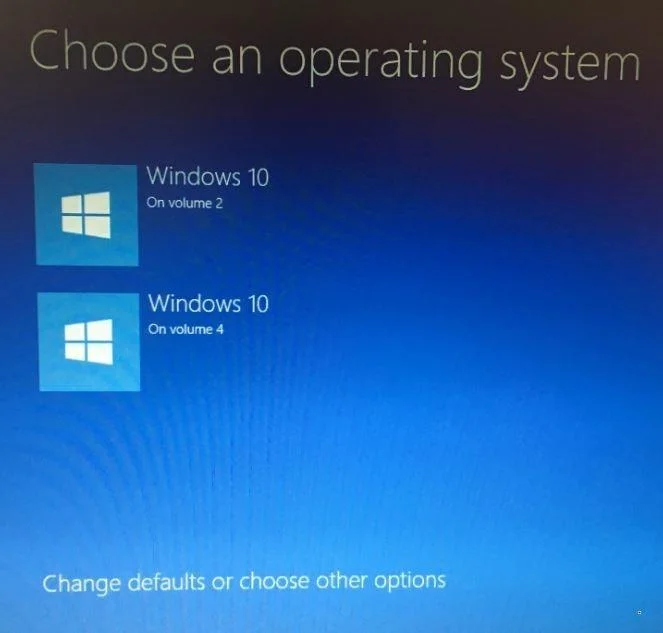
2. darbība. Pēc tam ekrānā Opcijas noklikšķiniet uz opcijas Izvēlēties citas opcijas .
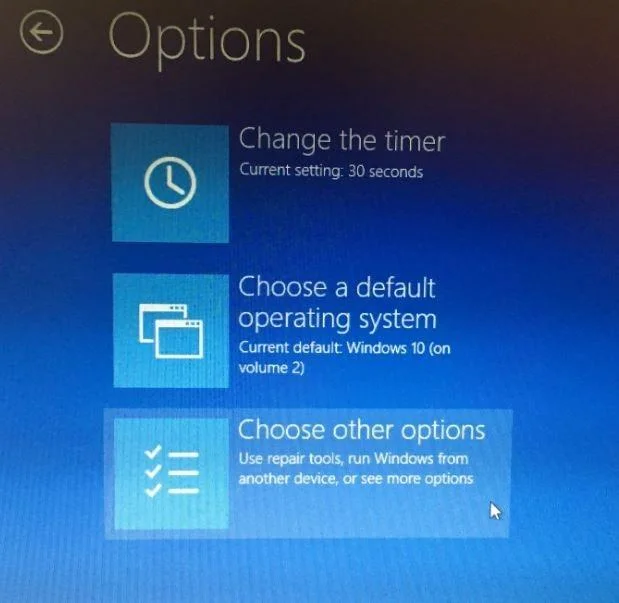
3. darbība: pēc tam jūs redzēsit ekrānu Izvēlēties opciju. Šeit jūs noklikšķiniet uz Problēmu novēršana.
4. darbība. Visbeidzot ekrānā Traucējummeklēšana noklikšķiniet uz Papildu opcijas , lai atvērtu papildu palaišanas opcijas.
1. darbība: ievietojiet datorā DVD vai USB, kurā ir Windows instalācijas fails.
Ja nepieciešams, varat aizņemties Windows 10 instalācijas disku (vai citu datu nesēju) no pazīstamas personas. Jūs neinstalējat vai atkārtoti instalējat Windows, bet tikai piekļūstat papildu startēšanas opcijām, nav nepieciešama produkta atslēga vai licence.
2. darbība: sāknēšana no instalācijas diska vai USB ierīces.
3. darbība. Windows iestatīšanas ekrānā atlasiet Tālāk .
4. darbība. Loga apakšdaļā atlasiet Labot datoru .
5. darbība. Papildu startēšanas opcijas tiks palaistas gandrīz nekavējoties.
1. darbība: ievietojiet Windows 10 atkopšanas disku pieejamajā USB portā.
Neuztraucieties, ja nekad neesat izveidojis atkopšanas disku. Ja jums ir cits dators ar tādu pašu Windows versiju vai varat aizņemties drauga Windows 10 datoru, skatiet norādījumus : Kā izveidot Windows 10 atkopšanas disku .
2. darbība: sāknējiet datoru no USB.
3. darbība. Ekrānā Izvēlēties tastatūras izkārtojumu atlasiet ASV vai jebkuru tastatūras izkārtojumu, kuru vēlaties izmantot.
4. darbība. Papildu startēšanas opcijas tiks sāktas nekavējoties.
Ja operētājsistēma Windows 10 netiek startēta jūsu ierīcē un jums nav operētājsistēmas instalācijas failu, varat veikt tālāk norādītās darbības.
1. darbība: nospiediet barošanas pogu.
2. darbība. Tūlīt pēc ieslēgšanas pašpārbaudes (POST), kad redzat zilu Windows logotipu, vēlreiz nospiediet barošanas pogu, lai izslēgtu ierīci.
3. darbība: atkārtojiet 1. un 2. darbību divas reizes. Trešajā atsāknēšanas reizē operētājsistēma nonāks Windows atkopšanas vidē (Windows RE), kur tiks veikta diagnostika, lai mēģinātu novērst startēšanas problēmas, taču jūs redzēsiet arī opciju piekļūt Windows startēšanas iestatījumiem .
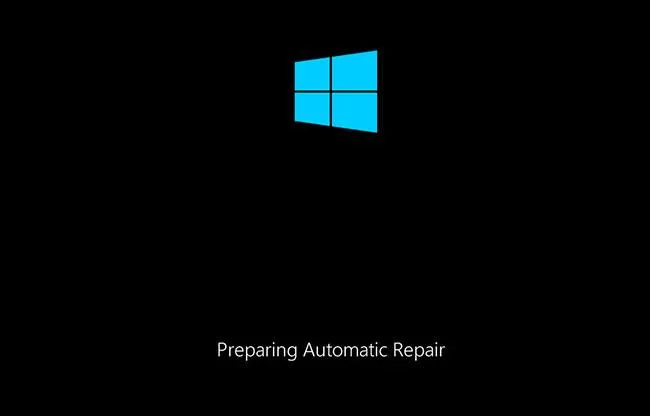
Atveriet sadaļu Automātiskais remonts
4. darbība: atlasiet savu kontu un ievadiet atbilstošo paroli.
5. darbība: noklikšķiniet uz pogas Turpināt.
6. darbība. Lai turpinātu , noklikšķiniet uz pogas Advanced startup .
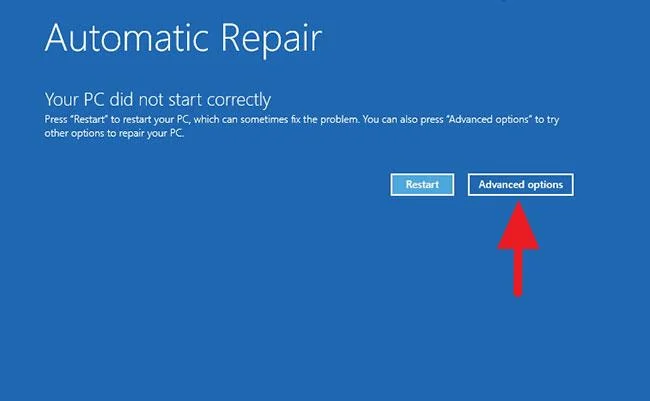
Lai turpinātu, noklikšķiniet uz pogas Advanced startup
Pēc darbību veikšanas operētājsistēmā Windows 10 tiks atvērta papildu palaišanas vide.
Skatiet tālāk dažus citus rakstus:
Veiksmi!
Kioska režīms operētājsistēmā Windows 10 ir režīms, kas paredzēts tikai vienas lietojumprogrammas izmantošanai vai tikai 1 vietnei ar vieslietotājiem.
Šajā rokasgrāmatā ir parādīts, kā mainīt vai atjaunot Camera Roll mapes noklusējuma atrašanās vietu operētājsistēmā Windows 10.
Ja fails nav pareizi modificēts, rediģējot saimniekdatoru failu, jūs nevarēsit piekļūt internetam. Šis raksts palīdzēs jums rediģēt saimniekdatoru failu sistēmā Windows 10.
Fotoattēlu lieluma un ietilpības samazināšana atvieglos to kopīgošanu vai nosūtīšanu ikvienam. Jo īpaši operētājsistēmā Windows 10 varat mainīt fotoattēlu lielumu, veicot dažas vienkāršas darbības.
Ja drošības vai privātuma apsvērumu dēļ jums nav jāparāda nesen apmeklētie vienumi un vietas, varat to viegli izslēgt.
Microsoft tikko ir izlaidusi Windows 10 gadadienas atjauninājumu ar daudziem uzlabojumiem un jaunām funkcijām. Šajā jaunajā atjauninājumā jūs redzēsiet daudz izmaiņu. No Windows Ink irbuļa atbalsta līdz Microsoft Edge pārlūkprogrammas paplašinājumu atbalstam ir ievērojami uzlabota arī izvēlne Sākt un Cortana.
Viena vieta, kur kontrolēt daudzas darbības tieši sistēmas teknē.
Operētājsistēmā Windows 10 varat lejupielādēt un instalēt grupas politiku veidnes, lai pārvaldītu Microsoft Edge iestatījumus, un šajā rokasgrāmatā tiks parādīts process.
Dark Mode ir tumša fona saskarne operētājsistēmā Windows 10, kas palīdz datoram taupīt akumulatora enerģiju un samazināt ietekmi uz lietotāja acīm.
Uzdevumjoslā ir ierobežota vieta, un, ja regulāri strādājat ar vairākām lietotnēm, jums var ātri pietrūkt vietas, lai piespraustu vairāk iecienītāko lietotņu.








