Kā aktivizēt kioska režīmu operētājsistēmā Windows 10

Kioska režīms operētājsistēmā Windows 10 ir režīms, kas paredzēts tikai vienas lietojumprogrammas izmantošanai vai tikai 1 vietnei ar vieslietotājiem.
Izstrādātāja režīms ir jauns līdzeklis, kas izstrādāts operētājsistēmā Windows 10. Izmantojot šo līdzekli, jums nav nepieciešama izstrādātāja licence, lai izstrādātu, testētu vai instalētu lietojumprogrammas. Vienkārši iespējojiet izstrādātāja režīmus operētājsistēmā Windows 10, un viss tiks iestatīts.
1. Kas ir izstrādātāja režīms operētājsistēmā Windows 10?
Izstrādātāja režīms ir jauns līdzeklis, kas izstrādāts operētājsistēmā Windows 10. Izmantojot šo līdzekli, jums nav nepieciešama izstrādātāja licence, lai izstrādātu, testētu vai instalētu lietojumprogrammas. Vienkārši iespējojiet izstrādātāja režīmus operētājsistēmā Windows 10, un viss tiks iestatīts.
Šī funkcija ļauj izstrādātājiem pārbaudīt savas lietojumprogrammas, kas tiek izstrādātas sistēmā, lai noskaidrotu, vai lietojumprogrammas darbojas pareizi vai nē.
Ja joprojām izmantojat Windows 8x ierīci, lai izstrādātu vai testētu lietojumprogrammas ar Visual Studio 2013 vai Visual Studio 2015, jums joprojām ir nepieciešama izstrādātāja licence vai abonements savai Windows Phone ierīcei.
2. Sistēmā Windows 10 aktivizējiet izstrādātāja režīmu
2.1. Aktivizējiet izstrādātāja režīmu operētājsistēmā Windows 10
Lai aktivizētu izstrādātāja režīmu operētājsistēmā Windows 10, veiciet tālāk norādītās darbības.
Vispirms atveriet lietojumprogrammu Iestatījumi, pēc tam noklikšķiniet uz Atjaunināšana un drošība . Pēc tam kreisajā rūtī noklikšķiniet uz Izstrādātājiem . Pēc tam noklikšķiniet, lai atlasītu izstrādātāja režīmu .
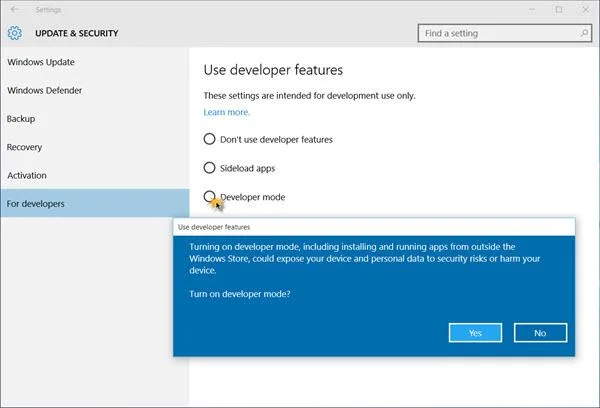
Šajā laikā ekrānā parādīsies logs, kurā jums būs jāapstiprina, vai vēlaties aktivizēt izstrādātāja režīmu vai nē? Noklikšķiniet uz Jā , lai aktivizētu izstrādātāja režīmu.
2.2. Izmantojiet grupas politikas redaktoru, lai iespējotu izstrādātāja režīmu
Vispirms atveriet grupas politikas redaktoru, pēc tam dodieties uz tālāk norādīto ceļu:
Vietējā datora politika > Datora konfigurācija > Administratīvās veidnes > Windows komponenti > Lietotņu pakotnes izvietošana
Nākamais uzdevums ir iespējot šādas opcijas:
1. Ļaujiet instalēt visas uzticamās lietotnes
2. Ļauj izstrādāt Windows Store lietotnes un instalēt tās no integrētās izstrādes vides (IDE).
2.3. Izmantojiet Regedit
Lai iespējotu izstrādātāja režīmu, izmantojot Regedit, veiciet tālāk norādītās darbības.
Vispirms atveriet reģistra redaktoru, pēc tam dodieties uz tālāk norādīto ceļu:
1. HKLM\SOFTWARE\Microsoft\Windows\CurrentVersion\AppModelUnlock\AllowAllTrustedApps
2. HKLM\SOFTWARE\Microsoft\Windows\CurrentVersion\AppModelUnlock\AllowDevelopmentWithoutDevLicense
Nākamais solis ir iestatīt DWORD vērtību uz 1.
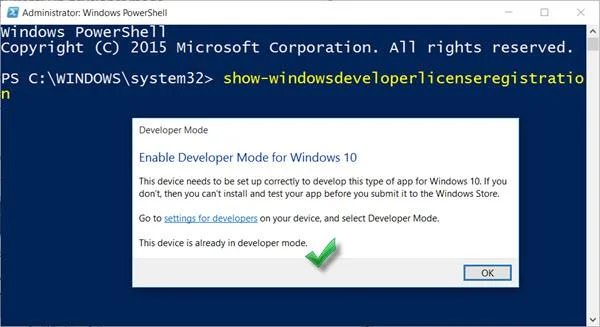
Ja vēlaties pārbaudīt, vai izstrādātāja režīms ir iespējots, palaidiet PowerShell administratora režīmā, pēc tam ievadiet tālāk redzamo komandrindu un nospiediet taustiņu Enter:
skatlogu izstrādātāju licenču reģistrācija
Tagad tiks parādīts apstiprinājuma dialoglodziņš — šī ierīce jau ir ekrānā redzamajā izstrādātāja režīmā.
Skatiet tālāk dažus citus rakstus:
Veiksmi!
Kioska režīms operētājsistēmā Windows 10 ir režīms, kas paredzēts tikai vienas lietojumprogrammas izmantošanai vai tikai 1 vietnei ar vieslietotājiem.
Šajā rokasgrāmatā ir parādīts, kā mainīt vai atjaunot Camera Roll mapes noklusējuma atrašanās vietu operētājsistēmā Windows 10.
Ja fails nav pareizi modificēts, rediģējot saimniekdatoru failu, jūs nevarēsit piekļūt internetam. Šis raksts palīdzēs jums rediģēt saimniekdatoru failu sistēmā Windows 10.
Fotoattēlu lieluma un ietilpības samazināšana atvieglos to kopīgošanu vai nosūtīšanu ikvienam. Jo īpaši operētājsistēmā Windows 10 varat mainīt fotoattēlu lielumu, veicot dažas vienkāršas darbības.
Ja drošības vai privātuma apsvērumu dēļ jums nav jāparāda nesen apmeklētie vienumi un vietas, varat to viegli izslēgt.
Microsoft tikko ir izlaidusi Windows 10 gadadienas atjauninājumu ar daudziem uzlabojumiem un jaunām funkcijām. Šajā jaunajā atjauninājumā jūs redzēsiet daudz izmaiņu. No Windows Ink irbuļa atbalsta līdz Microsoft Edge pārlūkprogrammas paplašinājumu atbalstam ir ievērojami uzlabota arī izvēlne Sākt un Cortana.
Viena vieta, kur kontrolēt daudzas darbības tieši sistēmas teknē.
Operētājsistēmā Windows 10 varat lejupielādēt un instalēt grupas politiku veidnes, lai pārvaldītu Microsoft Edge iestatījumus, un šajā rokasgrāmatā tiks parādīts process.
Dark Mode ir tumša fona saskarne operētājsistēmā Windows 10, kas palīdz datoram taupīt akumulatora enerģiju un samazināt ietekmi uz lietotāja acīm.
Uzdevumjoslā ir ierobežota vieta, un, ja regulāri strādājat ar vairākām lietotnēm, jums var ātri pietrūkt vietas, lai piespraustu vairāk iecienītāko lietotņu.








