Kā aktivizēt kioska režīmu operētājsistēmā Windows 10

Kioska režīms operētājsistēmā Windows 10 ir režīms, kas paredzēts tikai vienas lietojumprogrammas izmantošanai vai tikai 1 vietnei ar vieslietotājiem.
Pēc Windows 10 versijas jaunināšanas uz Windows 10 jubilejas atjauninājumu (versija 1607), sistēma Windows 10 automātiski izveidos iepriekšējās Windows 10 versijas dublējumu mapē ar nosaukumu Windows.old , lai lietotāji varētu to noņemt. Instalējiet Windows 10 jubilejas atjauninājumu un izmantojiet iepriekšējā Windows 10 versija.
Pieņemsim, ka, ja nevēlaties izmantot veco Windows 10 versiju, izdzēsiet vecās Windows 10 versijas failus, lai atbrīvotu vietu atmiņā.
Atgūstiet vietu atmiņā pēc Windows 10 jubilejas atjauninājuma instalēšanas
Lai atgūtu vietu atmiņā pēc Windows 10 jubilejas atjauninājuma instalēšanas, varat izmantot kādu no šīm metodēm:
1. 1. risinājums
1. darbība:
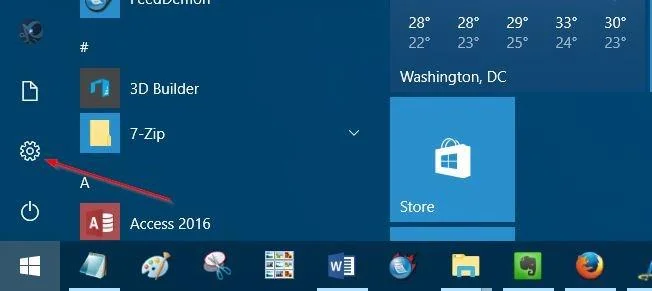
Atveriet programmu Iestatījumi, izvēlnes Sākt kreisajā rūtī noklikšķinot uz ikonas Iestatījumi vai arī nospiediet Windows + I taustiņu kombināciju.
2. darbība:
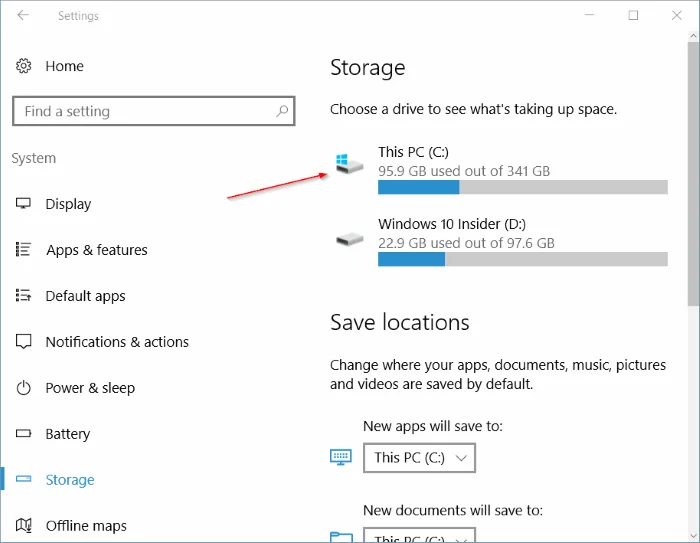
Iestatījumu logā noklikšķiniet uz Sistēma => Krātuve .
3. darbība:
Pēc tam noklikšķiniet, lai atlasītu Windows 10 instalācijas disku (parasti disks C). Parasti lietojumprogramma Iestatījumi parādīs Windows logotipu Windows 10 instalācijas diskā, lai lietotājiem būtu vieglāk to atpazīt.
4. darbība:
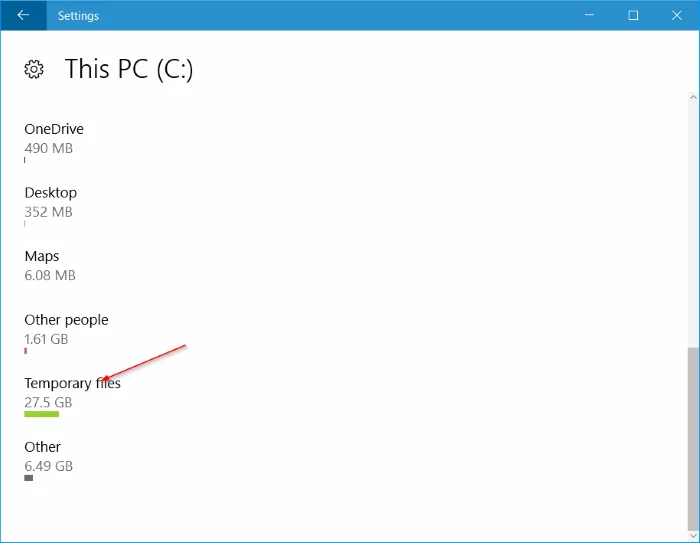
Logā Krātuve ritiniet uz leju, lai atrastu opciju Pagaidu faili , lai redzētu, cik daudz atmiņas aizņem pagaidu faili (tostarp mape Windows.old).
Pēc tam noklikšķiniet uz Pagaidu faili , lai atvērtu logu Pagaidu faili.
5. darbība:
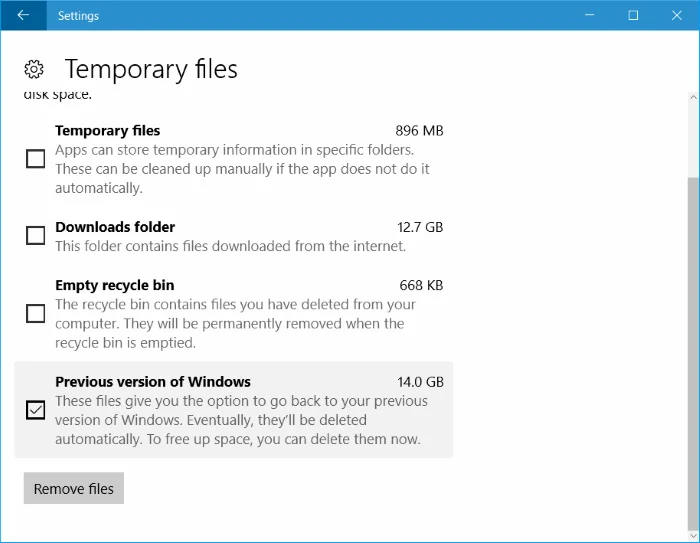
Šeit jūs atzīmējat opciju Iepriekšējā Windows versija un pēc tam noklikšķiniet uz Noņemt failu , lai atbrīvotu vietu atmiņā.
Turklāt varat atlasīt Pagaidu faili un pēc tam noklikšķināt uz Noņemt failus , lai droši izdzēstu pagaidu failus.
2. 2. risinājums
1. darbība:
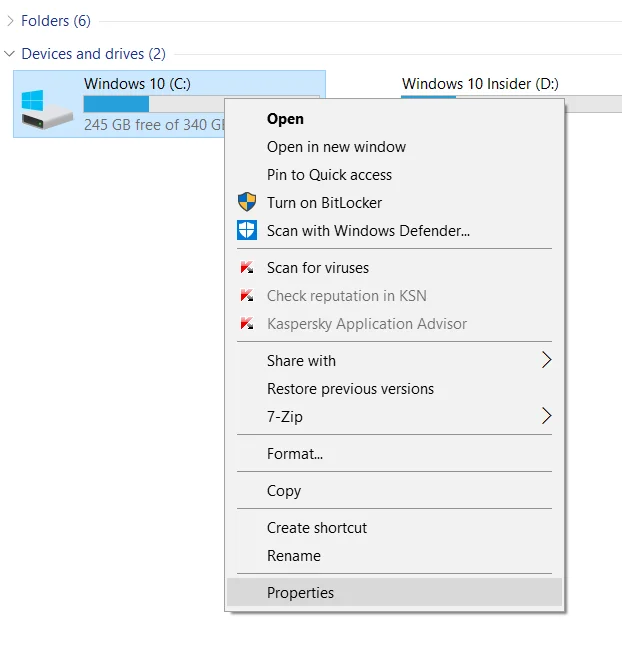
Atveriet šo datoru , pēc tam ar peles labo pogu noklikšķiniet uz operētājsistēmas Windows 10 instalācijas diska (parasti diska C), atlasiet Rekvizīti.
2. darbība:
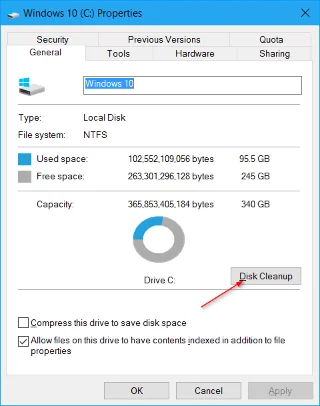
Loga Rekvizīti cilnē Vispārīgi noklikšķiniet uz Diska tīrīšana.
3. darbība:
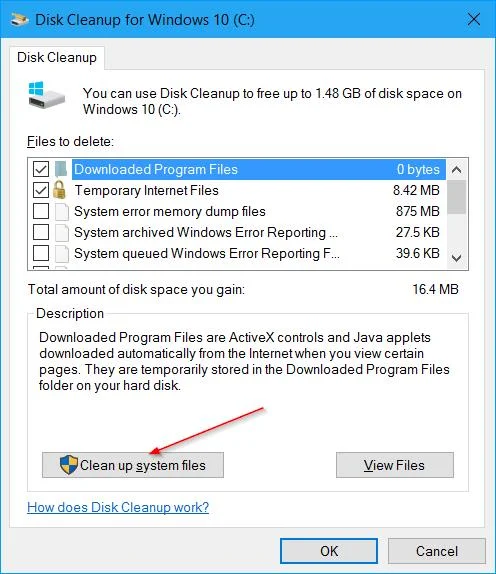
Šajā laikā ekrānā tiek parādīts dialoglodziņš Diska tīrīšana, kurā noklikšķiniet uz Notīrīt sistēmas failus .
4. darbība:
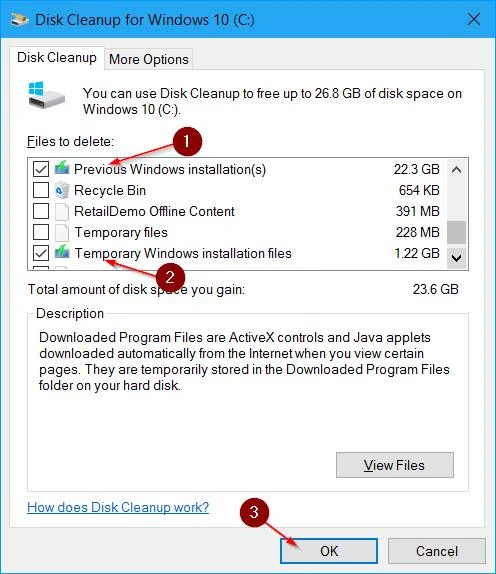
Visbeidzot, sadaļā Dzēšamie faili atzīmējiet iepriekšējās Windows instalācijas un Windows pagaidu instalācijas failus un pēc tam noklikšķiniet uz Labi , lai izdzēstu failus no vecās Windows versijas un atbrīvotu vietu atmiņā.
Skatiet tālāk dažus citus rakstus:
Veiksmi!
Kioska režīms operētājsistēmā Windows 10 ir režīms, kas paredzēts tikai vienas lietojumprogrammas izmantošanai vai tikai 1 vietnei ar vieslietotājiem.
Šajā rokasgrāmatā ir parādīts, kā mainīt vai atjaunot Camera Roll mapes noklusējuma atrašanās vietu operētājsistēmā Windows 10.
Ja fails nav pareizi modificēts, rediģējot saimniekdatoru failu, jūs nevarēsit piekļūt internetam. Šis raksts palīdzēs jums rediģēt saimniekdatoru failu sistēmā Windows 10.
Fotoattēlu lieluma un ietilpības samazināšana atvieglos to kopīgošanu vai nosūtīšanu ikvienam. Jo īpaši operētājsistēmā Windows 10 varat mainīt fotoattēlu lielumu, veicot dažas vienkāršas darbības.
Ja drošības vai privātuma apsvērumu dēļ jums nav jāparāda nesen apmeklētie vienumi un vietas, varat to viegli izslēgt.
Microsoft tikko ir izlaidusi Windows 10 gadadienas atjauninājumu ar daudziem uzlabojumiem un jaunām funkcijām. Šajā jaunajā atjauninājumā jūs redzēsiet daudz izmaiņu. No Windows Ink irbuļa atbalsta līdz Microsoft Edge pārlūkprogrammas paplašinājumu atbalstam ir ievērojami uzlabota arī izvēlne Sākt un Cortana.
Viena vieta, kur kontrolēt daudzas darbības tieši sistēmas teknē.
Operētājsistēmā Windows 10 varat lejupielādēt un instalēt grupas politiku veidnes, lai pārvaldītu Microsoft Edge iestatījumus, un šajā rokasgrāmatā tiks parādīts process.
Dark Mode ir tumša fona saskarne operētājsistēmā Windows 10, kas palīdz datoram taupīt akumulatora enerģiju un samazināt ietekmi uz lietotāja acīm.
Uzdevumjoslā ir ierobežota vieta, un, ja regulāri strādājat ar vairākām lietotnēm, jums var ātri pietrūkt vietas, lai piespraustu vairāk iecienītāko lietotņu.








