Kā aktivizēt kioska režīmu operētājsistēmā Windows 10

Kioska režīms operētājsistēmā Windows 10 ir režīms, kas paredzēts tikai vienas lietojumprogrammas izmantošanai vai tikai 1 vietnei ar vieslietotājiem.
Ieslēgšanas pogā (barošanas poga) integrētā opcija Hibernate ļauj lietotājiem saglabāt datus, kad dators nav sāknēšanas stāvoklī.
Faili hiberfil.sys atrodas mapē System32 diskā C. Kad atstājat datoru hibernācijas režīmā (hibernācijas režīms), šie faili tiks automātiski aizstāti, lai saglabātu datus.
Tomēr ir vērts pieminēt, ka fails Hiberfil.sys ir viens no failiem, kas patērē daudz vietas datora cietajā diskā. Hibernācijas režīms izmanto Hiberfil.sys failus, lai saglabātu datora pašreizējo stāvokli (atmiņu), tāpēc Hiberfil.sys failu pārvalda sistēma Windows, tāpēc jūs nevarat bieži dzēst šos failus. Tomēr joprojām varat saspiest sistēmā esošo failu hiberfil.sys, lai atbrīvotu vietu cietajā diskā.
Darbības, lai saspiestu failu hiberfil.sys operētājsistēmā Windows 10:
Piezīme:
Šī metode ļauj lietotājiem samazināt hiberfil.sys faila lielumu, kas aizņem sistēmas RAM. Ja izmantojat datoru ar 4 GB RAM, varat samazināt hiberfil.sys failu lielumu par 50 - 100%, ar 2 GB RAM tas ir 50%, ar 3 GB RAM tas ir 75%.
1. darbība:
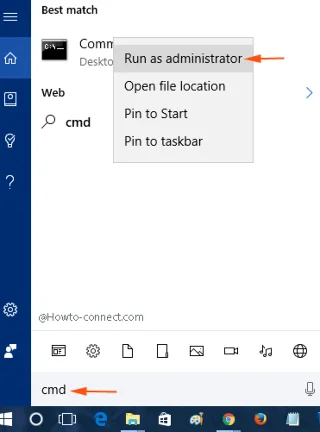
Vispirms izvēlnes Sākt meklēšanas lodziņā ievadiet cmd . Meklēšanas rezultātu sarakstā ar peles labo pogu noklikšķiniet uz Komandu uzvedne un atlasiet Palaist kā administratoram , lai sadaļā Administrēšana atvērtu komandu uzvedni.
2. darbība:
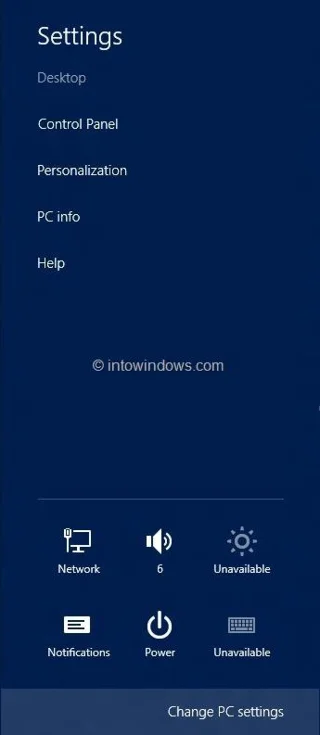
Pēc tam komandu uzvednes logā ievadiet tālāk norādīto komandu un nospiediet taustiņu Enter:
powercfg -h -size ab
Iepriekš minētajā komandā aizstājiet ab ar tā faila lieluma procentuālo daļu, kuru vēlaties saspiest.
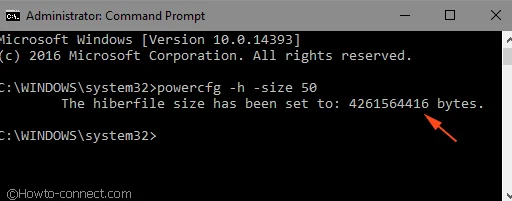
Piemēram, ja vēlaties saspiest 50%, izmantojiet komandu:
powercfg -h -izmērs 50
3. darbība:
Visbeidzot nospiediet taustiņu Enter , lai saspiestu hiberfil.sys failu vai hibernācijas faila failu savā Windows 10 datorā.
Skatiet tālāk dažus citus rakstus:
Veiksmi!
Kioska režīms operētājsistēmā Windows 10 ir režīms, kas paredzēts tikai vienas lietojumprogrammas izmantošanai vai tikai 1 vietnei ar vieslietotājiem.
Šajā rokasgrāmatā ir parādīts, kā mainīt vai atjaunot Camera Roll mapes noklusējuma atrašanās vietu operētājsistēmā Windows 10.
Ja fails nav pareizi modificēts, rediģējot saimniekdatoru failu, jūs nevarēsit piekļūt internetam. Šis raksts palīdzēs jums rediģēt saimniekdatoru failu sistēmā Windows 10.
Fotoattēlu lieluma un ietilpības samazināšana atvieglos to kopīgošanu vai nosūtīšanu ikvienam. Jo īpaši operētājsistēmā Windows 10 varat mainīt fotoattēlu lielumu, veicot dažas vienkāršas darbības.
Ja drošības vai privātuma apsvērumu dēļ jums nav jāparāda nesen apmeklētie vienumi un vietas, varat to viegli izslēgt.
Microsoft tikko ir izlaidusi Windows 10 gadadienas atjauninājumu ar daudziem uzlabojumiem un jaunām funkcijām. Šajā jaunajā atjauninājumā jūs redzēsiet daudz izmaiņu. No Windows Ink irbuļa atbalsta līdz Microsoft Edge pārlūkprogrammas paplašinājumu atbalstam ir ievērojami uzlabota arī izvēlne Sākt un Cortana.
Viena vieta, kur kontrolēt daudzas darbības tieši sistēmas teknē.
Operētājsistēmā Windows 10 varat lejupielādēt un instalēt grupas politiku veidnes, lai pārvaldītu Microsoft Edge iestatījumus, un šajā rokasgrāmatā tiks parādīts process.
Dark Mode ir tumša fona saskarne operētājsistēmā Windows 10, kas palīdz datoram taupīt akumulatora enerģiju un samazināt ietekmi uz lietotāja acīm.
Uzdevumjoslā ir ierobežota vieta, un, ja regulāri strādājat ar vairākām lietotnēm, jums var ātri pietrūkt vietas, lai piespraustu vairāk iecienītāko lietotņu.








