Kā aktivizēt kioska režīmu operētājsistēmā Windows 10

Kioska režīms operētājsistēmā Windows 10 ir režīms, kas paredzēts tikai vienas lietojumprogrammas izmantošanai vai tikai 1 vietnei ar vieslietotājiem.
Lai neļautu lietotājiem bloķēt savu Windows 10 datoru, veiciet tālāk norādītās darbības, lai operētājsistēmā Windows 10 izslēgtu bloķēšanas ekrānu.
Jebkurš lietotājs sistēmā Windows var bloķēt sistēmu, nospiežot īsinājumtaustiņu Win + L. Patiesībā ir daudz veidu, kā bloķēt Windows ekrānu . Šī īpašā funkcija ir ļoti noderīga, ja pametat sistēmu, bet nevēlaties, lai citi tai piekļūtu. Kad jūs bloķēsiet sistēmu, citi nevarēs izmantot sistēmu, nezinot paroli vai pin kodu. Ja nepieciešams, varat arī konfigurēt sistēmu Windows 10, lai tā tiktu automātiski bloķēta pēc noteikta neaktivitātes perioda.
Tomēr ir situācijas, kad operētājsistēmā Windows 10 ir jānovērš ekrāna bloķēšana. Piemēram, darba vidē, iespējams, nevēlaties, lai konkrēts dators tiktu bloķēts, jo tas neļautu citiem lietotājiem to izmantot. Šī situācija var attiekties arī uz mājas datoriem, kur viena lietotāja konta koplietošana ar vairākiem cilvēkiem ir ļoti izplatīta parādība.
Neatkarīgi no iemesla, ja nevēlaties, lai Windows bloķētu ekrānu, varat vienkārši atspējot Windows 10 bloķēšanas ekrānu.
Izmantojiet grupas politiku, lai izslēgtu Windows 10 bloķēšanas ekrānu
Windows 10 Pro lietotāji var izmantot grupas politiku, lai atspējotu bloķēšanas ekrānu. Veiciet tālāk norādītās darbības.
1. Noklikšķiniet uz Windows taustiņa , lai atvērtu izvēlni Sākt.
2. Ievadiet Rediģēt grupas politiku .
3. Noklikšķiniet uz Rediģēt grupas politiku , lai atvērtu grupas politikas redaktoru .
4. Politikas redaktorā atveriet sadaļu Datora konfigurācija > Administratīvā veidne > Vadības panelis > Personalizācijas mape .
5. Veiciet dubultklikšķi uz politikas Nerādīt bloķēšanas ekrānu . Jūs to varat atrast labajā pusē.
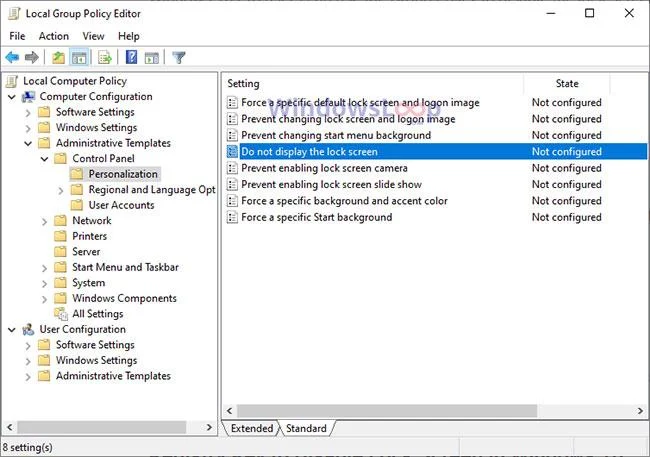
Veiciet dubultklikšķi uz politikas Nerādīt bloķēšanas ekrānu
6. Atlasiet opciju Iespējots.
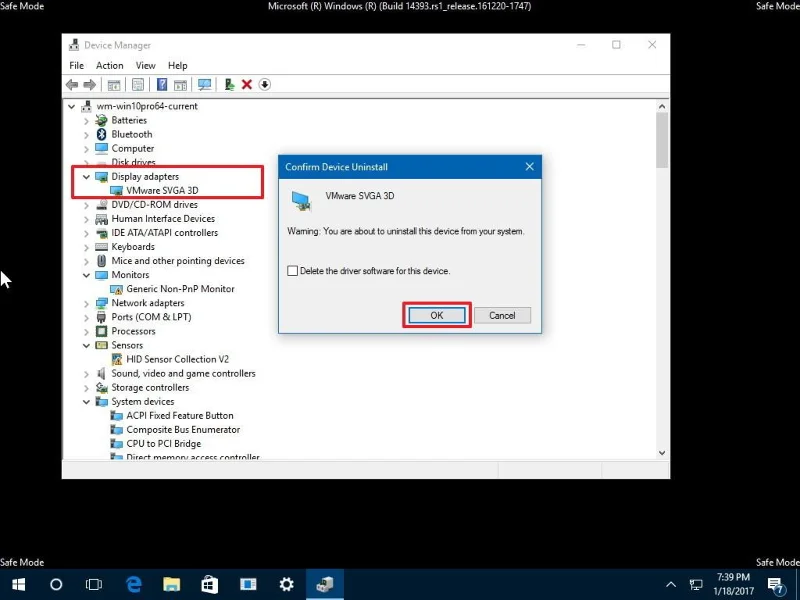
Atlasiet opciju Iespējots
7. Noklikšķiniet uz pogas Lietot > Labi .
8. Aizveriet grupas politikas redaktoru .
9. Restartējiet sistēmu Windows 10.
Pēc sistēmas restartēšanas modificētā politika tiks pilnībā aktivizēta. No šī brīža neviens sistēmas lietotājs nevar bloķēt Windows. Lai atsauktu izmaiņas, 6. darbībā iestatiet politikas statusu uz “Nav konfigurēts” .
Izmantojiet reģistra atslēgu, lai izslēgtu bloķēšanas ekrānu operētājsistēmā Windows 10
Izveidojot "NoLockScreen" reģistra vērtību , varat viegli atspējot Windows 10 bloķēšanas ekrānu. Ja jums nav piekļuves grupas politikas redaktoram, rīkojieties šādi.
1. Atveriet palaišanas logu . Varat nospiest Win + R , lai to atvērtu.
2. Ierakstiet regedit un noklikšķiniet uz Labi.
3. Pēc reģistra redaktora atvēršanas dodieties uz tālāk norādīto mapi:
HKEY_LOCAL_MACHINE\SOFTWARE\Policies\Microsoft\Windows4. Ar peles labo pogu noklikšķiniet uz Windows mapes.
5. Izvēlieties Jauns > Atslēga .
6. Piešķiriet jaunajai mapei nosaukumu Personalizācija.
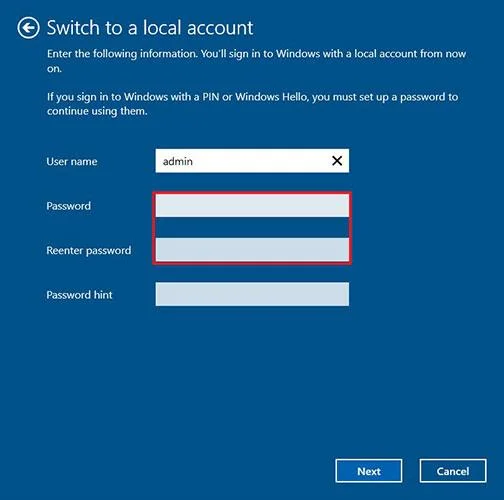
Nosauciet jauno mapi Personalizācija
7. Ar peles labo pogu noklikšķiniet uz mapes Personalizācija.
8. Atlasiet opciju Jauns > DWORD vērtība .
9. Nosauciet to par NoLockScreen.
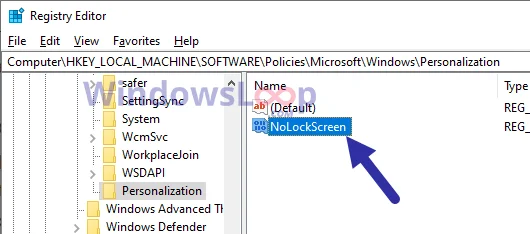
Nosauciet to par NoLockScreen
10. Veiciet dubultklikšķi uz tikko izveidotās DWORD vērtības.
11. Laukā Vērtības dati ievadiet 1 .
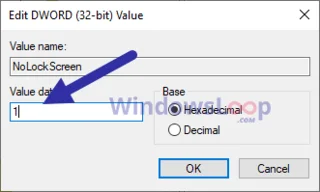
Laukā Vērtības dati ievadiet 1
12. Noklikšķiniet uz Labi , lai iestatītu vērtību.
13. Aizveriet reģistra redaktoru.
14. Restartējiet sistēmu Windows.
Pēc Windows restartēšanas tas vairs neļaus lietotājiem bloķēt ekrānu. Tātad jūs esat veiksmīgi atspējojis Windows bloķēšanas ekrānu. Lai atsauktu izmaiņas un iespējotu bloķēšanas ekrānu, noņemiet NoLockScreen vērtību vai mainiet tās vērtības datus uz 0 .
Skatiet tālāk dažus citus rakstus:
Veiksmi!
Kioska režīms operētājsistēmā Windows 10 ir režīms, kas paredzēts tikai vienas lietojumprogrammas izmantošanai vai tikai 1 vietnei ar vieslietotājiem.
Šajā rokasgrāmatā ir parādīts, kā mainīt vai atjaunot Camera Roll mapes noklusējuma atrašanās vietu operētājsistēmā Windows 10.
Ja fails nav pareizi modificēts, rediģējot saimniekdatoru failu, jūs nevarēsit piekļūt internetam. Šis raksts palīdzēs jums rediģēt saimniekdatoru failu sistēmā Windows 10.
Fotoattēlu lieluma un ietilpības samazināšana atvieglos to kopīgošanu vai nosūtīšanu ikvienam. Jo īpaši operētājsistēmā Windows 10 varat mainīt fotoattēlu lielumu, veicot dažas vienkāršas darbības.
Ja drošības vai privātuma apsvērumu dēļ jums nav jāparāda nesen apmeklētie vienumi un vietas, varat to viegli izslēgt.
Microsoft tikko ir izlaidusi Windows 10 gadadienas atjauninājumu ar daudziem uzlabojumiem un jaunām funkcijām. Šajā jaunajā atjauninājumā jūs redzēsiet daudz izmaiņu. No Windows Ink irbuļa atbalsta līdz Microsoft Edge pārlūkprogrammas paplašinājumu atbalstam ir ievērojami uzlabota arī izvēlne Sākt un Cortana.
Viena vieta, kur kontrolēt daudzas darbības tieši sistēmas teknē.
Operētājsistēmā Windows 10 varat lejupielādēt un instalēt grupas politiku veidnes, lai pārvaldītu Microsoft Edge iestatījumus, un šajā rokasgrāmatā tiks parādīts process.
Dark Mode ir tumša fona saskarne operētājsistēmā Windows 10, kas palīdz datoram taupīt akumulatora enerģiju un samazināt ietekmi uz lietotāja acīm.
Uzdevumjoslā ir ierobežota vieta, un, ja regulāri strādājat ar vairākām lietotnēm, jums var ātri pietrūkt vietas, lai piespraustu vairāk iecienītāko lietotņu.








