Kā aktivizēt kioska režīmu operētājsistēmā Windows 10

Kioska režīms operētājsistēmā Windows 10 ir režīms, kas paredzēts tikai vienas lietojumprogrammas izmantošanai vai tikai 1 vietnei ar vieslietotājiem.
Vairāku monitoru iestatīšana operētājsistēmā Windows ir diezgan vienkārša un aizņem tikai dažas minūtes. Kad esat iestatījis vairāku monitoru režīmu (vairāki monitori), katram monitoram varat iestatīt atsevišķus fona attēlus. Lai to izdarītu, lūdzu, skatiet tālāk esošo Tips.BlogCafeIT rakstu.
1. Izmantojot iestatījumus
1. darbība:
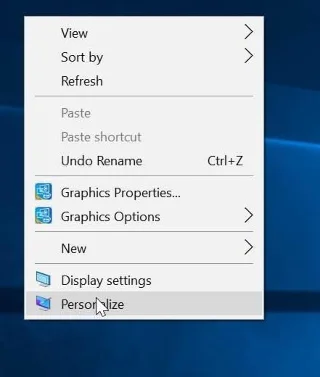
Ar peles labo pogu noklikšķiniet uz jebkuras tukšas vietas uz darbvirsmas, pēc tam atlasiet Personalizēt , lai atvērtu lietojumprogrammas iestatījumus un atrastu sadaļu Fons.
2. darbība:
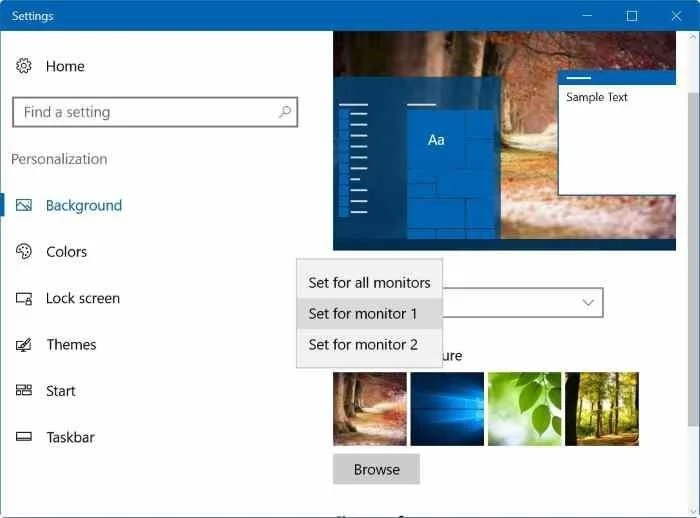
Šeit sadaļā Izvēlieties savu attēlu ar peles labo pogu noklikšķiniet uz attēla, kuru vēlaties iestatīt kā monitora fonu, un atlasiet Iestatīt 1. monitoram, Iestatīt 2. monitoram vai Iestatīt 3. monitoram .
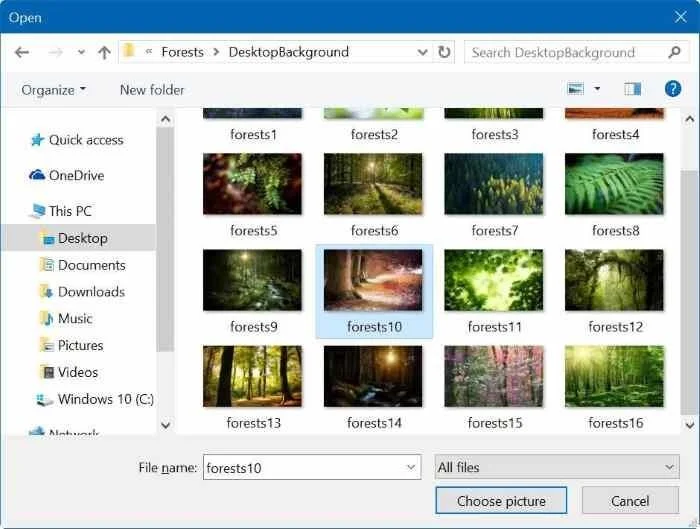
Ja vēlaties iestatīt jaunus attēlus kā ekrāna fona attēlus, noklikšķiniet uz pogas Pārlūkot , lai atrastu attēlu, kuru vēlaties iestatīt kā ekrāna fona attēlu, noklikšķiniet uz Izvēlēties attēlu , lai pievienotu attēlu sadaļai Izvēlieties savu attēlu. Pēc tam ar peles labo pogu noklikšķiniet uz attēla un atlasiet Iestatīt 1., 2. vai 3. monitoram .
Svarīga piezīme:
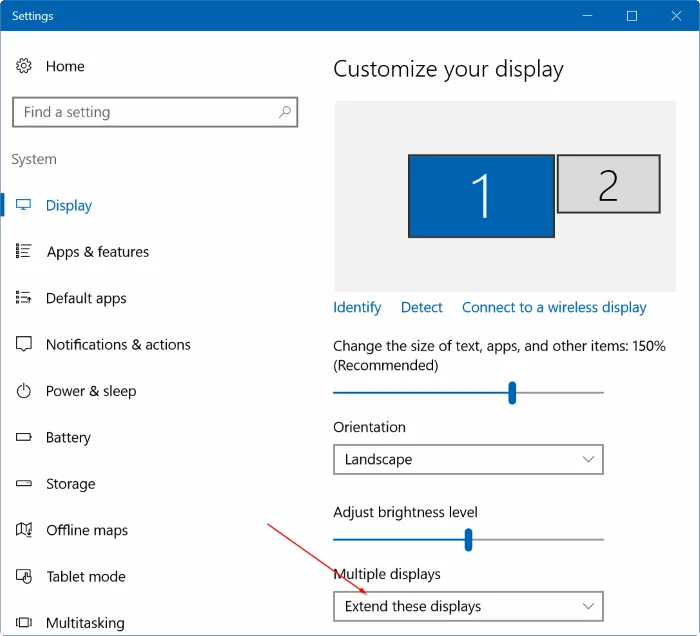
Ja konteksta izvēlne neparādās opcijas Iestatīt 1. monitoram un Iestatīt 2. monitoram, tad izvēlnē Iestatījumi ir jāiestata opcija Dublēt šos displejus.
Lai datorā ar operētājsistēmu Windows 10 izmantotu divus ekrānus, vispirms ar peles labo pogu noklikšķiniet uz jebkuras tukšas vietas darbvirsmas ekrānā, pēc tam noklikšķiniet uz Displeja iestatījumi. Sadaļā Vairāki displeji noklikšķiniet uz Paplašināt šos displejus un pēc tam noklikšķiniet uz Lietot.
2. Izmantojiet vadības paneli
1. darbība:
Nospiediet Windows + R taustiņu kombināciju , lai atvērtu komandu Palaist logu. Vai arī ar peles labo pogu noklikšķiniet uz pogas Sākt ekrāna apakšējā kreisajā stūrī un atlasiet Palaist.
2. darbība:
Logā Palaist komandu ievadiet šo komandu un nospiediet taustiņu Enter, lai atvērtu darbvirsmas fona logu:
kontrole /nosaukums Microsoft.Personalizēšana /lapas lapaFons
3. darbība:
Ar peles labo pogu noklikšķiniet uz attēla, kuru vēlaties iestatīt kā monitora fonu, atlasiet Iestatīt 1., 2., 3. vai 4. monitoram.
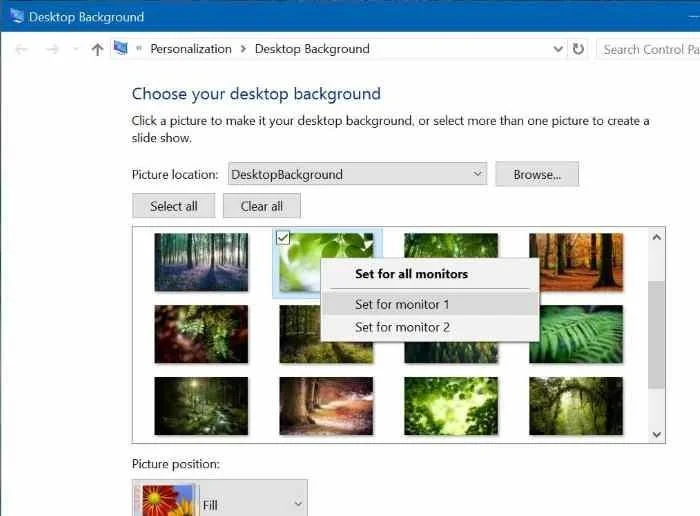
Piezīme:
Ja konteksta izvēlne neparādās opcijas Iestatīt 1. monitoram un Iestatīt 2. monitoram, tad izvēlnē Iestatījumi ir jāiestata opcija Dublēt šos displejus.
Lai datorā ar operētājsistēmu Windows 10 izmantotu divus ekrānus, vispirms ar peles labo pogu noklikšķiniet uz jebkuras tukšas vietas darbvirsmas ekrānā, pēc tam noklikšķiniet uz Displeja iestatījumi . Sadaļā Vairāki displeji noklikšķiniet uz Paplašināt šos displejus un pēc tam noklikšķiniet uz Lietot.
3. Izmantojot File Explorer
1. darbība:
Pārejiet uz mapi, kurā ir attēls, kuru vēlaties iestatīt kā fonu.
2. darbība:
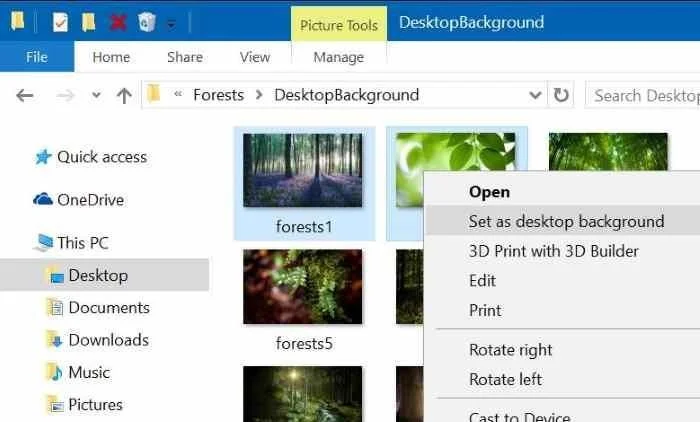
Atlasiet 2 attēlus (ja ir vairāki monitori), ar peles labo pogu noklikšķiniet uz tiem un atlasiet Iestatīt kā darbvirsmas fonu , lai iestatītu attēlus katram monitoram.
Skatiet tālāk dažus citus rakstus:
Veiksmi!
Kioska režīms operētājsistēmā Windows 10 ir režīms, kas paredzēts tikai vienas lietojumprogrammas izmantošanai vai tikai 1 vietnei ar vieslietotājiem.
Šajā rokasgrāmatā ir parādīts, kā mainīt vai atjaunot Camera Roll mapes noklusējuma atrašanās vietu operētājsistēmā Windows 10.
Ja fails nav pareizi modificēts, rediģējot saimniekdatoru failu, jūs nevarēsit piekļūt internetam. Šis raksts palīdzēs jums rediģēt saimniekdatoru failu sistēmā Windows 10.
Fotoattēlu lieluma un ietilpības samazināšana atvieglos to kopīgošanu vai nosūtīšanu ikvienam. Jo īpaši operētājsistēmā Windows 10 varat mainīt fotoattēlu lielumu, veicot dažas vienkāršas darbības.
Ja drošības vai privātuma apsvērumu dēļ jums nav jāparāda nesen apmeklētie vienumi un vietas, varat to viegli izslēgt.
Microsoft tikko ir izlaidusi Windows 10 gadadienas atjauninājumu ar daudziem uzlabojumiem un jaunām funkcijām. Šajā jaunajā atjauninājumā jūs redzēsiet daudz izmaiņu. No Windows Ink irbuļa atbalsta līdz Microsoft Edge pārlūkprogrammas paplašinājumu atbalstam ir ievērojami uzlabota arī izvēlne Sākt un Cortana.
Viena vieta, kur kontrolēt daudzas darbības tieši sistēmas teknē.
Operētājsistēmā Windows 10 varat lejupielādēt un instalēt grupas politiku veidnes, lai pārvaldītu Microsoft Edge iestatījumus, un šajā rokasgrāmatā tiks parādīts process.
Dark Mode ir tumša fona saskarne operētājsistēmā Windows 10, kas palīdz datoram taupīt akumulatora enerģiju un samazināt ietekmi uz lietotāja acīm.
Uzdevumjoslā ir ierobežota vieta, un, ja regulāri strādājat ar vairākām lietotnēm, jums var ātri pietrūkt vietas, lai piespraustu vairāk iecienītāko lietotņu.








