Kā aktivizēt kioska režīmu operētājsistēmā Windows 10

Kioska režīms operētājsistēmā Windows 10 ir režīms, kas paredzēts tikai vienas lietojumprogrammas izmantošanai vai tikai 1 vietnei ar vieslietotājiem.
Operētājsistēmas Windows 10 jubilejas atjauninājuma versijā Microsoft ir mainījis vairākus līdzekļus, tostarp aktivizēšanas veidu. Arī sākot ar Windows 10 jubilejas atjauninājumu, produkta atslēga tiks pievienota ne tikai aparatūrai, bet arī jūs varat saistīt produkta atslēgu ar savu Microsoft kontu.
Šī jaunā funkcija ļauj atkārtoti aktivizēt sistēmu Windows 10, nesazinoties ar Microsoft, kad maināt datora aparatūru, tostarp nomainot mātesplati un procesoru. procesors) vai cietais disks.

Kā saistīt Windows licenci ar Microsoft kontu?
Lai pārliecinātos, ka viss darbojas pareizi, vispirms ir jāpārliecinās, vai Windows 10 ir pareizi aktivizēts. Lai to izdarītu, veiciet tālāk norādītās darbības.
1. Atveriet iestatījumus.
2. Logā Iestatījumi atrodiet un noklikšķiniet uz Atjaunināšana un drošība.
3. Pēc tam noklikšķiniet uz Aktivizēšana.
Aktivizācijas logā jūs redzēsit ziņojumu "Windows ir aktivizēts ar digitālo licenci" (vai produkta atslēgu).
Šajā brīdī varat būt pārliecināts, ka jūsu Windows 10 ir pareizi aktivizēts. Nākamais solis ir pievienot vajadzīgo Microsoft kontu ar produkta atslēgu. Jāņem vērā, ka process mainīs jūsu kontu no lokālā konta uz Microsoft kontu.
1. Atveriet logu Iestatījumi .
2. Logā Iestatījumi atrodiet un noklikšķiniet uz Konti.
3. Pēc tam noklikšķiniet uz Jūsu informācija.
4. Tā vietā noklikšķiniet uz saites Pierakstīties, izmantojot savu Microsoft kontu.

5. Aizpildiet savu pieteikšanās informāciju.
6. Noklikšķiniet uz Pierakstīties.

7. Ievadiet savu pašreizējo paroli.
8. Noklikšķiniet uz Tālāk .
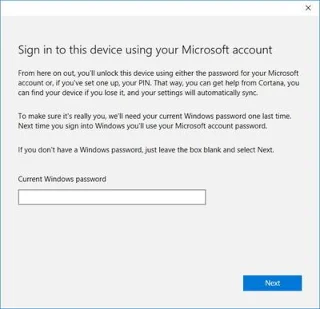
9. Noklikšķiniet uz Iestatīt PIN vai noklikšķiniet uz saites Izlaist šo darbību , lai pabeigtu procesu.

Pēc iepriekš minēto darbību veikšanas varat dzēst savu Microsoft kontu.
Tagad varat pārbaudīt, vai digitālā licence — jaunā autortiesību sistēma operētājsistēmā Windows 10 — ir saistīta ar jūsu Microsoft kontu, veicot tālāk norādītās darbības.
1. Atveriet sadaļu Iestatījumi .
2. Logā Iestatījumi noklikšķiniet uz Atjaunināšana un drošība.
3. Noklikšķiniet uz Aktivizēšana .

Aktivizācijas lapā jūs redzēsit ziņojumu "Windows ir aktivizēts ar digitālo licenci, kas saistīta ar jūsu Microsoft kontu".
Varat arī izmantot tīmekļa pārlūkprogrammu, lai pieteiktos savā Microsoft kontā un pārietu uz sadaļu Ierīces. Ja šeit redzat savu datoru, tas nozīmē, ka jūsu Microsoft konts ir saistīts ar licencētu Windows.

Skatiet tālāk dažus citus rakstus:
Veiksmi!
Kioska režīms operētājsistēmā Windows 10 ir režīms, kas paredzēts tikai vienas lietojumprogrammas izmantošanai vai tikai 1 vietnei ar vieslietotājiem.
Šajā rokasgrāmatā ir parādīts, kā mainīt vai atjaunot Camera Roll mapes noklusējuma atrašanās vietu operētājsistēmā Windows 10.
Ja fails nav pareizi modificēts, rediģējot saimniekdatoru failu, jūs nevarēsit piekļūt internetam. Šis raksts palīdzēs jums rediģēt saimniekdatoru failu sistēmā Windows 10.
Fotoattēlu lieluma un ietilpības samazināšana atvieglos to kopīgošanu vai nosūtīšanu ikvienam. Jo īpaši operētājsistēmā Windows 10 varat mainīt fotoattēlu lielumu, veicot dažas vienkāršas darbības.
Ja drošības vai privātuma apsvērumu dēļ jums nav jāparāda nesen apmeklētie vienumi un vietas, varat to viegli izslēgt.
Microsoft tikko ir izlaidusi Windows 10 gadadienas atjauninājumu ar daudziem uzlabojumiem un jaunām funkcijām. Šajā jaunajā atjauninājumā jūs redzēsiet daudz izmaiņu. No Windows Ink irbuļa atbalsta līdz Microsoft Edge pārlūkprogrammas paplašinājumu atbalstam ir ievērojami uzlabota arī izvēlne Sākt un Cortana.
Viena vieta, kur kontrolēt daudzas darbības tieši sistēmas teknē.
Operētājsistēmā Windows 10 varat lejupielādēt un instalēt grupas politiku veidnes, lai pārvaldītu Microsoft Edge iestatījumus, un šajā rokasgrāmatā tiks parādīts process.
Dark Mode ir tumša fona saskarne operētājsistēmā Windows 10, kas palīdz datoram taupīt akumulatora enerģiju un samazināt ietekmi uz lietotāja acīm.
Uzdevumjoslā ir ierobežota vieta, un, ja regulāri strādājat ar vairākām lietotnēm, jums var ātri pietrūkt vietas, lai piespraustu vairāk iecienītāko lietotņu.








