Kā aktivizēt kioska režīmu operētājsistēmā Windows 10

Kioska režīms operētājsistēmā Windows 10 ir režīms, kas paredzēts tikai vienas lietojumprogrammas izmantošanai vai tikai 1 vietnei ar vieslietotājiem.
Viena no jaunajām funkcijām, kas integrēta sistēmā Windows 10, ir virtuālais palīgs Cortana. Cortana tiek parādīta tieši uzdevumjoslā, un lietotāji var izmantot šo virtuālo palīgu, lai uzdotu jautājumus vai dotu vadības komandas, Cortana atbildēs uz jautājumiem vai izpildīs jūsu balss komandas.
Tālāk esošajā rakstā Tips.BlogCafeIT iepazīstinās un sniegs jums norādījumus par optimālāko veidu, kā iestatīt Cortana, lai efektīvi izmantotu Cortana operētājsistēmā Windows 10.
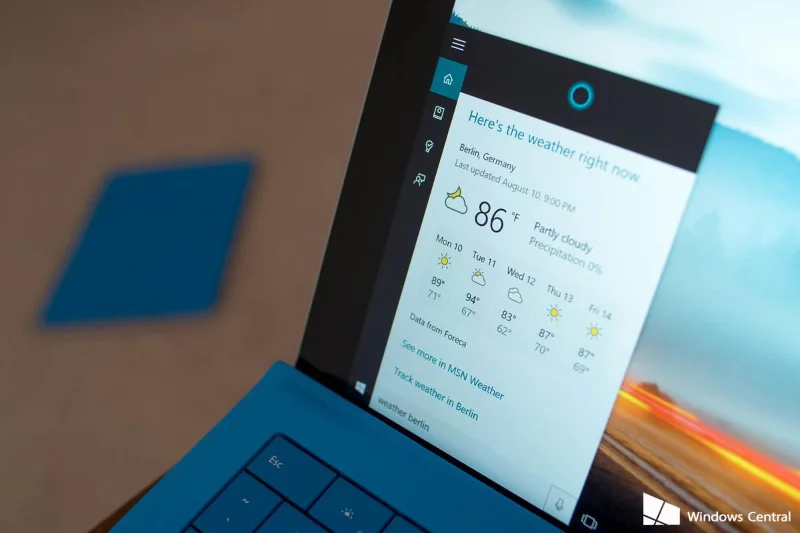
1. Kā piekļūt Cortana iestatījumiem operētājsistēmā Windows 10?
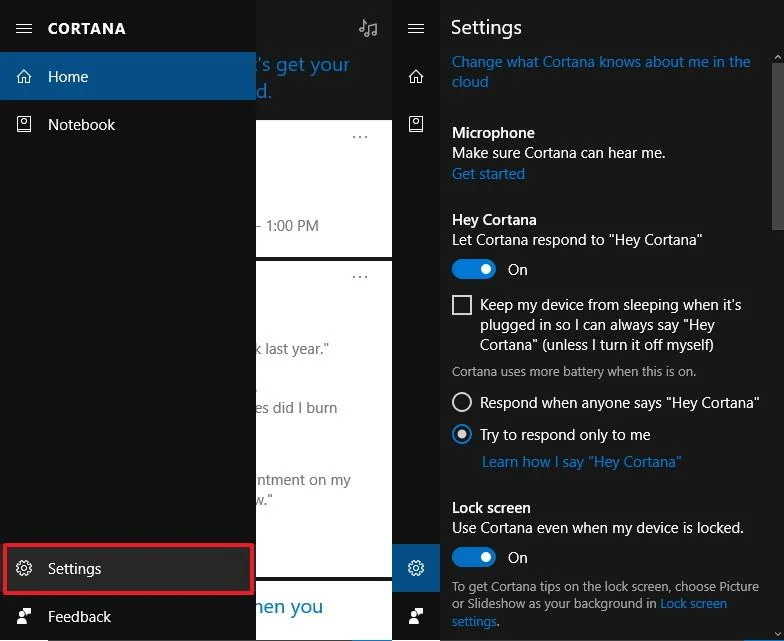
Izmantojot datorus vai mobilās ierīces, Cortana iestatījumiem varat piekļūt tādā pašā veidā:
1. Atveriet lietojumprogrammu Cortana.
2. Noklikšķiniet uz pogas Izvēlne (3 punktu ikona pēc kārtas ekrāna augšējā kreisajā stūrī).
3. Pēc tam noklikšķiniet uz Iestatījumi saraksta apakšējā kreisajā stūrī.
2. Norādījumi Cortana iestatījumu konfigurēšanai operētājsistēmā Windows 10
2.1. Kā mainīt to, ko Cortana zina par jums?
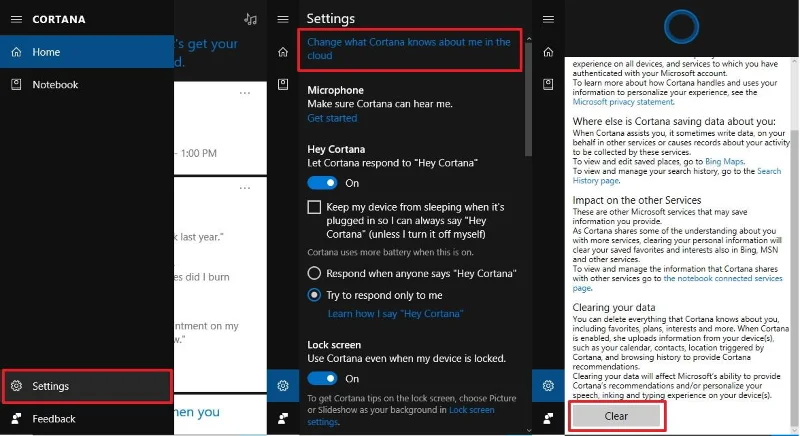
Cortana iestatījumu lapas augšējā stūrī redzēsit opciju Mainīt to, ko Cortana zina par mani mākonī. Noklikšķinot uz šīs opcijas, tiks atvērta lapa "Personiskā informācija", kas ļauj dzēst visu, ko Cortana par jums zina.
Šī opcija nodrošina vērtīgu informāciju, no kuras varat saprast, kā Cortana apkopo un izmanto informāciju.
Ja vēlaties dzēst mākoņpakalpojumā saglabāto informāciju, ko Cortana zina par jums, veiciet tālāk norādītās darbības.
1. Atveriet Cortana.
2. Noklikšķiniet uz pogas Izvēlne (3 svītru ikona augšējā kreisajā stūrī).
3. Saraksta apakšējā stūrī noklikšķiniet uz Iestatījumi .
4. Noklikšķiniet uz saites Mainīt to, ko Cortana zina par mani mākonī.
5. Ritiniet lapu uz leju, atrodiet un noklikšķiniet uz pogas Notīrīt .
2.2. Kā aktivizēt mikrofonu?
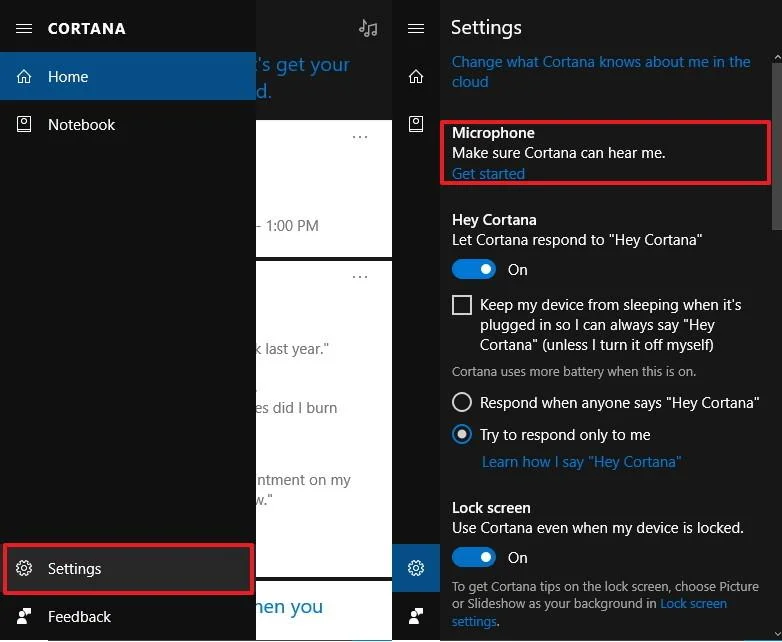
Ja Cortana nedzird, ko jūs sakāt, vai ja Cortana aktivizējat pirmo reizi, sadaļā Mikrofona iestatījumi veiciet tālāk norādītās darbības.
1. Atveriet Cortana.
2. Noklikšķiniet uz pogas Izvēlne (3 svītru ikona augšējā kreisajā stūrī).
3. Saraksta apakšējā stūrī noklikšķiniet uz Iestatījumi .
4. Noklikšķiniet uz saites Sākt, lai atvērtu runas vedni .
5. Noklikšķiniet, lai atlasītu opciju Iestatīt mikrofonu .
6. Noklikšķiniet uz Tālāk.
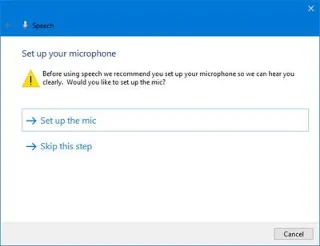
7. Izpildiet ekrānā redzamos norādījumus, lai iestatītu mikrofonu.
2.3. Iespējot Hey Cortana
Lai aktivizētu Hey Cortana, veiciet tālāk norādītās darbības.
1. Atveriet Cortana.
2. Noklikšķiniet uz pogas Izvēlne (3 svītru ikona augšējā kreisajā stūrī).
3. Saraksta apakšējā stūrī noklikšķiniet uz Iestatījumi .
4. Pārslēdziet Hey Cortana opcijas statusu uz ON.
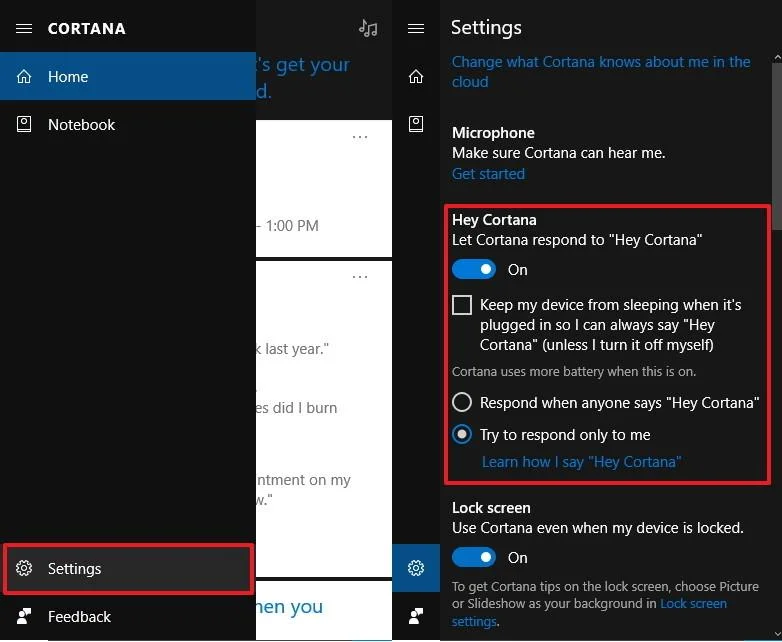
Pēc aktivizēšanas jūs redzēsit 2 pieejamās opcijas:
Ja vēlaties iespējot Hey Cortana atbildēt jebkuram lietotājam, pārliecinieties, vai ir atlasīta opcija Atbildēt, kad kāds saka "Hey Cortana" .
Ja vēlaties, lai Cortana atbildētu tikai jums, atlasiet opciju Mēģināt atbildēt tikai man . Tomēr jums būs jāveic vēl dažas darbības, lai atpazītu savu balsi.
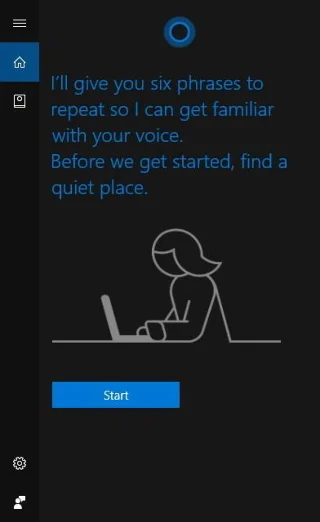
Lai Cortana atpazītu jūsu balsi, veiciet tālāk norādītās darbības.
1. Noklikšķiniet uz saites Uzziniet, kā pateikt "Hey Cortana" .
2. Noklikšķiniet uz pogas Sākt.
3. Izpildiet ekrānā redzamos norādījumus, lai pabeigtu procesu.
Ņemiet vērā, ka šī funkcija mobilajās ierīcēs patērē daudz akumulatora, tāpēc pēc noklusējuma tā ir atspējota.
Operētājsistēmā Windows 10 datoriem Cortana joprojām var dzirdēt jūsu komandas, kad ierīce ir miega režīmā. Lai iespējotu, atzīmējiet opciju Neļaut manai ierīcei gulēt, kad tā ir pievienota, lai es vienmēr varētu teikt "Hey Cortana".
2.4. Bloķēšanas ekrāna bloķēšanas ekrānā aktivizējiet Hey Cortana
Versijā 1607 varat izmantot Cortana bloķēšanas ekrāna bloķēšanas ekrānā. Kad dators ir bloķēts, varat pateikt Hey Cortana un jautāt par laikapstākļiem, mūzikas atskaņotāju, izveidot atgādinājumus utt.
Pēc noklusējuma Cortana bloķēšanas ekrāna bloķēšanas ekrānā ir iespējota, taču, ja vēlaties, joprojām varat atspējot šo funkciju.
1. Atveriet Cortana.
2. Noklikšķiniet uz pogas Izvēlne (3 svītru ikona augšējā kreisajā stūrī).
3. Saraksta apakšējā stūrī noklikšķiniet uz Iestatījumi .
4. Pārslēdziet opcijas Bloķēšanas ekrāns statusu uz IESL.
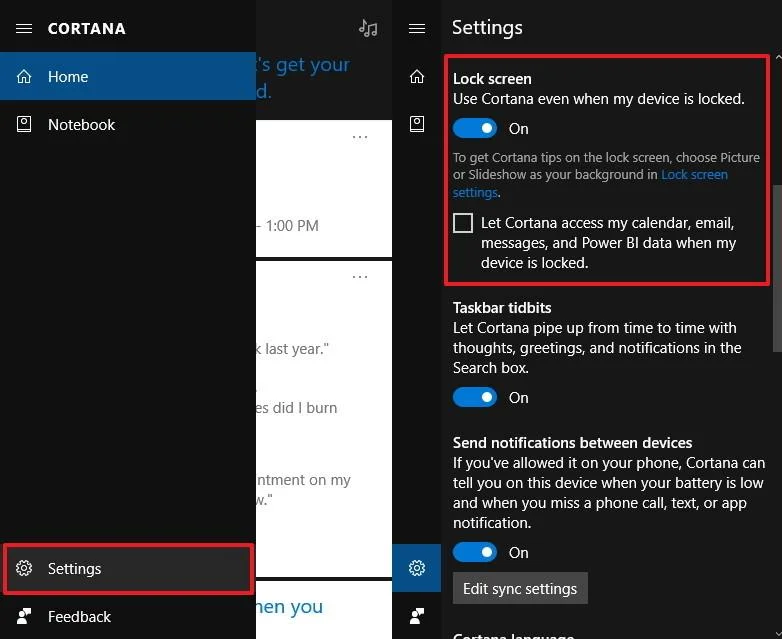
Jāņem vērā, ka atkarībā no jūsu privātuma iestatījumiem Cortana būs dažāda līmeņa pilnvaras. Ja vēlaties, lai Cortana varētu piekļūt plašākai informācijai bloķēšanas ekrānā, atlasiet opciju “Ļaut Cortana piekļūt manam kalendāram, e-pastam, ziņojumiem un Power BI datiem, kad mana ierīce ir bloķēta” .
Ņemiet vērā, ka, lai veiktu dažus uzdevumus, jums joprojām ir jāpierakstās, lai izmantotu programmu Cortana.
Turklāt varat arī atvērt Cortana bloķēšanas ekrāna bloķēšanas ekrānā ar peli vai pieskārienu, taču jums ir jānoklikšķina uz saites Bloķēšanas ekrāna iestatījumi bloķēšanas ekrāna bloķēšanas ekrānā. Noklikšķinot uz šīs saites, lietotnē Iestatījumi tiks atvērta bloķēšanas ekrāna iestatījumu lapa, šeit atveriet opciju Iegūt jautrus faktus, padomus un citu informāciju no Windows un Cortana savā bloķēšanas ekrānā .
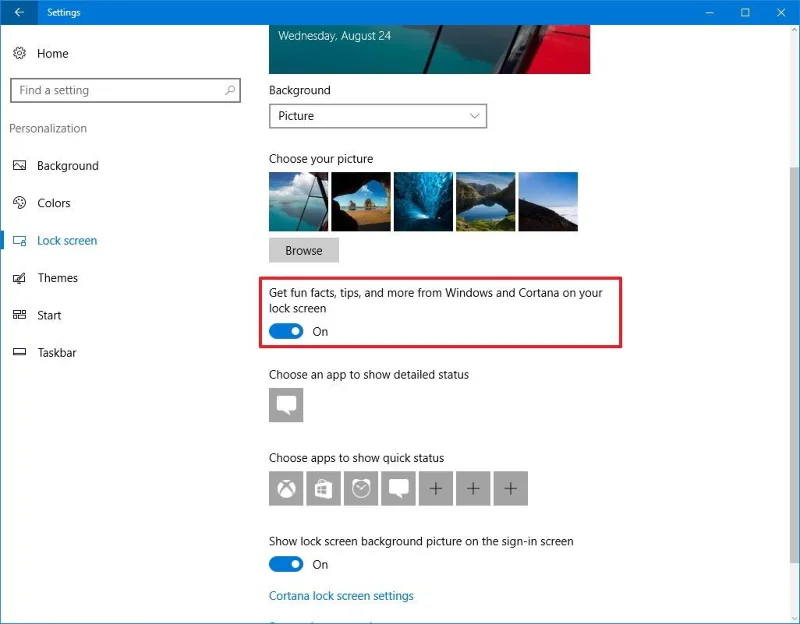
Kādu iemeslu dēļ Microsoft atļauj izmantot šo funkciju tikai tad, kad kā bloķēšanas ekrāna fonu atlasāt fotoattēlu vai slaidrādi.
2.5. Kā uzdevumjoslā iespējot Cortana Tidbits?
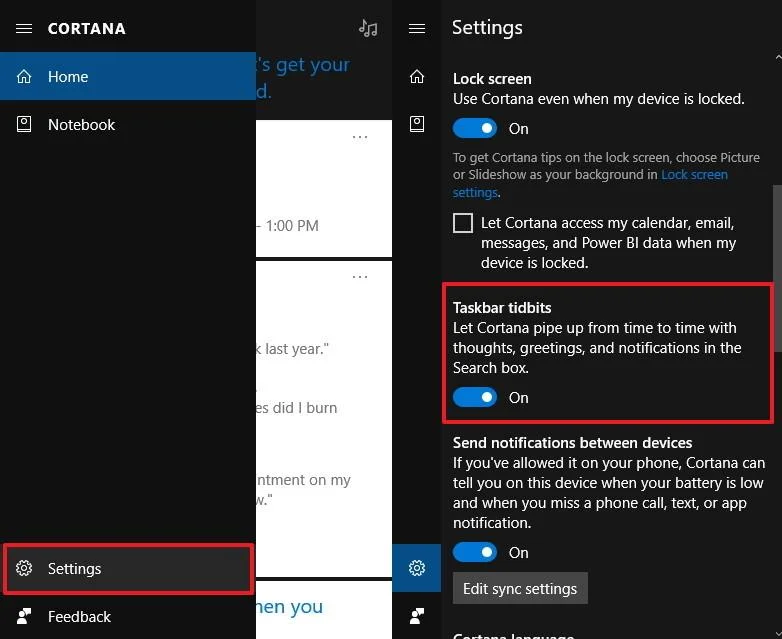
Detaļas ir informācijas daļas, piemēram, paziņojumi, sveicieni, domas utt., ko Cortana bieži parāda meklēšanas lodziņā zem uzdevumjoslas.
Ja nevēlaties, lai šī informācija tiktu rādīta meklēšanas lodziņā, veiciet tālāk norādītās darbības.
1. Atveriet Cortana.
2. Noklikšķiniet uz pogas Izvēlne (3 svītru ikona augšējā kreisajā stūrī).
3. Saraksta apakšējā stūrī noklikšķiniet uz Iestatījumi .
4. Pārslēdziet opcijas Uzdevumjoslas sīkumi statusu uz OFF.
Skatiet tālāk dažus citus rakstus:
Veiksmi!
Kioska režīms operētājsistēmā Windows 10 ir režīms, kas paredzēts tikai vienas lietojumprogrammas izmantošanai vai tikai 1 vietnei ar vieslietotājiem.
Šajā rokasgrāmatā ir parādīts, kā mainīt vai atjaunot Camera Roll mapes noklusējuma atrašanās vietu operētājsistēmā Windows 10.
Ja fails nav pareizi modificēts, rediģējot saimniekdatoru failu, jūs nevarēsit piekļūt internetam. Šis raksts palīdzēs jums rediģēt saimniekdatoru failu sistēmā Windows 10.
Fotoattēlu lieluma un ietilpības samazināšana atvieglos to kopīgošanu vai nosūtīšanu ikvienam. Jo īpaši operētājsistēmā Windows 10 varat mainīt fotoattēlu lielumu, veicot dažas vienkāršas darbības.
Ja drošības vai privātuma apsvērumu dēļ jums nav jāparāda nesen apmeklētie vienumi un vietas, varat to viegli izslēgt.
Microsoft tikko ir izlaidusi Windows 10 gadadienas atjauninājumu ar daudziem uzlabojumiem un jaunām funkcijām. Šajā jaunajā atjauninājumā jūs redzēsiet daudz izmaiņu. No Windows Ink irbuļa atbalsta līdz Microsoft Edge pārlūkprogrammas paplašinājumu atbalstam ir ievērojami uzlabota arī izvēlne Sākt un Cortana.
Viena vieta, kur kontrolēt daudzas darbības tieši sistēmas teknē.
Operētājsistēmā Windows 10 varat lejupielādēt un instalēt grupas politiku veidnes, lai pārvaldītu Microsoft Edge iestatījumus, un šajā rokasgrāmatā tiks parādīts process.
Dark Mode ir tumša fona saskarne operētājsistēmā Windows 10, kas palīdz datoram taupīt akumulatora enerģiju un samazināt ietekmi uz lietotāja acīm.
Uzdevumjoslā ir ierobežota vieta, un, ja regulāri strādājat ar vairākām lietotnēm, jums var ātri pietrūkt vietas, lai piespraustu vairāk iecienītāko lietotņu.








