Kā aktivizēt kioska režīmu operētājsistēmā Windows 10

Kioska režīms operētājsistēmā Windows 10 ir režīms, kas paredzēts tikai vienas lietojumprogrammas izmantošanai vai tikai 1 vietnei ar vieslietotājiem.
Jautāt:
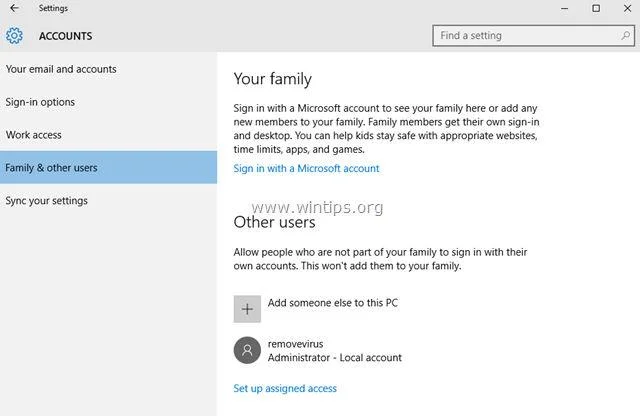
Operētājsistēmā Windows 10, piekļūstot Sākt => Iestatījumi => Konti => Pievienot šim datoram kādu citu , nevaru pievienot datorā jaunu lietotāja kontu. Kas šajā gadījumā jādara, lai novērstu kļūdu un varētu pievienot jaunu lietotāja kontu savā Windows 10 datorā?
Atbildēt:
Šī kļūda var rasties pat tad, ja instalējat Windows 10 vai pēc Windows 10 jaunināšanas vai atjaunināšanas datoros un planšetdatoros. Ja rodas kļūda, jo nevarat pievienot jaunu kontu, visticamākais iemesls ir Windows 10 ierīce, kurā izmantojat Microsoft kontu, lai pierakstītos ierīcē.
1. Izveidojiet jaunu kontu operētājsistēmā Windows 10, izmantojot lietotāju kontus
1. Vispirms pārliecinieties, vai esat pieteicies savā datorā, izmantojot kontu ar administratora tiesībām.
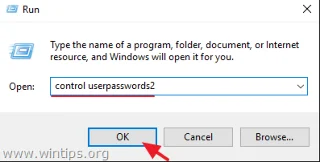
2. Nospiediet Windows + R taustiņu kombināciju , lai atvērtu komandu Palaist logu, pēc tam ievadiet tur Control userpasswords2 un nospiediet taustiņu Enter.
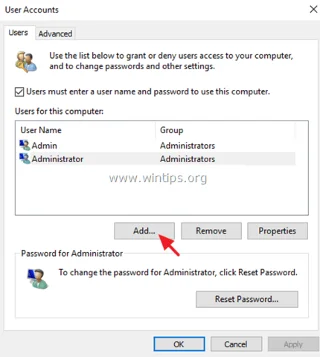
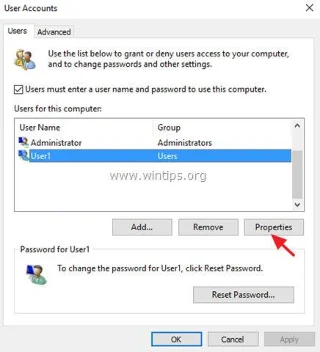
3. Tagad ekrānā tiek parādīts logs Lietotāju konti, šeit jūs noklikšķiniet uz cilnes Lietotājs un pēc tam noklikšķiniet uz pogas Pievienot .
4. Pēc tam atlasiet Pierakstīties bez Microsoft konta (nav ieteicams).
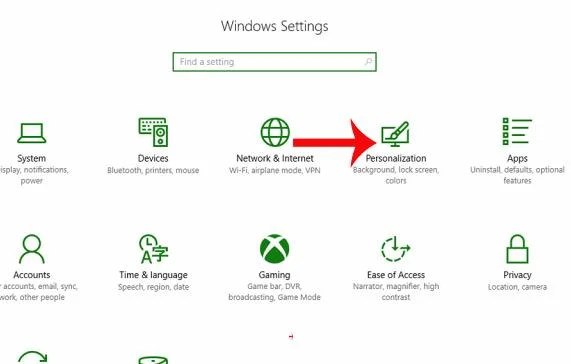
5. Noklikšķiniet, lai atlasītu Vietējais konts.
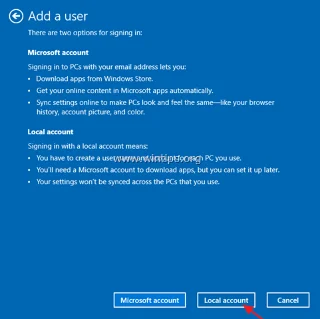
6. Ievadiet jaunā lietotāja informāciju lodziņā Lietotājvārds un parole, pēc tam noklikšķiniet uz Tālāk .
7. Pēdējā logā noklikšķiniet uz Pabeigt.
8. Izrakstieties (vai restartējiet) datoru un pēc tam pierakstieties vēlreiz, izmantojot savu jauno kontu.
Turklāt:
- Ja vēlaties mainīt paroli jaunam lietotāja kontam:
1. Izvēlieties jauno lietotāju (lietotāju).
2. Noklikšķiniet uz pogas Atiestatīt paroli.
- Ja vēlaties piešķirt administratora tiesības jaunam lietotāja kontam:
1. Lietotāju sarakstā atlasiet jauno lietotāja kontu un pēc tam atlasiet Rekvizīti .
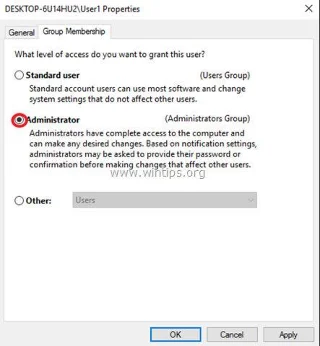
2. Atzīmējiet Administrators, pēc tam noklikšķiniet uz Labi.
2. Izveidojiet jaunu lietotāja kontu operētājsistēmā Windows 10, izmantojot komandu uzvedni
Veiciet tālāk norādītās darbības.
1. Ar peles labo pogu noklikšķiniet uz izvēlnes Sākt, atlasiet Komandu uzvedne (administrators) .
2. Komandu uzvednes logā ievadiet tālāk norādīto komandu un nospiediet taustiņu Enter:
tīkla lietotājs /pievienot
Pieņemsim, ka, ja vēlaties izveidot jaunu kontu ar lietotājvārdu User1 un paroli user523, ievadiet tālāk norādīto komandu:
tīkla lietotājs Lietotājs1 lietotājs523 /pievienot
3. Ja vēlaties piešķirt administratora tiesības jaunajam lietotāja kontam, logā Command Prompt ievadiet tālāk norādīto komandu un nospiediet taustiņu Enter:
neto lokālo grupu administratori /add
Tālāk esošajā piemērā Tips.BlogCafeIT ievada komandu šādi:
neto lokālo grupu administratori Lietotājs1 /pievienot
4. Visbeidzot aizveriet komandu uzvednes logu, restartējiet datoru un piesakieties ar jaunu kontu.
Skatiet tālāk dažus citus rakstus:
Veiksmi!
Kioska režīms operētājsistēmā Windows 10 ir režīms, kas paredzēts tikai vienas lietojumprogrammas izmantošanai vai tikai 1 vietnei ar vieslietotājiem.
Šajā rokasgrāmatā ir parādīts, kā mainīt vai atjaunot Camera Roll mapes noklusējuma atrašanās vietu operētājsistēmā Windows 10.
Ja fails nav pareizi modificēts, rediģējot saimniekdatoru failu, jūs nevarēsit piekļūt internetam. Šis raksts palīdzēs jums rediģēt saimniekdatoru failu sistēmā Windows 10.
Fotoattēlu lieluma un ietilpības samazināšana atvieglos to kopīgošanu vai nosūtīšanu ikvienam. Jo īpaši operētājsistēmā Windows 10 varat mainīt fotoattēlu lielumu, veicot dažas vienkāršas darbības.
Ja drošības vai privātuma apsvērumu dēļ jums nav jāparāda nesen apmeklētie vienumi un vietas, varat to viegli izslēgt.
Microsoft tikko ir izlaidusi Windows 10 gadadienas atjauninājumu ar daudziem uzlabojumiem un jaunām funkcijām. Šajā jaunajā atjauninājumā jūs redzēsiet daudz izmaiņu. No Windows Ink irbuļa atbalsta līdz Microsoft Edge pārlūkprogrammas paplašinājumu atbalstam ir ievērojami uzlabota arī izvēlne Sākt un Cortana.
Viena vieta, kur kontrolēt daudzas darbības tieši sistēmas teknē.
Operētājsistēmā Windows 10 varat lejupielādēt un instalēt grupas politiku veidnes, lai pārvaldītu Microsoft Edge iestatījumus, un šajā rokasgrāmatā tiks parādīts process.
Dark Mode ir tumša fona saskarne operētājsistēmā Windows 10, kas palīdz datoram taupīt akumulatora enerģiju un samazināt ietekmi uz lietotāja acīm.
Uzdevumjoslā ir ierobežota vieta, un, ja regulāri strādājat ar vairākām lietotnēm, jums var ātri pietrūkt vietas, lai piespraustu vairāk iecienītāko lietotņu.








