Kā aktivizēt kioska režīmu operētājsistēmā Windows 10

Kioska režīms operētājsistēmā Windows 10 ir režīms, kas paredzēts tikai vienas lietojumprogrammas izmantošanai vai tikai 1 vietnei ar vieslietotājiem.
Ieslēdzot tastatūras fona apgaismojumu (Keyboard Backlight), tastatūra spīdēs, kas noderēs, strādājot vājā apgaismojumā, vai palīdzēs jūsu spēļu stūrim izskatīties vēsākam. Ir 4 veidi, kā ieslēgt klēpjdatora tastatūras apgaismojumu, ko varat izvēlēties no tālāk norādītajiem.
4 veidi, kā ieslēgt/izslēgt tastatūras apgaismojumu
Klēpjdatoros, kas aprīkoti ar tastatūras fona apgaismojumu, parasti ir īsinājumtaustiņš, lai ieslēgtu un izslēgtu apgaismojumu.
Kā ieslēgt Dell klēpjdatora tastatūras fona apgaismojumu
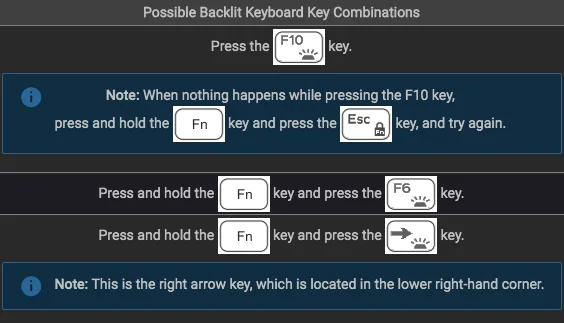
Dell
Atkarībā no jūsu Dell klēpjdatora modeļa varat ieslēgt tastatūras fona apgaismojumu, izmantojot dažādus īsinājumtaustiņus. Plašāku informāciju skatiet zemāk esošajā sarakstā:
Kā ieslēgt HP klēpjdatora tastatūras fona apgaismojumu
Taustiņš, lai ieslēgtu un izslēgtu tastatūras apgaismojumu HP klēpjdatorā
Lietotāji, kuriem pieder HP klēpjdatori, var ieslēgt fona apgaismojumu, veicot šīs darbības.
Kā ieslēgt Asus klēpjdatora tastatūras fona apgaismojumu
Asus
Nospiediet Fn+F3 vai Fn+F4 .
Asus lietotāji šo funkciju varēs atrast pēc simboliem uz taustiņiem. Ja nekur uz tastatūras nav gaismas ikonas, šī funkcija nav aprīkota.
Kā ieslēgt Acer klēpjdatora tastatūras fona apgaismojumu
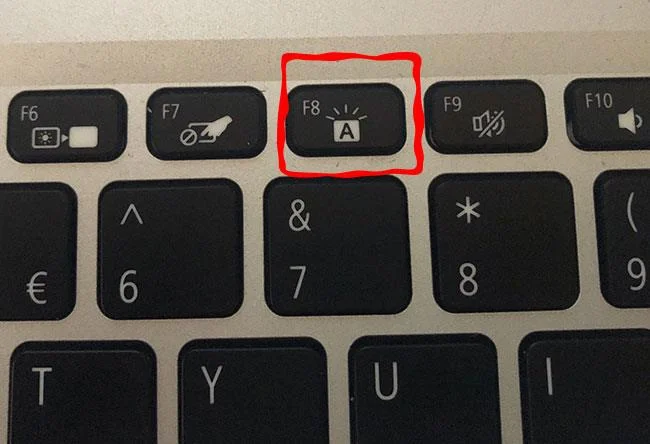
Acer
Nospiediet Fn+F8 .
1. darbība:
Noklikšķiniet uz pogas Sākt , pēc tam meklēšanas lodziņā ievadiet cp un nospiediet taustiņu Enter.
2. darbība:
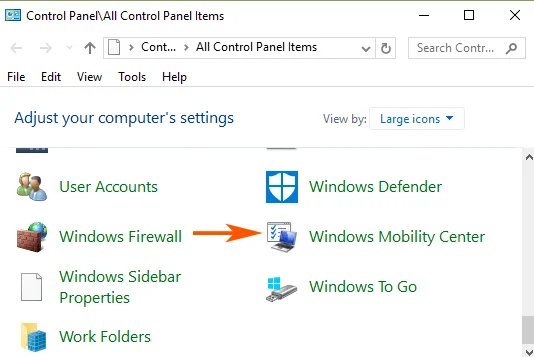
Šajā laikā ekrānā tiek parādīts vadības paneļa logs, kurā pārejiet uz Windows mobilitātes centru , noklikšķiniet uz tā, lai atvērtu lietojumprogrammu.
3. darbība:
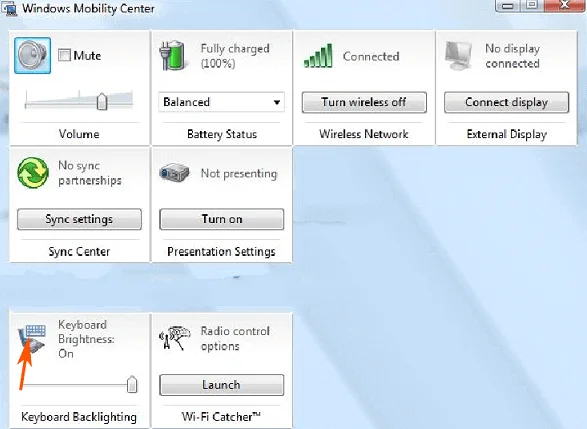
Windows mobilitātes centra logā atrodiet ierakstu ar nosaukumu Tastatūras fona apgaismojums. Noklikšķiniet uz tastatūras fona apgaismojuma ikonas .
4. darbība:
Šajā laikā ekrānā tiek parādīts uznirstošais logs Keyboard Backlight. Sadaļā Tastatūras apgaismojums iestatiet to uz ON . Ja vēlaties pielāgot tastatūras spilgtumu, varat izvēlēties Bright vai Dim.
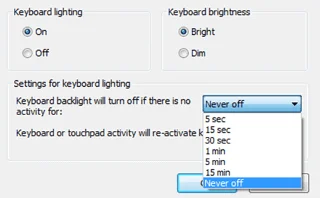
Turklāt šajā logā ir pieejamas daudzas opcijas, kuras varat pielāgot.
5. darbība:
Visbeidzot noklikšķiniet uz Labi , lai piemērotu izmaiņas.
Tastatūras fona apgaismojuma funkciju var iespējot, izmantojot BIOS . Dodieties uz šo vietu, sāknēšanas laikā piekļūstot BIOS :
BIOS > Sistēmas konfigurācija > Tastatūras apgaismojums
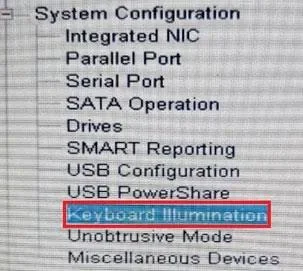
Atrodiet iestatījumu Tastatūras apgaismojums
Tagad labajā pusē varēsit redzēt tastatūras apgaismojuma iestatījumus. Tajā ir arī detalizēti izskaidrots, kā katrs iestatījums būs piemērots fona apgaismojumam, kā arī sekundārā metode tā pārvaldīšanai tieši no tastatūras.
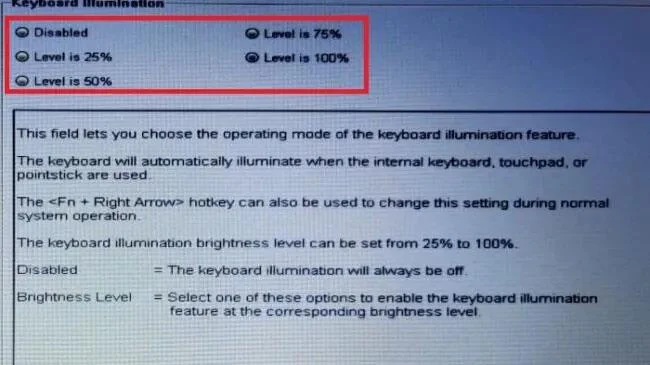
Izvēlieties vajadzīgo spilgtuma līmeni
Augšpusē esošajās radiopogās atlasiet vajadzīgo spilgtuma līmeni un noklikšķiniet uz Lietot. Kad esat pabeidzis, noklikšķiniet uz Iziet un gaidiet, līdz sistēma tiek restartēta.
Daudzi uzņēmumi pārvalda tastatūras fona apgaismojuma iestatījumus, izmantojot iebūvētu lietojumprogrammu. Tātad jūs varat pārbaudīt, vai šī lietojumprogramma pastāv jūsu Windows datorā.
1. darbība:
Noklikšķiniet uz pogas Sākt , pēc tam meklēšanas lodziņā ievadiet atslēgvārdu Keyboard backlit un nospiediet Enter. Un jūs redzēsit iestatījumus, kas saistīti ar opcijām.
2. darbība:
Katram datora zīmolam būs sava lietojumprogramma tastatūras iestatījumu pielāgošanai. Tāpēc jums ir jāmeklē īstā lietojumprogramma, lai aktivizētu tastatūras fona apgaismojumu savā Windows 10 datorā. Ir daži šādi ieteikumi:
Ja neesat pārliecināts, kāda programmatūra ir iepriekš instalēta jūsu klēpjdatorā, lejupielādējiet to no klēpjdatora ražotāja oficiālās vietnes.
Ja rodas problēmas ar tastatūras fona apgaismojuma aktivizēšanu vai tastatūras fona apgaismojums nedarbojas pareizi operētājsistēmā Windows 10, jums būs jānovērš tastatūras kļūda.
1. darbība:
Atveriet izvēlni Sākt, pēc tam meklēšanas lodziņā ievadiet atslēgvārdu problēmu novēršana un nospiediet taustiņu Enter.
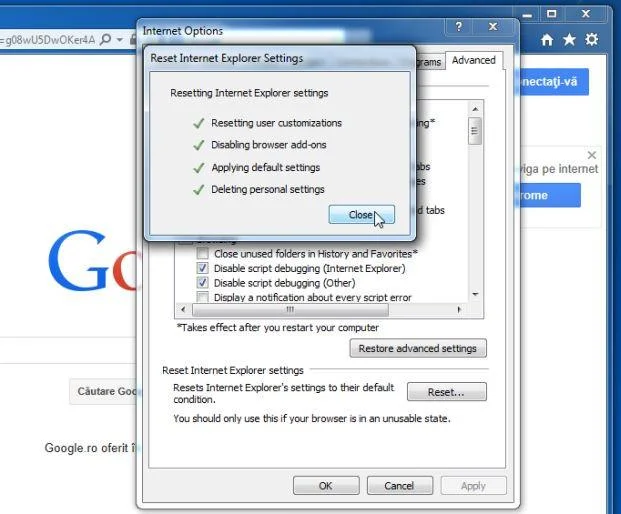
2. darbība:
Ekrānā parādītajā logā labajā rūtī atlasiet opciju Skatīt visu , lai atvērtu ekrānā redzamo pieejamo problēmu novēršanas rīku sarakstu. Tagad sarakstā redzēsit tastatūru.
3. darbība:
Noklikšķiniet, lai problēmu risinātāju sarakstā atlasītu Tastatūru .
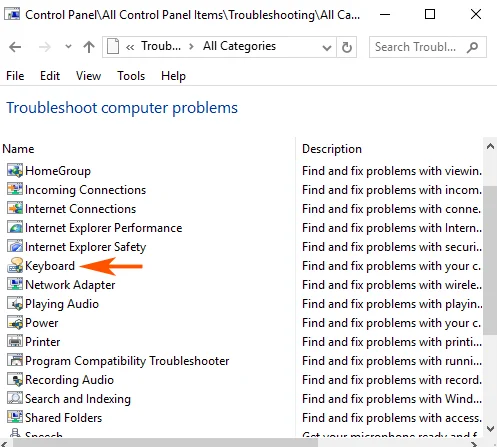
4. darbība:
Šajā laikā ekrānā tiek parādīts tastatūras problēmu novēršanas rīka logs. Jūsu uzdevums ir noklikšķināt uz Tālāk.
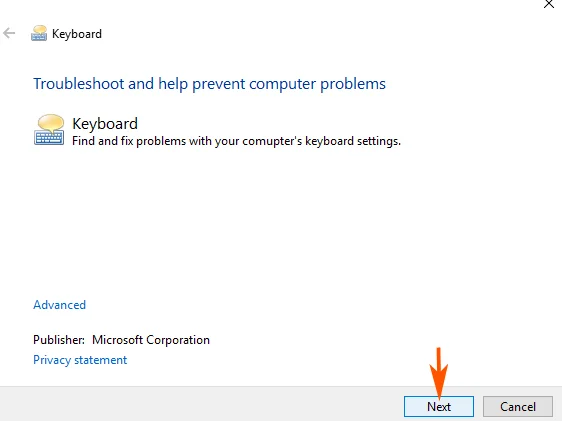
5. darbība:
Process pārbaudīs sistēmā kļūdas un parādīs jūsu sistēmā konstatētās kļūdas. Izpildiet ekrānā redzamos norādījumus, lai labotu tastatūras fona apgaismojuma iespējošanas vai atspējošanas kļūdu.
Ja nevēlaties izslēgt tastatūras fona apgaismojumu, kad tā ir dīkstāvē, varat mainīt tā iestatījumus, izmantojot Windows mobilitātes centru, un mainīt preferences tam, kā tastatūras apgaismojums darbojas, kad ierīce ir dīkstāvē.
Daži klēpjdatori, īpaši spēļu konsoles, ļauj lietotājiem mainīt fona apgaismojuma krāsu, izmantojot karstos taustiņus vai specializētas lietojumprogrammas operētājsistēmā Windows 10. Parasti tastatūras fona apgaismojuma krāsu var mainīt, nospiežot tastatūras taustiņu Fn + C. Tomēr karstais taustiņš var atšķirties atkarībā no izmantotā klēpjdatora.
Operētājsistēmā Windows 10 ražotāji iekļauj atsevišķu lietojumprogrammu, lai pārbaudītu krāsu tastatūras fona apgaismojuma krāsas.
Uz to nav vienkāršas atbildes. Ja jūsu klēpjdators nav aprīkots ar aizmugurgaismotu tastatūru, iespējams, jūs nevarat uzstādīt fona apgaismojumu. Galvenais iemesls ir tas, ka klēpjdatora taustiņu vāciņu struktūra nav caurspīdīga, padarot fona apgaismojumu bezjēdzīgu pat tad, ja mēģināt to instalēt.
Tomēr, ja zināt, kā datorā rīkoties ar paneļiem un shēmām, varat mēģināt iestatīt fona apgaismojumu, taču tas būs ļoti laikietilpīgs process un var sabojāt klēpjdatoru, ja to nedarīsit pareizi.
Ja neesat pārliecināts par klēpjdatora funkcijām, varat pārbaudīt pievienotos norādījumus, lai noskaidrotu, vai ierīcei ir apgaismota tastatūra. No otras puses, tastatūras funkcijās varat arī meklēt fona apgaismojuma simbolus. Varat pat meklēt klēpjdatora modeli internetā, lai redzētu tā specifikāciju lapu un funkcijas, kurām ir vieglāk piekļūt nekā izmantojot rokasgrāmatu.
Veiksmi!
Skatiet tālāk dažus citus rakstus:
Kioska režīms operētājsistēmā Windows 10 ir režīms, kas paredzēts tikai vienas lietojumprogrammas izmantošanai vai tikai 1 vietnei ar vieslietotājiem.
Šajā rokasgrāmatā ir parādīts, kā mainīt vai atjaunot Camera Roll mapes noklusējuma atrašanās vietu operētājsistēmā Windows 10.
Ja fails nav pareizi modificēts, rediģējot saimniekdatoru failu, jūs nevarēsit piekļūt internetam. Šis raksts palīdzēs jums rediģēt saimniekdatoru failu sistēmā Windows 10.
Fotoattēlu lieluma un ietilpības samazināšana atvieglos to kopīgošanu vai nosūtīšanu ikvienam. Jo īpaši operētājsistēmā Windows 10 varat mainīt fotoattēlu lielumu, veicot dažas vienkāršas darbības.
Ja drošības vai privātuma apsvērumu dēļ jums nav jāparāda nesen apmeklētie vienumi un vietas, varat to viegli izslēgt.
Microsoft tikko ir izlaidusi Windows 10 gadadienas atjauninājumu ar daudziem uzlabojumiem un jaunām funkcijām. Šajā jaunajā atjauninājumā jūs redzēsiet daudz izmaiņu. No Windows Ink irbuļa atbalsta līdz Microsoft Edge pārlūkprogrammas paplašinājumu atbalstam ir ievērojami uzlabota arī izvēlne Sākt un Cortana.
Viena vieta, kur kontrolēt daudzas darbības tieši sistēmas teknē.
Operētājsistēmā Windows 10 varat lejupielādēt un instalēt grupas politiku veidnes, lai pārvaldītu Microsoft Edge iestatījumus, un šajā rokasgrāmatā tiks parādīts process.
Dark Mode ir tumša fona saskarne operētājsistēmā Windows 10, kas palīdz datoram taupīt akumulatora enerģiju un samazināt ietekmi uz lietotāja acīm.
Uzdevumjoslā ir ierobežota vieta, un, ja regulāri strādājat ar vairākām lietotnēm, jums var ātri pietrūkt vietas, lai piespraustu vairāk iecienītāko lietotņu.








