Kā aktivizēt kioska režīmu operētājsistēmā Windows 10

Kioska režīms operētājsistēmā Windows 10 ir režīms, kas paredzēts tikai vienas lietojumprogrammas izmantošanai vai tikai 1 vietnei ar vieslietotājiem.
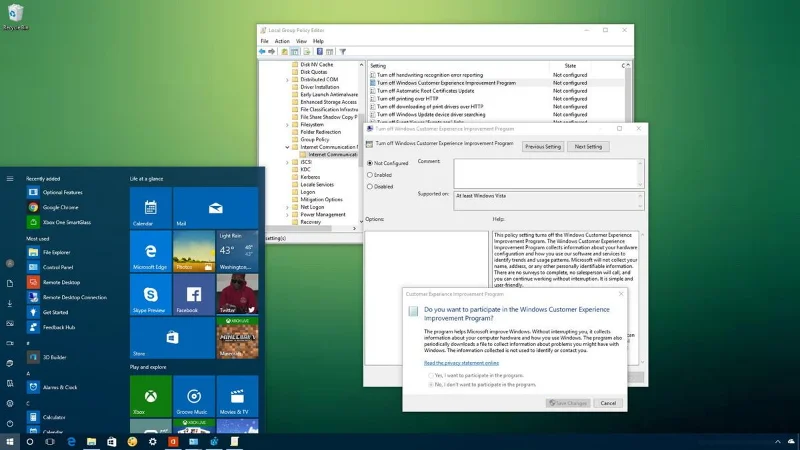
Klientu pieredzes uzlabošanas programma (CEIP) ir līdzeklis, kas pēc noklusējuma ir iespējots operētājsistēmā Windows 10. Un šī funkcija slepeni apkopos informāciju par sistēmu, lai "ziņotu" Microsoft. Klientu pieredzes uzlabošanas programmas (CEIP) apkopotā informācija ietver jūsu aparatūras konfigurāciju un to, kā izmantojat operētājsistēmu un citas programmas un programmatūru.
Šī informācija palīdz Microsoft uzlabot savu līdzekļu kvalitāti nākotnē.
Lai gan Microsoft garantē lietotājiem, ka Klientu pieredzes uzlabošanas programma (CEIP) neapkopo nekādu lietotāja personisko informāciju, nav iespējams pārbaudīt informācijas precizitāti. Jūsu ierīce izsūta. Ja jūs uztrauc konfidencialitātes problēmas vai vienkārši nevēlaties, lai Microsoft apkopotu jūsu sistēmas informāciju, varat atspējot klientu pieredzes uzlabošanas programmu (CEIP).
Tālāk esošajā rakstā Tips.BlogCafeIT parādīs, kā atspējot klientu pieredzes uzlabošanas programmu (CEIP), lai neļautu Microsoft pārtraukt sistēmas informācijas apkopošanu operētājsistēmā Windows 10.
Kā atspējot klientu pieredzes uzlabošanas programmu (CEIP)
1. Izmantojiet grupas politiku, lai atspējotu klientu pieredzes uzlabošanas programmu
Ja izmantojat Windows 10 Pro vai jaunākas versijas, varat izmantot vietējās grupas politikas redaktoru, lai ātri atspējotu klientu pieredzes uzlabošanas programmu savā Windows 10 datorā.
Lai atspējotu klientu pieredzes uzlabošanas programmu, veiciet tālāk norādītās darbības.
1. Nospiediet Windows + R taustiņu kombināciju , lai atvērtu komandu Palaist logu.
2. Logā Palaist komandu ievadiet gpedit.msc un pēc tam noklikšķiniet uz Labi vai nospiediet taustiņu Enter, lai atvērtu vietējās grupas politikas redaktora logu.
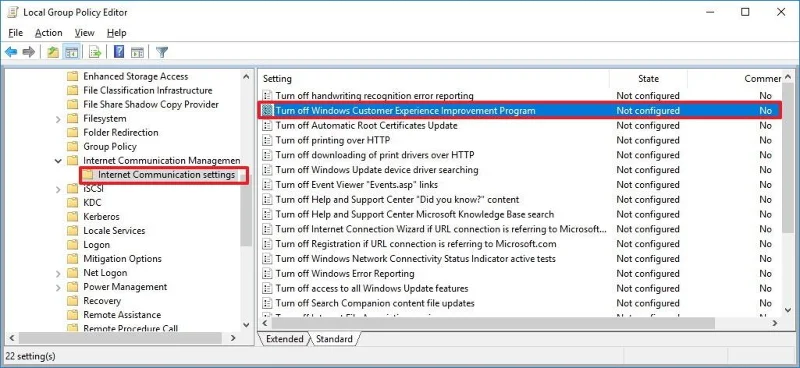
3. Vietējās grupas politikas redaktora logā pārejiet uz ceļu:
Datora konfigurācija => Administratīvās veidnes => Sistēma => Interneta sakaru pārvaldība => Interneta sakaru iestatījumi
4. Labajā rūtī atrodiet politiku ar nosaukumu Izslēgt Windows klientu pieredzes uzlabošanas programmu un veiciet dubultklikšķi uz tās .
5. Loga Windows klientu pieredzes uzlabošanas programmas izslēgšana kreisajā rūtī atrodiet opciju Iespējots un noklikšķiniet uz tās , lai atspējotu politiku.
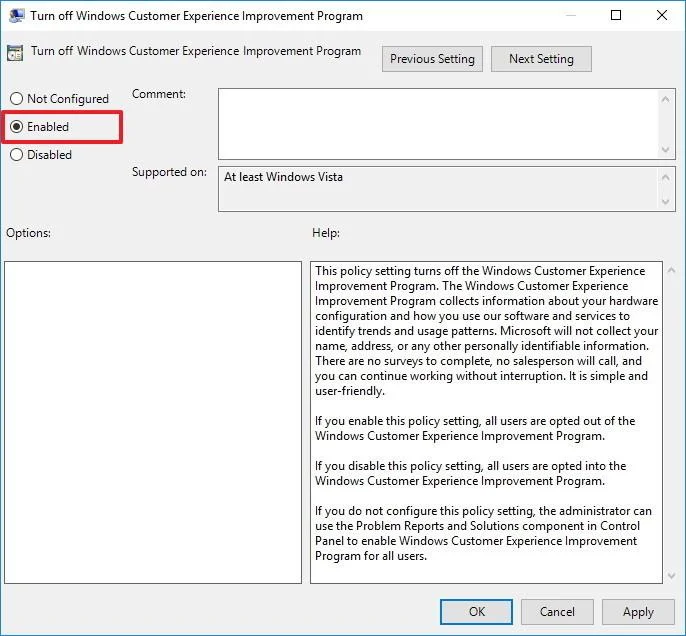
6. Noklikšķiniet uz Apply (Lietot).
7. Noklikšķiniet uz Labi.
8. Aizveriet grupas politikas redaktora logu.
9. Visbeidzot restartējiet datoru, lai pabeigtu procesu.
Pēc iepriekš minēto darbību veikšanas klientu pieredzes uzlabošanas programmas līdzeklis visos jūsu datora lietotāju kontos tiks atspējots.
Ja vēlaties atkārtoti aktivizēt klientu pieredzes uzlabošanas programmu, veiciet tās pašas darbības un pārejiet uz 5. darbību, atlasiet opciju Nav konfigurēts un esat pabeidzis.
2. Izmantojiet reģistru, lai atspējotu klientu pieredzes uzlabošanas programmu
Ja izmantojat Windows 10 Home versiju, kurā nav integrēts vietējās grupas politikas redaktors, varat izmantot reģistru, lai datorā atspējotu klientu pieredzes uzlabošanas programmu.
Lai atspējotu klientu pieredzes uzlabošanas programmu, veiciet tālāk norādītās darbības.
1. Nospiediet Windows + R taustiņu kombināciju , lai atvērtu komandu Palaist logu.
2. Logā Palaist komandu ievadiet regedit un nospiediet taustiņu Enter vai noklikšķiniet uz Labi, lai atvērtu reģistra logu.
3. Reģistra logā pārejiet uz ceļu:
HKEY_LOCAL_MACHINE\SOFTWARE\Policies\Microsoft\SQMClient
4. Izvēlieties SQMClient atslēgu, ar peles labo pogu noklikšķiniet uz tās un atlasiet New => Key.
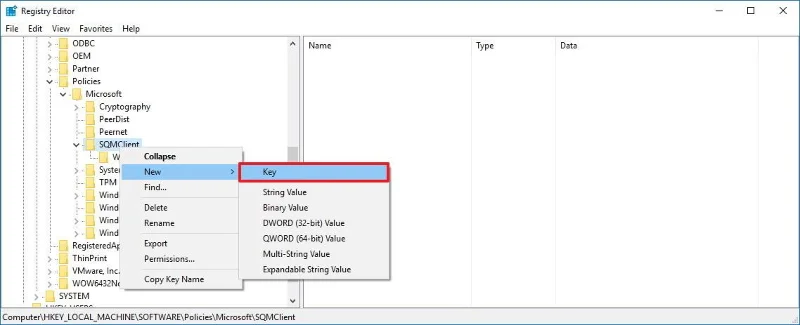
5. Nosauciet jauno taustiņu Windows un nospiediet taustiņu Enter.
6. Atlasiet tikko izveidoto atslēgu, ar peles labo pogu noklikšķiniet uz jebkuras tukšas vietas labajā rūtī, atlasiet Jauns => DWORD (32 bitu) vērtība .
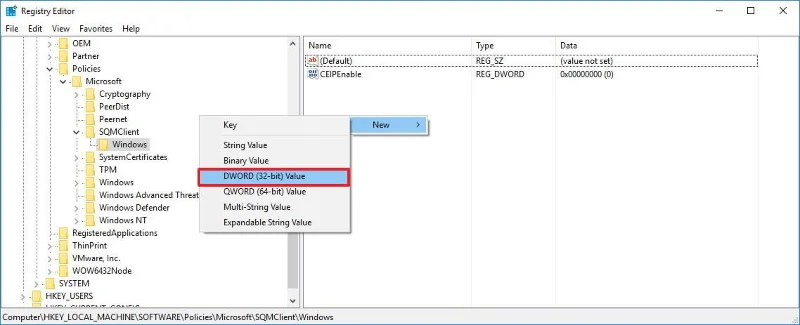
7. Nosauciet tikko izveidoto DWORD CEIPEnable un nospiediet taustiņu Enter.
8. Veiciet dubultklikšķi uz tikko izveidotā DWORD un vērtību datu rāmī iestatiet vērtību uz 0 .
9. Noklikšķiniet uz Labi .
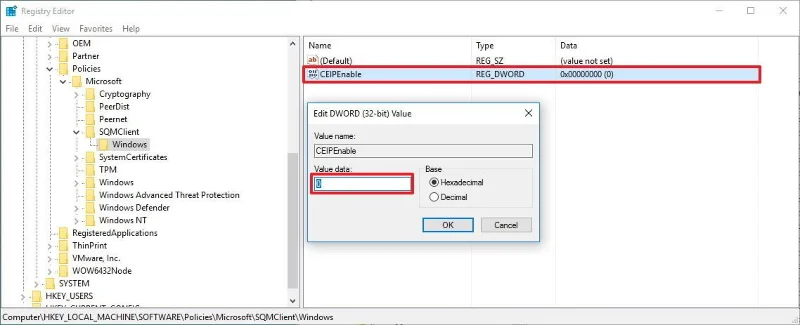
10. Aizveriet reģistra logu.
11. Restartējiet datoru, lai pabeigtu procesu.
Pēc iepriekš minēto darbību veikšanas klientu pieredzes uzlabošanas programmas līdzeklis visos jūsu datora lietotāju kontos tiks atspējots.
Ja vēlaties atkārtoti aktivizēt klientu pieredzes uzlabošanas programmu, veiciet tās pašas darbības un vērtības datu rāmī mainiet DWORD CEIPEnable vērtību no 0 uz 1 .
Skatiet tālāk dažus citus rakstus:
Veiksmi!
Kioska režīms operētājsistēmā Windows 10 ir režīms, kas paredzēts tikai vienas lietojumprogrammas izmantošanai vai tikai 1 vietnei ar vieslietotājiem.
Šajā rokasgrāmatā ir parādīts, kā mainīt vai atjaunot Camera Roll mapes noklusējuma atrašanās vietu operētājsistēmā Windows 10.
Ja fails nav pareizi modificēts, rediģējot saimniekdatoru failu, jūs nevarēsit piekļūt internetam. Šis raksts palīdzēs jums rediģēt saimniekdatoru failu sistēmā Windows 10.
Fotoattēlu lieluma un ietilpības samazināšana atvieglos to kopīgošanu vai nosūtīšanu ikvienam. Jo īpaši operētājsistēmā Windows 10 varat mainīt fotoattēlu lielumu, veicot dažas vienkāršas darbības.
Ja drošības vai privātuma apsvērumu dēļ jums nav jāparāda nesen apmeklētie vienumi un vietas, varat to viegli izslēgt.
Microsoft tikko ir izlaidusi Windows 10 gadadienas atjauninājumu ar daudziem uzlabojumiem un jaunām funkcijām. Šajā jaunajā atjauninājumā jūs redzēsiet daudz izmaiņu. No Windows Ink irbuļa atbalsta līdz Microsoft Edge pārlūkprogrammas paplašinājumu atbalstam ir ievērojami uzlabota arī izvēlne Sākt un Cortana.
Viena vieta, kur kontrolēt daudzas darbības tieši sistēmas teknē.
Operētājsistēmā Windows 10 varat lejupielādēt un instalēt grupas politiku veidnes, lai pārvaldītu Microsoft Edge iestatījumus, un šajā rokasgrāmatā tiks parādīts process.
Dark Mode ir tumša fona saskarne operētājsistēmā Windows 10, kas palīdz datoram taupīt akumulatora enerģiju un samazināt ietekmi uz lietotāja acīm.
Uzdevumjoslā ir ierobežota vieta, un, ja regulāri strādājat ar vairākām lietotnēm, jums var ātri pietrūkt vietas, lai piespraustu vairāk iecienītāko lietotņu.








