Kā aktivizēt kioska režīmu operētājsistēmā Windows 10

Kioska režīms operētājsistēmā Windows 10 ir režīms, kas paredzēts tikai vienas lietojumprogrammas izmantošanai vai tikai 1 vietnei ar vieslietotājiem.
Kopš operētājsistēmas Windows 7 Microsoft ir integrējusi un ieviesusi motīvu pakotnes datoriem, lai lietotāji varētu pielāgot savus datorus. Šīs motīvu pakotnes ir integrētas arī citās Windows operētājsistēmās, tostarp Windows 10. Motīvs bieži tiek apvienots ar vienu vai vairākiem fona attēliem, skaņām un krāsām.
Kopš Windows 7 izlaišanas Microsoft ir izlaidusi simtiem skaistu motīvu operētājsistēmai Windows. Lietotāji var apmeklēt Windows personalizācijas galerijas sākumlapu , lai skatītu un lejupielādētu pieejamos motīvus Windows operētājsistēmai.
Sākot ar Windows 10 būvējumu 14951, Microsoft nodrošina lietotājiem jaunu risinājumu, lai lejupielādētu un instalētu motīvus datoriem ar operētājsistēmu Windows 10. Turpmāk lietotāji var lejupielādēt motīvus operētājsistēmai Windows 10, izmantojot integrēto Windows veikalu. Windows personalizācijas galerijas lapa.
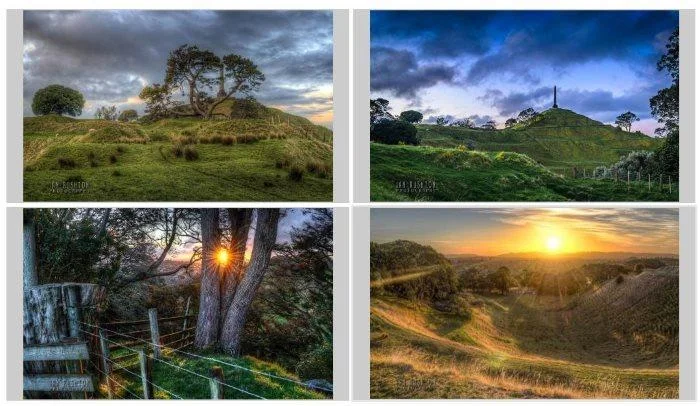
Piezīme:
Lai lejupielādētu un instalētu motīvus no Windows veikala, ir jāizmanto Windows 10 versija 14951 vai jaunāka versija.
Ja izmantojat vecākas versijas, jums jāapmeklē Windows personalizācijas galerijas sākumlapa, lai lejupielādētu un instalētu motīvu.
Lejupielādējiet un instalējiet Windows 10 motīvu no Windows veikala
1. darbība:
Atveriet lietotni Windows Store. Ja rodas problēmas ar Windows veikalu, varat atiestatīt vai atkārtoti instalēt Windows veikala lietotni.
Lasītāji var skatīt darbības, lai atiestatītu Windows veikala lietojumprogrammu operētājsistēmā Windows 10 šeit.
2. darbība:
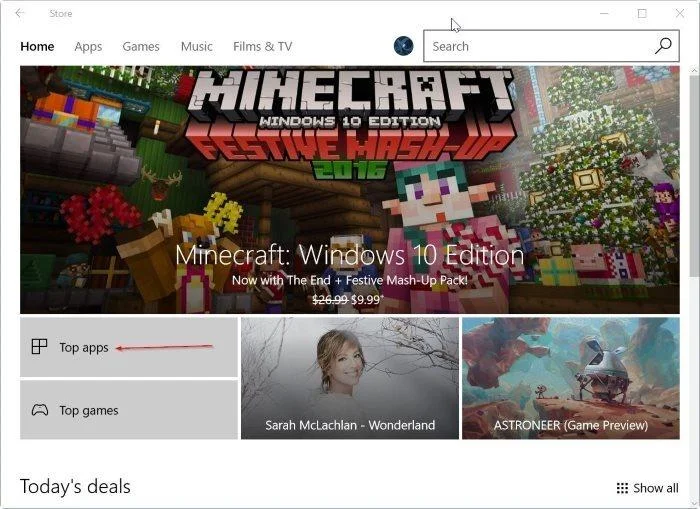
Kad Windows veikala lietojumprogramma ir atvērta, noklikšķiniet uz pogas Populārākās lietotnes.
3. darbība:
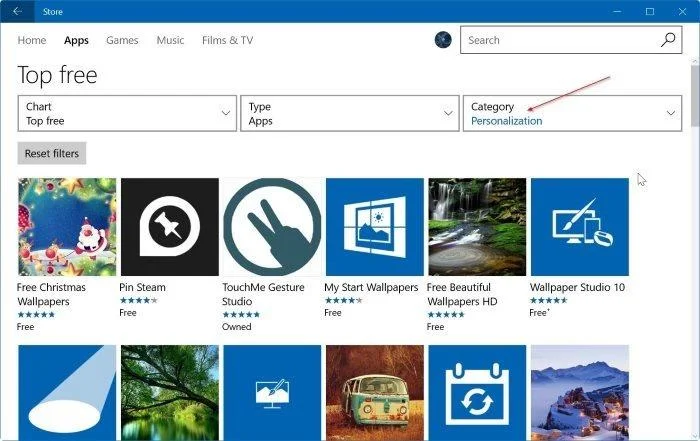
Nolaižamajā izvēlnē Kategorija atlasiet Personalizācija . Ja neredzat sadaļu Kategorija, palieliniet veikala lietojumprogrammas logu.
4. darbība:
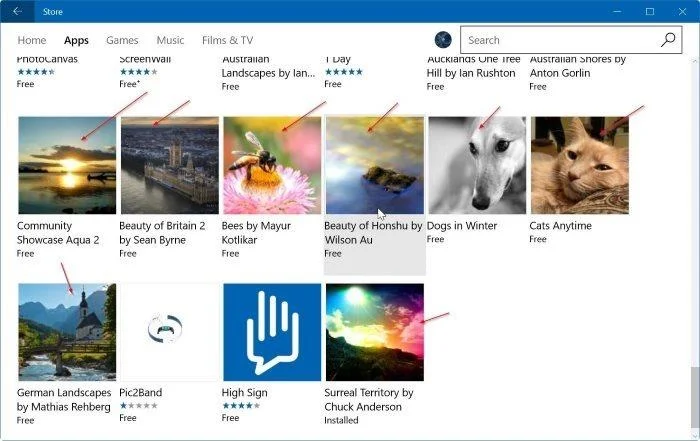
Ritiniet lapu uz leju, lai skatītu pieejamos motīvus Windows 10 datoriem.
5. darbība:
Noklikšķiniet uz jebkura motīva nosaukuma, lai atvērtu attiecīgā motīva logu. Pēc tam noklikšķiniet uz pogas Saņemt , lai lejupielādētu un instalētu motīvu.
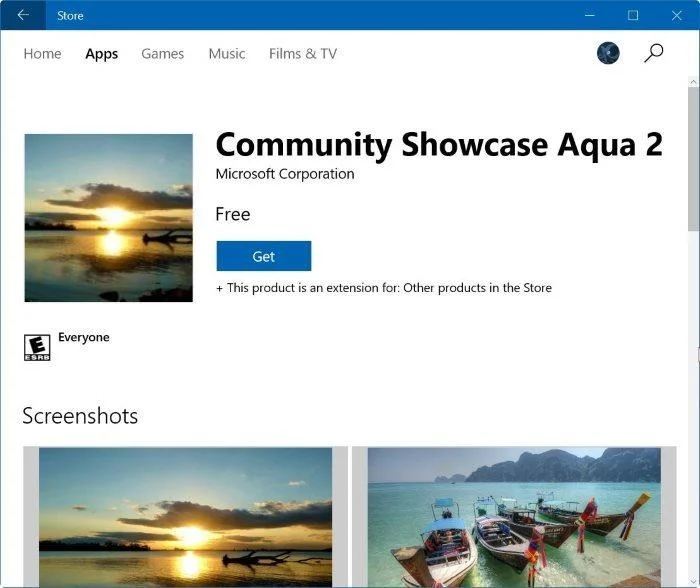
6. darbība:
Kopš Windows 10 veidotāju atjaunināšanas vairs nevarat skatīt instalētos motīvus, atverot sadaļu Iestatījumi => Personalizēšana => Motīvi .
Lai skatītu instalētos motīvus, piekļūstiet mapei zem ceļa "C:\Program Files\WindowsApps" . Atveriet mapi WindowsApps, lai skatītu instalētos motīvus, veiciet dubultklikšķi uz .themepack faila , lai lietotu motīvu.
Tālāk varat atsaukties uz dažiem citiem rakstiem:
Kā novērst Windows 7 un 8 automātisku jaunināšanu uz Windows 10?
Norādījumi par hibernācijas režīma aktivizēšanu/atspējošanu operētājsistēmā Windows 10
Failu vai mapju paslēpšana operētājsistēmās Windows, Mac OS X un Linux
Veiksmi!
Kioska režīms operētājsistēmā Windows 10 ir režīms, kas paredzēts tikai vienas lietojumprogrammas izmantošanai vai tikai 1 vietnei ar vieslietotājiem.
Šajā rokasgrāmatā ir parādīts, kā mainīt vai atjaunot Camera Roll mapes noklusējuma atrašanās vietu operētājsistēmā Windows 10.
Ja fails nav pareizi modificēts, rediģējot saimniekdatoru failu, jūs nevarēsit piekļūt internetam. Šis raksts palīdzēs jums rediģēt saimniekdatoru failu sistēmā Windows 10.
Fotoattēlu lieluma un ietilpības samazināšana atvieglos to kopīgošanu vai nosūtīšanu ikvienam. Jo īpaši operētājsistēmā Windows 10 varat mainīt fotoattēlu lielumu, veicot dažas vienkāršas darbības.
Ja drošības vai privātuma apsvērumu dēļ jums nav jāparāda nesen apmeklētie vienumi un vietas, varat to viegli izslēgt.
Microsoft tikko ir izlaidusi Windows 10 gadadienas atjauninājumu ar daudziem uzlabojumiem un jaunām funkcijām. Šajā jaunajā atjauninājumā jūs redzēsiet daudz izmaiņu. No Windows Ink irbuļa atbalsta līdz Microsoft Edge pārlūkprogrammas paplašinājumu atbalstam ir ievērojami uzlabota arī izvēlne Sākt un Cortana.
Viena vieta, kur kontrolēt daudzas darbības tieši sistēmas teknē.
Operētājsistēmā Windows 10 varat lejupielādēt un instalēt grupas politiku veidnes, lai pārvaldītu Microsoft Edge iestatījumus, un šajā rokasgrāmatā tiks parādīts process.
Dark Mode ir tumša fona saskarne operētājsistēmā Windows 10, kas palīdz datoram taupīt akumulatora enerģiju un samazināt ietekmi uz lietotāja acīm.
Uzdevumjoslā ir ierobežota vieta, un, ja regulāri strādājat ar vairākām lietotnēm, jums var ātri pietrūkt vietas, lai piespraustu vairāk iecienītāko lietotņu.








