Kā aktivizēt kioska režīmu operētājsistēmā Windows 10

Kioska režīms operētājsistēmā Windows 10 ir režīms, kas paredzēts tikai vienas lietojumprogrammas izmantošanai vai tikai 1 vietnei ar vieslietotājiem.
Ilgu laiku sistēma Windows ir glabājusi lietojumprogrammu datus un kešatmiņas failus mapē Programmas faili. Tomēr operētājsistēmā Windows 10 Microsoft pārvietoja lietojumprogrammu datu krātuvi uz smilškastes mapi ar nosaukumu WindowsApps. Minētā mape galvenokārt ir izveidota, lai uzglabātu mūsdienu lietojumprogrammu, piemēram, UWP, Electron un PWA, datus.
Turklāt šī mape ir bloķēta no lietotāja piekļuves, lai nodrošinātu augstu datu integritāti un drošību pret ļaunprātīgu programmatūru. Pārsteidzoši ir tas, ka jūs nevarat piekļūt šai mapei pat ar administratora tiesībām.
Tātad šajā rakstā Quantrimang.com sniegs jums detalizētus norādījumus par to, kā operētājsistēmā Windows 10 piekļūt mapei WindowsApps.
Piekļūstiet mapei WindowsApps operētājsistēmā Windows 10
Kā minēts, pat kā administrators jūs joprojām nevarat piekļūt mapei WindowsApps. Iemesls ir tas, ka direktorijs pieder sistēmai. Papildus administratora tiesībām operētājsistēmā Windows 10 ir arī citas tiesības, piemēram, īpašumtiesības, lasīšana un izpilde, atribūtu piešķiršana utt. Tātad jums ir jāsadala mapes īpašumtiesības ar savu lietotāja kontu, un tikai tad jums būs piekļuve mapei WindowsApps. operētājsistēmā Windows 10.
1. Vispirms atveriet C:\Program Files\ un jūs atradīsiet mapi WindowsApps. Tagad ar peles labo pogu noklikšķiniet uz tā un atveriet Properties.
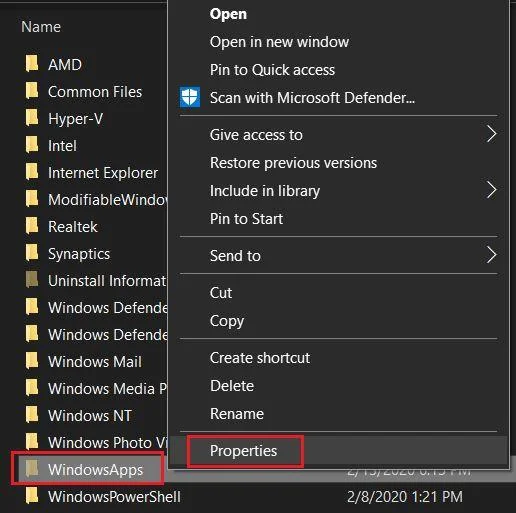
Ar peles labo pogu noklikšķiniet uz WindowsApps
2. Pēc tam pārejiet uz cilni Drošība un pēc tam noklikšķiniet uz pogas Papildu.
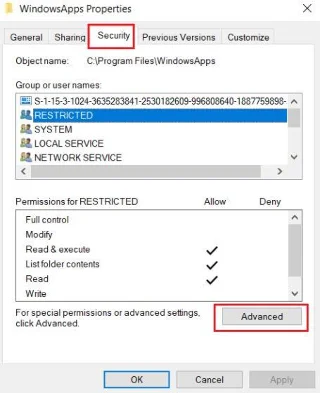
Noklikšķiniet uz pogas Papildu
3. Šeit no atļaujas vienumiem atlasiet “TrustedInstaller” un pēc tam noklikšķiniet uz Mainīt.
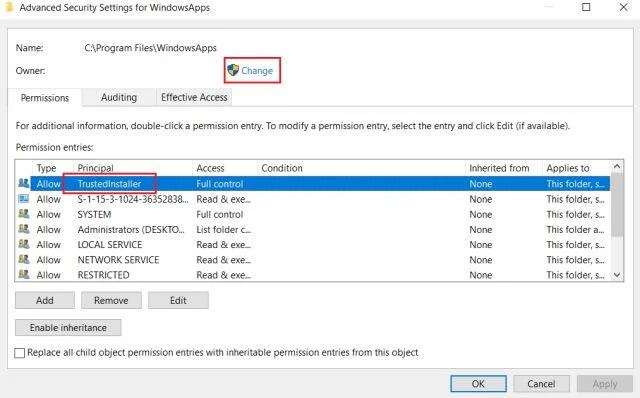
Atlasiet “Uzticams instalētājs”
4. Tagad lodziņā Objekta nosaukums ievadiet sava konta lietotājvārdu. Nejauciet savu lietotājvārdu ar Microsoft konta nosaukumu. Lai atrastu precīzu nosaukumu, atveriet C:\Users atrašanās vietu un pārbaudiet konta mapes nosaukumu. Tas ir jūsu īstais lietotājvārds.
5. Pēc tam noklikšķiniet uz pogas Pārbaudīt vārdus , un jūsu dati tiks apstiprināti, pievienojot datora atrašanās vietu. Tagad noklikšķiniet uz pogas Labi. Ja ir kļūda, jūs ievadāt nepareizu lietotājvārdu. Ievadiet pareizo nosaukumu un mēģiniet vēlreiz.
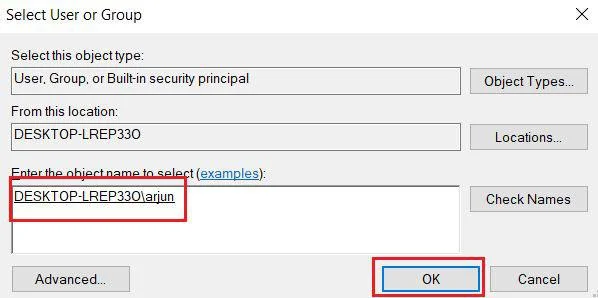
Ievadiet vārdu
6. Tagad atzīmējiet izvēles rūtiņu “Aizstāt īpašnieku…” un noklikšķiniet uz pogas Lietot > Labi . Visas izmaiņas tiks piemērotas, un īpašumtiesības tiks kopīgotas ar jums.
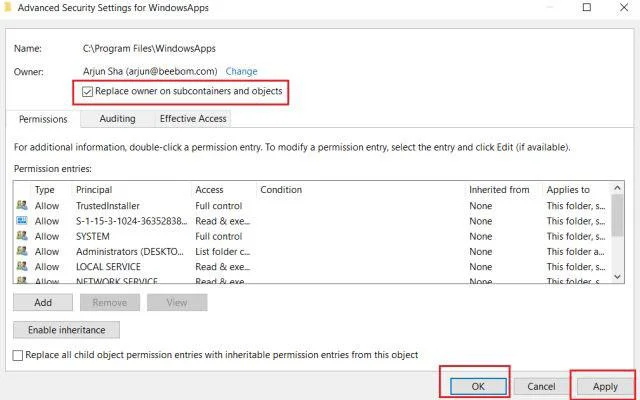
Atzīmējiet izvēles rūtiņu “Aizstāt īpašnieku…”.
7. Pēc tam aizveriet programmu File Explorer un atkārtoti atveriet mapi WindowsApps. Šoreiz bez problēmām varēsiet piekļūt mapei WindowsApps.
Ātra metode
Apmācība ir parādījusi manuālo metodi, lai piekļūtu jebkurai vēlamajai mapei, taču varat arī izmantot citu ātru metodi, lai to panāktu, lejupielādējot un izmantojot kontekstizvēlnes opciju Take Ownership.
Šī opcija pamatā veic visu tālāk norādīto procesu ar vienu klikšķi. (Ja koplietojat datoru un uztraucaties par to, ka citām personām ir īpašumtiesības uz vairākām mapēm, jums, iespējams, vajadzētu veikt iepriekš minēto manuālo metodi.)
Lai izmantotu ātrās kontekstizvēlnes metodi, varat lejupielādēt šo failu Take Ownership . Lai to instalētu, vienkārši izvelciet ZIP failu, veiciet dubultklikšķi uz InstallTakeOwnership.reg un izpildiet norādījumus.
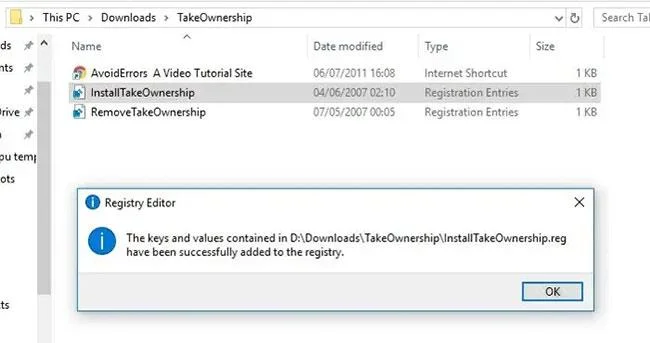
Izvelciet ZIP failu, veiciet dubultklikšķi uz InstallTakeOwnership.reg un izpildiet norādījumus
Pēc tam dodieties uz mapi WindowsApps ( pēc noklusējuma C:\Program Files , taču, iespējams, tā ir jāatceļ, failu pārlūka augšdaļā noklikšķinot uz Skatīt un pēc tam atzīmējot izvēles rūtiņu Slēptie vienumi ).
Kad redzat WindowsApps, ar peles labo pogu noklikšķiniet uz tā un konteksta izvēlnē noklikšķiniet uz pogas Pārņemt īpašumtiesības . Powershell atvērs un izpildīs komandas, lai kontrolētu mapi. Kad tas ir izdarīts, varat piekļūt WindowsApps!
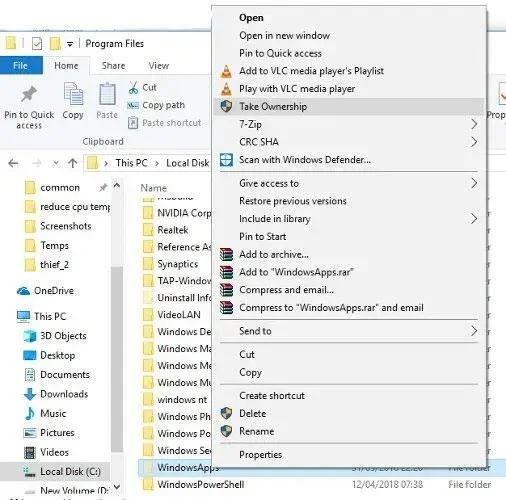
Kad redzat WindowsApps, ar peles labo pogu noklikšķiniet uz tā un konteksta izvēlnē noklikšķiniet uz pogas Pārņemt īpašumtiesības
Neatkarīgi no tā, kuru no iepriekš minētajām metodēm izmantojat, tagad jums būs piekļuve savai WindowsApps mapei. Vēl labāk ir tas, ka tagad jūs zināt, kā kontrolēt jebkuru mapi cietajā diskā.
Ceru, ka jums veiksies.
Kioska režīms operētājsistēmā Windows 10 ir režīms, kas paredzēts tikai vienas lietojumprogrammas izmantošanai vai tikai 1 vietnei ar vieslietotājiem.
Šajā rokasgrāmatā ir parādīts, kā mainīt vai atjaunot Camera Roll mapes noklusējuma atrašanās vietu operētājsistēmā Windows 10.
Ja fails nav pareizi modificēts, rediģējot saimniekdatoru failu, jūs nevarēsit piekļūt internetam. Šis raksts palīdzēs jums rediģēt saimniekdatoru failu sistēmā Windows 10.
Fotoattēlu lieluma un ietilpības samazināšana atvieglos to kopīgošanu vai nosūtīšanu ikvienam. Jo īpaši operētājsistēmā Windows 10 varat mainīt fotoattēlu lielumu, veicot dažas vienkāršas darbības.
Ja drošības vai privātuma apsvērumu dēļ jums nav jāparāda nesen apmeklētie vienumi un vietas, varat to viegli izslēgt.
Microsoft tikko ir izlaidusi Windows 10 gadadienas atjauninājumu ar daudziem uzlabojumiem un jaunām funkcijām. Šajā jaunajā atjauninājumā jūs redzēsiet daudz izmaiņu. No Windows Ink irbuļa atbalsta līdz Microsoft Edge pārlūkprogrammas paplašinājumu atbalstam ir ievērojami uzlabota arī izvēlne Sākt un Cortana.
Viena vieta, kur kontrolēt daudzas darbības tieši sistēmas teknē.
Operētājsistēmā Windows 10 varat lejupielādēt un instalēt grupas politiku veidnes, lai pārvaldītu Microsoft Edge iestatījumus, un šajā rokasgrāmatā tiks parādīts process.
Dark Mode ir tumša fona saskarne operētājsistēmā Windows 10, kas palīdz datoram taupīt akumulatora enerģiju un samazināt ietekmi uz lietotāja acīm.
Uzdevumjoslā ir ierobežota vieta, un, ja regulāri strādājat ar vairākām lietotnēm, jums var ātri pietrūkt vietas, lai piespraustu vairāk iecienītāko lietotņu.








