Kā aktivizēt kioska režīmu operētājsistēmā Windows 10

Kioska režīms operētājsistēmā Windows 10 ir režīms, kas paredzēts tikai vienas lietojumprogrammas izmantošanai vai tikai 1 vietnei ar vieslietotājiem.
Pagefile ir viena no vecākajām un svarīgākajām Windows operētājsistēmas funkcijām. Šī funkcija jūsu sistēmā darbojas kā virtuālā atmiņa. Ikreiz, kad datora atmiņas apjoms ir "trauksmes" līmenī, Windows pārvieto vismazāk izmantotās atmiņas lapas slēptā failā, ko sauc par lapas failu. Pēc noklusējuma lapas failu automātiski izveido un uztur sistēma Windows.
Tas ļauj operētājsistēmai Windows palaist programmas bez avārijām zemas atmiņas ietilpības dēļ. Pat ja atmiņas ietilpība ir liela, sistēma Windows joprojām izmanto lappuses failu kešatmiņai, pārvietojot vai dzēšot lielu skaitu failu un veicot citas darbības.
Un, kā zināms, ikreiz, kad izslēdzat datoru vai sistēmu vai ja notiek strāvas padeves pārtraukums, atmiņas (RAM) saturs tiks automātiski "pazaudēts". Bet lapas failam joprojām ir tāds pats saturs, ja vien Windows to nenoņem. Tāpēc citi lietotāji joprojām var "atklāt" datus lapas failā. Ja nevēlaties, lai tas notiktu, varat piespiest Windows automātiski dzēst lapas failu ikreiz, kad izslēdzat sistēmu Windows.
Kā notīrīt Pagefile pēdas operētājsistēmā Windows 10?
Turklāt, ja vēlaties uzzināt sīkāku informāciju par lapas failu, varat to atsaukties šeit.
1. Izmantojiet Windows grupas politikas redaktoru
Ja izmantojat Windows Pro vai Enterprise izdevumu, varat izmantot grupas politikas redaktoru, lai automātiski izdzēstu lappušu failu pēdas. Lai veiktu šo darbību:
Vispirms izvēlnes Sākt meklēšanas lodziņā ievadiet gpedit.msc un pēc tam nospiediet taustiņu Enter, lai atvērtu grupas politikas redaktora logu.
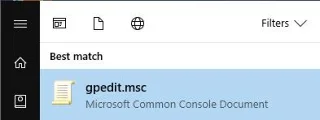
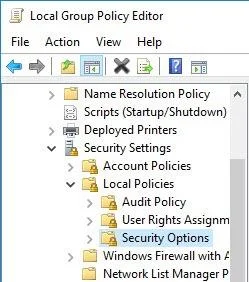
Grupas politikas redaktora logā pārvietojieties pēc atslēgas:
Datora konfigurācija => Windows iestatījumi => Drošības iestatījumi => Vietējās politikas => Drošības opcijas
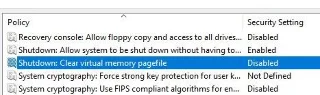
Labajā rūtī atrodiet un veiciet dubultklikšķi uz politikas ar nosaukumu “Izslēgšana: notīrīt virtuālās atmiņas lapas failu” .
Politikas iestatījumu logā noklikšķiniet uz pogas Iespējots un pēc tam noklikšķiniet uz Labi , lai saglabātu izmaiņas.
Visbeidzot, restartējiet sistēmu, lai piemērotu izmaiņas.
Ja vēlaties atgriezties pie sākotnējiem iestatījumiem, veiciet tās pašas darbības un iestatiet politiku “Izslēgšana: notīrīt virtuālās atmiņas lapas failu” uz Disabled.
2. Izmantojiet Windows reģistra redaktoru
Ja izmantojat Windows Home versiju, jums būs jāpaļaujas uz Windows reģistra atbalstu, lai izdzēstu lapas failu. Lai veiktu šo darbību:
Vispirms izvēlnes Sākt meklēšanas lodziņā ievadiet regedit un pēc tam nospiediet taustiņu Enter, lai atvērtu Windows reģistra redaktora logu.
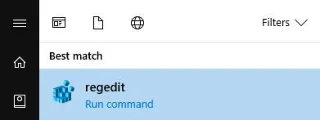
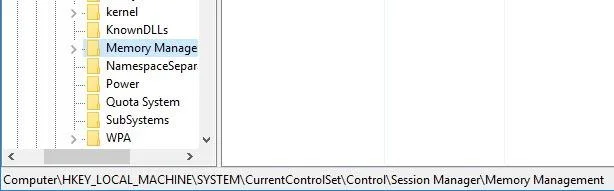
Windows reģistra redaktora logā pārejiet uz atslēgu:
HKEY_LOCAL_MACHINE\SYSTEM\CurrentControlSet\Control\Session Manager\Memory Management
Šeit jums būs jārada jauna vērtība. Lai to izdarītu, ar peles labo pogu noklikšķiniet uz jebkuras tukšas vietas labajā rūtī un pēc tam atlasiet Jauns => DWORD (32 bitu) vērtība .
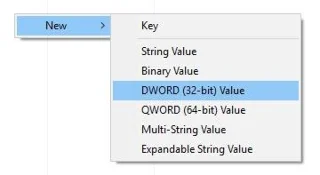
Nosauciet šo jauno vērtību ClearPageFileAtShutdown un nospiediet taustiņu Enter.
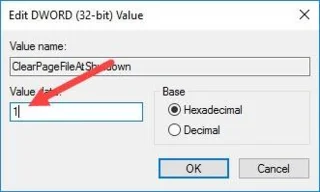
Pēc izveides veiciet dubultklikšķi uz ClearPageFileAtShutdown vērtības, lai atvērtu logu Properties. Lodziņā Vērtības dati ievadiet 1 un pēc tam noklikšķiniet uz Labi , lai saglabātu izmaiņas.
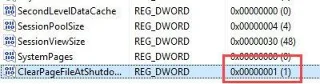
Kad tas būs pabeigts, jūs redzēsit izmaiņas, kā parādīts zemāk.
Visbeidzot, restartējiet datoru, lai piemērotu izmaiņas. Turpmāk ikreiz, kad izslēdzat datoru, sistēma Windows automātiski izdzēsīs lapas faila pēdas.
Ja vēlaties atgriezties pie sākotnējiem iestatījumiem, veiciet tās pašas darbības un mainiet vērtību Vērtības datu rāmī uz 0, un esat pabeidzis.
Skatiet tālāk dažus citus rakstus:
Veiksmi!
Kioska režīms operētājsistēmā Windows 10 ir režīms, kas paredzēts tikai vienas lietojumprogrammas izmantošanai vai tikai 1 vietnei ar vieslietotājiem.
Šajā rokasgrāmatā ir parādīts, kā mainīt vai atjaunot Camera Roll mapes noklusējuma atrašanās vietu operētājsistēmā Windows 10.
Ja fails nav pareizi modificēts, rediģējot saimniekdatoru failu, jūs nevarēsit piekļūt internetam. Šis raksts palīdzēs jums rediģēt saimniekdatoru failu sistēmā Windows 10.
Fotoattēlu lieluma un ietilpības samazināšana atvieglos to kopīgošanu vai nosūtīšanu ikvienam. Jo īpaši operētājsistēmā Windows 10 varat mainīt fotoattēlu lielumu, veicot dažas vienkāršas darbības.
Ja drošības vai privātuma apsvērumu dēļ jums nav jāparāda nesen apmeklētie vienumi un vietas, varat to viegli izslēgt.
Microsoft tikko ir izlaidusi Windows 10 gadadienas atjauninājumu ar daudziem uzlabojumiem un jaunām funkcijām. Šajā jaunajā atjauninājumā jūs redzēsiet daudz izmaiņu. No Windows Ink irbuļa atbalsta līdz Microsoft Edge pārlūkprogrammas paplašinājumu atbalstam ir ievērojami uzlabota arī izvēlne Sākt un Cortana.
Viena vieta, kur kontrolēt daudzas darbības tieši sistēmas teknē.
Operētājsistēmā Windows 10 varat lejupielādēt un instalēt grupas politiku veidnes, lai pārvaldītu Microsoft Edge iestatījumus, un šajā rokasgrāmatā tiks parādīts process.
Dark Mode ir tumša fona saskarne operētājsistēmā Windows 10, kas palīdz datoram taupīt akumulatora enerģiju un samazināt ietekmi uz lietotāja acīm.
Uzdevumjoslā ir ierobežota vieta, un, ja regulāri strādājat ar vairākām lietotnēm, jums var ātri pietrūkt vietas, lai piespraustu vairāk iecienītāko lietotņu.








