Kā aktivizēt kioska režīmu operētājsistēmā Windows 10

Kioska režīms operētājsistēmā Windows 10 ir režīms, kas paredzēts tikai vienas lietojumprogrammas izmantošanai vai tikai 1 vietnei ar vieslietotājiem.
Microsoft Defender ir jaudīga pretvīrusu programmatūra, kas piedāvā virkni svarīgu drošības līdzekļu. Papildus standarta pretvīrusu aizsardzībai Microsoft Defender piedāvā arī dažus jaukus papildinājumus, kuru trūkst citos visaugstāk novērtētajos antivīrusos .
Šodien Quantrimang.com kopā ar lasītājiem pārskatīs Microsoft Defender bezsaistes skenēšanas līdzekli un to, kā jūs varat izmantot šo līdzekli, lai noņemtu ļaunprātīgu programmatūru no operētājsistēmas Windows 10.
Kad vajadzētu izmantot Microsoft Defender bezsaistes skenēšanu?
Microsoft ir radījis apvērsumu Microsoft Defender (iepriekš Windows Defender) operētājsistēmai Windows 10. Tagad tā ir vismodernākā universālā drošības platforma Windows lietotājiem. Bezsaistes skenēšana ir viens no daudzajiem jaunajiem līdzekļiem, ko Microsoft pakāpeniski integrēja programmā Microsoft Defender.
Tātad, kas tieši padara šo bezsaistes skenēšanas funkciju tik jaudīgu?
Microsoft Defender Offline veic jūsu datora dziļu bezsaistes skenēšanu. Bezsaistes skenēšana meklē vīrusus, Trojas zirgus un citu ļaunprātīgu programmatūru, ko pretvīrusu programmatūra var neatklāt, kad darbojas sistēma Windows. Tīra vide bez papildu programmām un procesiem ļauj Microsoft Defender skenēt jūsu datoru un pareizi noteikt un noņemt ļaunprātīgu programmatūru.
Daudzas ļaunprātīgas programmatūras darbojas fonā, un dažreiz pat labākā pretvīrusu programmatūra nevar atklāt ļoti elastīgu un traucējošu ļaunprātīgu programmatūru. Sāknēšanas procesa laikā paslēptos sakņu komplektus var noteikt arī, izmantojot bezsaistes skenēšanu. Microsoft Defender bezsaistes skenēšana lieliski noņem ļaunprātīgu programmatūru un aizsargā datoru no turpmākiem bojājumiem.
Kā lietot Microsoft Defender bezsaistē operētājsistēmā Windows 10
Varat sākt bezsaistes skenēšanu operētājsistēmā Windows 10 tikai ar dažiem klikšķiem, taču visa skenēšana aizņem apmēram 15 minūtes. Pirms bezsaistes skenēšanas sākuma noteikti saglabājiet visus nesaglabātos darbus un svarīgos failus.
1. metode: sāciet Microsoft Defender bezsaistes skenēšanu, izmantojot Windows drošību
Pirmais veids, kā palaist Microsoft Defender bezsaistes skenēšanu, ir diezgan vienkāršs:
1. Izvēlnē Sākt meklējiet Windows Security un atlasiet vispiemērotāko rezultātu.
2. Dodieties uz Aizsardzība pret vīrusiem un draudiem > Skenēšanas opcijas .
3. Atlasiet Microsoft Defender bezsaistes skenēšana un noklikšķiniet uz Skenēt tūlīt.
4. Parādītajā dialoglodziņā noklikšķiniet uz Scan.
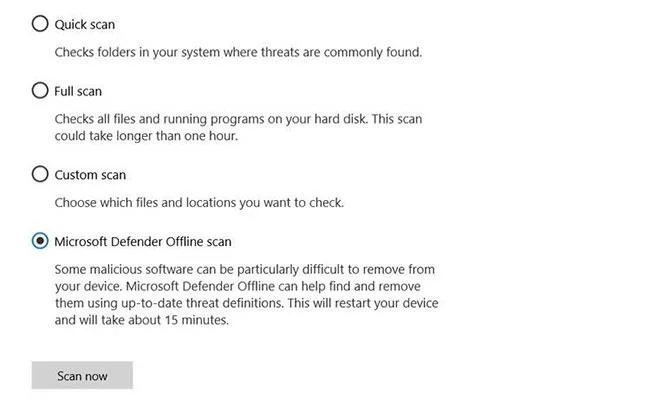
Sāciet Microsoft Defender bezsaistes skenēšanu, izmantojot Windows drošību
Pēc tam sistēma Windows 10 tiks restartēta, un startēšanas laikā tiks sākta bezsaistes ļaunprātīgas programmatūras skenēšana. Windows Defender pretvīrusu ekrānā un komandu uzvednes logā tiks parādīts bezsaistes skenēšanas process.
2. metode: sāciet Microsoft Defender bezsaistes skenēšanu, izmantojot PowerShell
PowerShell ir starpplatformu pārvaldības sistēma, kas integrēta Windows operētājsistēmā. Varat viegli pārvaldīt Microsoft Defender, izmantojot PowerShell, un pat veikt bezsaistes skenēšanu tikai ar vienu komandu.
Sāciet Microsoft Defender bezsaistes skenēšanu, izmantojot PowerShell
Lūk, kā izmantot PowerShell, lai veiktu Microsoft Defender bezsaistes skenēšanu:
1. Izvēlnes Sākt meklēšanas joslā ierakstiet Windows Powershell .
2. Ar peles labo pogu noklikšķiniet uz Windows PowerShell un atlasiet Palaist kā administratoram .
3. PowerShell konsolē ierakstiet šo komandu un nospiediet taustiņu Enter :
Start -MpWDOScanPēc tam dators tiks restartēts un tiks veikta bezsaistes skenēšana.
Skenēšanas rezultāti
Kad Microsoft Defender ir pabeidzis bezsaistes skenēšanu, varat skatīt skenēšanas rezultātus, dodoties uz Windows Drošība > Vīrusu un pavedienu aizsardzība > Aizsardzības vēsture .
Kā izmantot bezsaistes ļaunprātīgas programmatūras skenēšanu operētājsistēmā Windows 7/8.1
Operētājsistēmās Windows 7 un Windows 8.1 bezsaistes skenēšanas process ir diezgan atšķirīgs. Vispirms jums ir jālejupielādē Windows Defender bezsaistē, jāizveido sāknējams USB vai CD/DVD disks un pēc tam datorā jāstartē Windows Defender rīks. Pēc tam Windows Defender Offline pārbaudīs jūsu datoru, lai atrastu ļaunprātīgu programmatūru “tīrā” vidē.
Palaidiet bezsaistes ļaunprātīgas programmatūras skenēšanu operētājsistēmā Windows 7/8.1 šādi:
1. Lejupielādējiet Windows Defender bezsaistes utilītu 32 bitu vai 64 bitu formātā atkarībā no sistēmas.
2. Palaidiet iestatīšanu un izveidojiet instalācijas datu nesēju USB/CD/DVD.
3. Restartējiet datoru un sāknējiet no atlasītā datu nesēja. Windows Defender Offline tagad skenēs un noņems ļaunprātīgu programmatūru no jūsu datora.
Noņemiet ļaunprātīgu programmatūru, izmantojot Microsoft Defender Offline
Microsoft Defender Offline ir ērta utilīta, kas palīdz noņemt no datora pastāvīgu ļaunprātīgu programmatūru. Tas darbojas uzticamā vidē, kur ļaunprātīga programmatūra nevar paslēpties aiz fona procesiem vai citām programmām.
Izmantojiet Microsoft Defender Offline, lai aizsargātu datoru no bīstamas ļaunprātīgas programmatūras, kas var iznīcināt datus un ietekmēt datora vienmērīgu darbību!
Novēlam veiksmi!
Kioska režīms operētājsistēmā Windows 10 ir režīms, kas paredzēts tikai vienas lietojumprogrammas izmantošanai vai tikai 1 vietnei ar vieslietotājiem.
Šajā rokasgrāmatā ir parādīts, kā mainīt vai atjaunot Camera Roll mapes noklusējuma atrašanās vietu operētājsistēmā Windows 10.
Ja fails nav pareizi modificēts, rediģējot saimniekdatoru failu, jūs nevarēsit piekļūt internetam. Šis raksts palīdzēs jums rediģēt saimniekdatoru failu sistēmā Windows 10.
Fotoattēlu lieluma un ietilpības samazināšana atvieglos to kopīgošanu vai nosūtīšanu ikvienam. Jo īpaši operētājsistēmā Windows 10 varat mainīt fotoattēlu lielumu, veicot dažas vienkāršas darbības.
Ja drošības vai privātuma apsvērumu dēļ jums nav jāparāda nesen apmeklētie vienumi un vietas, varat to viegli izslēgt.
Microsoft tikko ir izlaidusi Windows 10 gadadienas atjauninājumu ar daudziem uzlabojumiem un jaunām funkcijām. Šajā jaunajā atjauninājumā jūs redzēsiet daudz izmaiņu. No Windows Ink irbuļa atbalsta līdz Microsoft Edge pārlūkprogrammas paplašinājumu atbalstam ir ievērojami uzlabota arī izvēlne Sākt un Cortana.
Viena vieta, kur kontrolēt daudzas darbības tieši sistēmas teknē.
Operētājsistēmā Windows 10 varat lejupielādēt un instalēt grupas politiku veidnes, lai pārvaldītu Microsoft Edge iestatījumus, un šajā rokasgrāmatā tiks parādīts process.
Dark Mode ir tumša fona saskarne operētājsistēmā Windows 10, kas palīdz datoram taupīt akumulatora enerģiju un samazināt ietekmi uz lietotāja acīm.
Uzdevumjoslā ir ierobežota vieta, un, ja regulāri strādājat ar vairākām lietotnēm, jums var ātri pietrūkt vietas, lai piespraustu vairāk iecienītāko lietotņu.








