Kā aktivizēt kioska režīmu operētājsistēmā Windows 10

Kioska režīms operētājsistēmā Windows 10 ir režīms, kas paredzēts tikai vienas lietojumprogrammas izmantošanai vai tikai 1 vietnei ar vieslietotājiem.
Windows 10 S ir jauna Microsoft versija, kas ir līdzīga operētājsistēmai Windows 10. Šīs divas versijas ir salīdzinoši līdzīgas, vienīgā atšķirība ir tā, ka operētājsistēmā Windows 10 S varat palaist tikai lietojumprogrammas no Windows veikala. Tradicionālā darbvirsmas programmatūra, piemēram, Google vai Paint.NET nedarbosies.
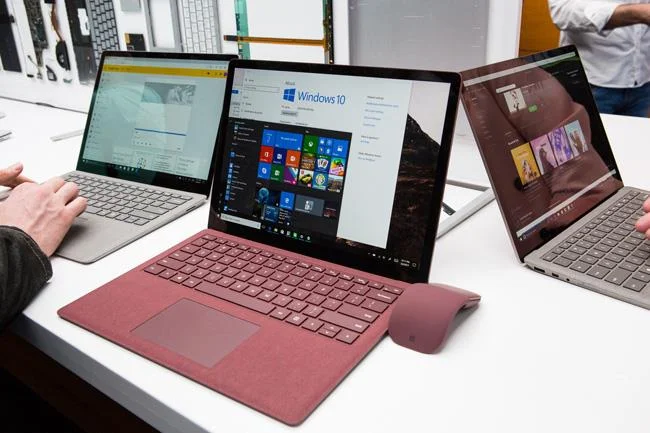
Šī saīsinātā operētājsistēma ir vērsta uz izglītības sistēmu. Tomēr šodien Microsoft pārdod dažas augstas klases ierīces, piemēram, Surface klēpjdatorus ar instalētu operētājsistēmu Windows 10 S. Ja vēlaties uzzināt, kā tā darbojas vai vai šī operētājsistēma jums ir piemērota, varat to izmēģināt bez maksas.
Microsoft ir pieejams Windows 10 S instalēšanas programma, taču, lai izmantotu operētājsistēmu, jums būs nepieciešama Windows 10 Professional vai jaunāka versija. Par laimi, varat instalēt sistēmu Windows 10, neievadot produkta atslēgu — tas ir lieliski piemērots Windows 10 S demonstrācijai.
Ņemiet vērā, ka šis process pārveidos dažas esošās Windows 10 Pro instalācijas uz Windows 10 S un izdzēsīs dažus personiskos failus. Ja neizmantojat atcelšanas opciju, lai 10 dienu laikā atgrieztos pie sākotnējiem iestatījumiem, sistēma Windows 10 būs atkārtoti jāinstalē uz ilgāku laiku.
">
Vislabāk ir izmantot šo iestatījumu virtuālajā mašīnā, nevis tieši datorā.
Pirmkārt, jums ir jāiestata virtuālā mašīna lietošanai ar operētājsistēmu Windows 10. Jums ir jālejupielādē Windows 10 multivides izveides rīks , lai izveidotu ISO failu, kas palīdzētu instalēt Windows 10 virtuālajā mašīnā. Kad Windows virtuālā kopija ir pilnībā iestatīta, dodieties uz Windows 10 S testa lapu un noklikšķiniet uz pogas Lejupielādēt instalēšanas programmu — pārliecinieties, ka to darāt virtuālajā mašīnā, nevis tieši datorā.
Pagaidiet dažas minūtes, līdz instalēšanas programma ielādēs Windows 10 S, pēc tam tas tiks restartēts, un jūs redzēsiet, ko operētājsistēma var un ko nevar darīt. Ja izmēģināt to dažas dienas un tas nešķiet pareizi, varat atgriezties pie Windows 10 Pro.
Vai vēlaties izmēģināt Windows 10 S? Ko jūs domājat par šo jauno versiju? Paziņojiet mums savas domas, komentējot tālāk!
Kioska režīms operētājsistēmā Windows 10 ir režīms, kas paredzēts tikai vienas lietojumprogrammas izmantošanai vai tikai 1 vietnei ar vieslietotājiem.
Šajā rokasgrāmatā ir parādīts, kā mainīt vai atjaunot Camera Roll mapes noklusējuma atrašanās vietu operētājsistēmā Windows 10.
Ja fails nav pareizi modificēts, rediģējot saimniekdatoru failu, jūs nevarēsit piekļūt internetam. Šis raksts palīdzēs jums rediģēt saimniekdatoru failu sistēmā Windows 10.
Fotoattēlu lieluma un ietilpības samazināšana atvieglos to kopīgošanu vai nosūtīšanu ikvienam. Jo īpaši operētājsistēmā Windows 10 varat mainīt fotoattēlu lielumu, veicot dažas vienkāršas darbības.
Ja drošības vai privātuma apsvērumu dēļ jums nav jāparāda nesen apmeklētie vienumi un vietas, varat to viegli izslēgt.
Microsoft tikko ir izlaidusi Windows 10 gadadienas atjauninājumu ar daudziem uzlabojumiem un jaunām funkcijām. Šajā jaunajā atjauninājumā jūs redzēsiet daudz izmaiņu. No Windows Ink irbuļa atbalsta līdz Microsoft Edge pārlūkprogrammas paplašinājumu atbalstam ir ievērojami uzlabota arī izvēlne Sākt un Cortana.
Viena vieta, kur kontrolēt daudzas darbības tieši sistēmas teknē.
Operētājsistēmā Windows 10 varat lejupielādēt un instalēt grupas politiku veidnes, lai pārvaldītu Microsoft Edge iestatījumus, un šajā rokasgrāmatā tiks parādīts process.
Dark Mode ir tumša fona saskarne operētājsistēmā Windows 10, kas palīdz datoram taupīt akumulatora enerģiju un samazināt ietekmi uz lietotāja acīm.
Uzdevumjoslā ir ierobežota vieta, un, ja regulāri strādājat ar vairākām lietotnēm, jums var ātri pietrūkt vietas, lai piespraustu vairāk iecienītāko lietotņu.








