Kā aktivizēt kioska režīmu operētājsistēmā Windows 10

Kioska režīms operētājsistēmā Windows 10 ir režīms, kas paredzēts tikai vienas lietojumprogrammas izmantošanai vai tikai 1 vietnei ar vieslietotājiem.
Datora paroles iestatīšana palīdzēs labāk aizsargāt datoru. Papildus jaunas paroles iestatīšanai jūsu datoram, Quantrimang.com arī palīdzēs jums mainīt Windows 10 datora paroli. Sekojiet līdzi jaunumiem.
No Windows XP līdz Windows 10 lietotāji vienmēr iestata paroles, lai aizsargātu savus personālos datorus. Tas ir vienkāršs un efektīvs pasākums datoru lietotājiem. Datoros ar operētājsistēmu Windows 10 ir mainīts sistēmas interfeiss, tāpēc var rasties grūtības iestatīt datora paroli. Ja esat iesācējs Windows 10 saskarnē vai nezināt, kā iestatīt paroli savam Windows 10 datoram, izpildiet tālāk sniegto rakstu no Tips.BlogCafeIT.
Raksta satura rādītājs
Gan PIN, gan parolēm ir plusi un mīnusi, kad runa ir par konta aizsardzību. Lai gan paroles var būt drošākas, jo tās ietver burtus, simbolus un ciparus, to ievadīšana startēšanas procesā var būt arī garlaicīga, it īpaši, ja parole ir pārāk sarežģīta. Un otrādi, PIN var būt vieglāk ievadīt, bet vienkāršs PIN var nenodrošināt vēlamo drošības līmeni.
Lai gan varat iestatīt sarežģītu paroli, kas ietver ciparus, burtus un simbolus, tās neaizsargāšana nozīmē, ka kāds, kurš saņems jūsu pieteikšanās informāciju, varēs pilnībā piekļūt jūsu Microsoft kontam.
1. Atveriet vadības paneli . Vienkāršākais veids, kā to izdarīt, ir ievadīt control no izvēlnes Sākt vai dialoglodziņā Palaist.
Vadības panelis izvēlnē Sākt
2. Izvēlieties Lietotāju konti .
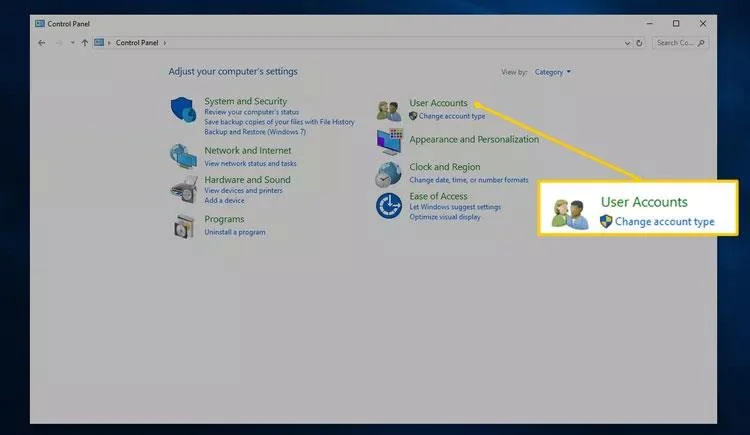
Lietotāju konti vadības panelī
Piezīme . Ja skatāt sīklietotnes pēc to ikonām, nevis kategoriju skatā operētājsistēmā Windows 10, pēc Lietotāju konti atlasīšanas pārejiet uz 4. darbību .
3. Atveriet Lietotāju konti .
Lietotāju kontu sīklietotne
4. Sadaļā Datora iestatījumi atlasiet Veikt izmaiņas manā kontā .
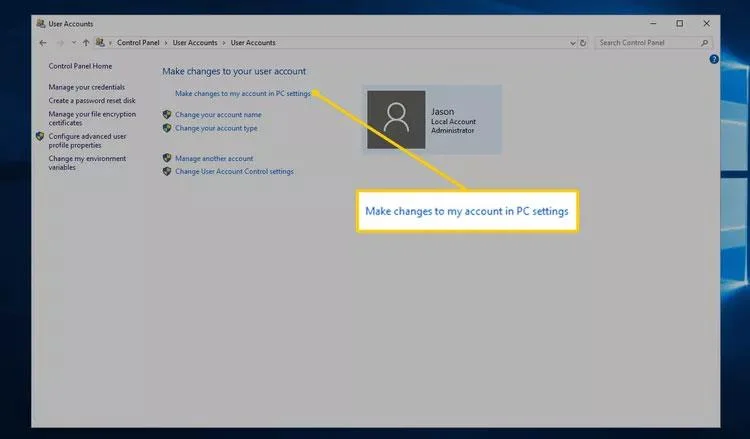
Veiciet izmaiņas manā kontā datora iestatījumos datora iestatījumos
5. Atlasiet Pierakstīšanās opcijas .
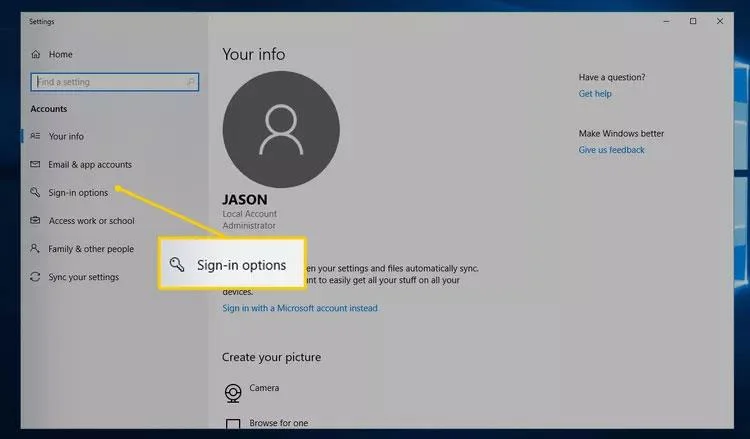
Pierakstīšanās opcijas sadaļā Iestatījumi
6. Apgabalā Parole atlasiet Pievienot .
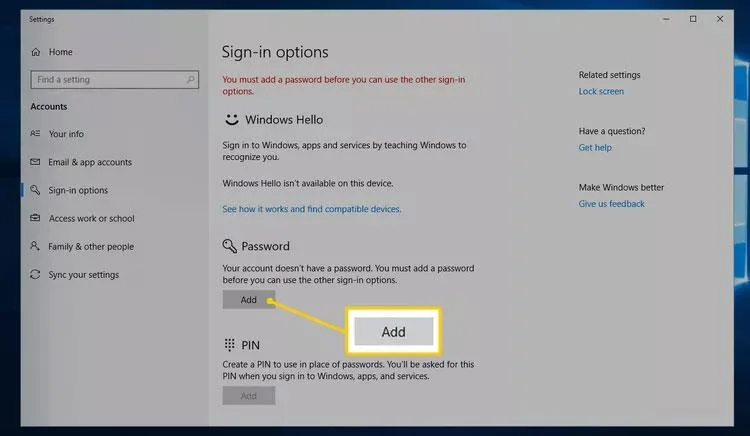
Pievienošanas poga sadaļā Pierakstīšanās opcijas
7. Pirmajos divos teksta laukos ievadiet jauno paroli. Tas jādara divas reizes, lai pārliecinātos, ka parole ir ievadīta pareizi.
8. Laukā Paroles mājiens ievadiet kaut ko tādu, kas palīdzēs atcerēties paroli, ja to aizmirstat, un pēc tam atlasiet Tālāk .
Paroles mājiena lauks un poga Tālāk sadaļā Izveidot paroli
9. Noklikšķiniet uz Pabeigt , lai pabeigtu jaunas paroles iestatīšanu.
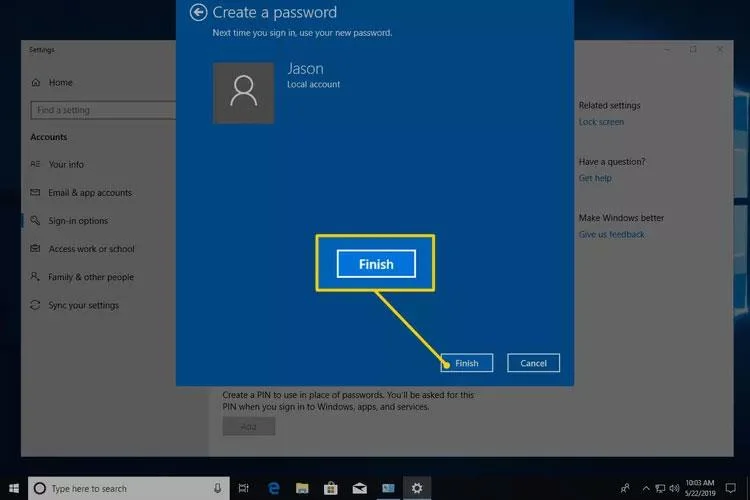
Poga Pabeigt sadaļā Izveidot paroli
10. Tagad varat iziet no visiem atvērtajiem logiem, lai izveidotu paroli, piemēram, Iestatījumi vai datora iestatījumi .
Piezīme : pēc jaunas paroles izveides jāizveido paroles atiestatīšanas disks. Ja jūsu parole ir patiešām sarežģīta un nevēlaties izveidot atiestatīšanas disku, apsveriet iespēju to saglabāt paroļu pārvaldniekā.
1. Nospiediet taustiņu kombināciju Ctrl+Alt+Del .
Nospiediet Ctrl + Alt + Del
2. Noklikšķiniet uz Mainīt paroli .
Noklikšķiniet uz Mainīt paroli
3. Ievadiet savu veco paroli. Ja jūs nekad neesat iestatījis paroli, atstājiet šo lodziņu tukšu.
Ievadiet veco paroli vai atstājiet tukšu, ja nekad neesat iestatījis paroli
4. Ievadiet savu jauno paroli. Jums tas būs jāievada divreiz, lai pārliecinātos, ka nekļūdāties.
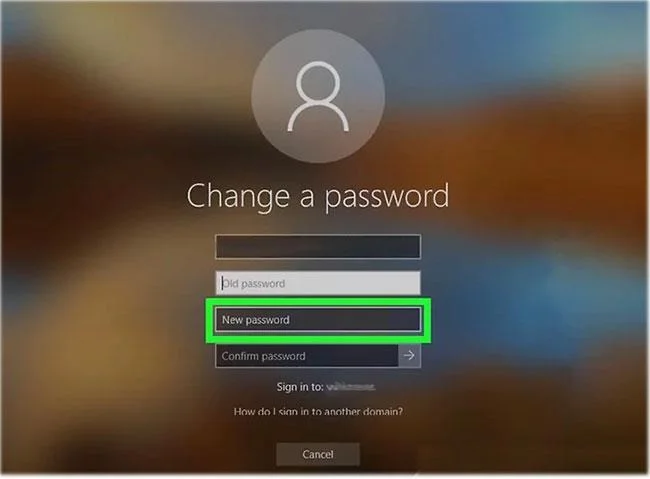
Ievadiet savu jauno paroli
5. Noklikšķiniet uz Iesniegt. Tā ir bultiņa lodziņa Apstiprināt paroli apakšā .
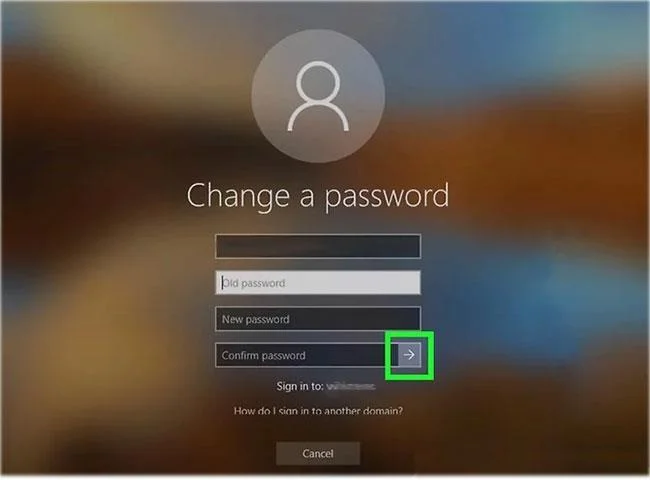
Noklikšķiniet uz Iesniegt
6. Noklikšķiniet uz Labi.
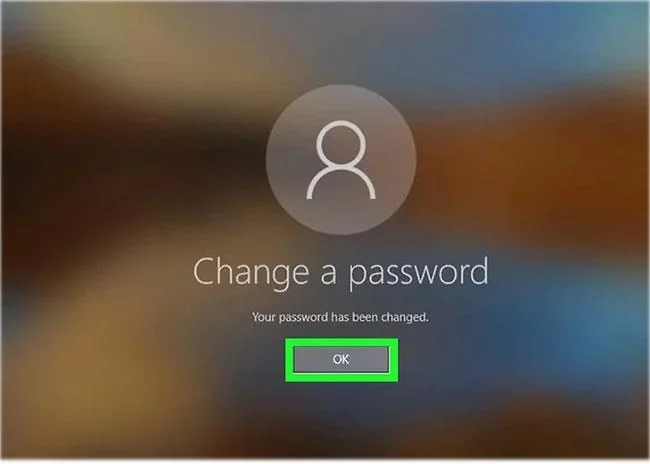
Noklikšķiniet uz Labi
Tagad. Jūs esat veiksmīgi iestatījis paroli savā datorā. Ikreiz, kad piesakāties, jums būs jāievada šī parole.
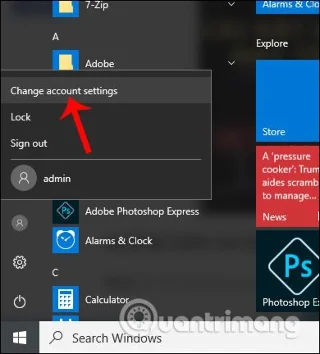
1. darbība:
Mēs noklikšķiniet uz ikonas Sākt datora apakšējā kreisajā stūrī, atlasiet humanoīda ikonu un noklikšķiniet uz Mainīt konta iestatījumus.
2. darbība:
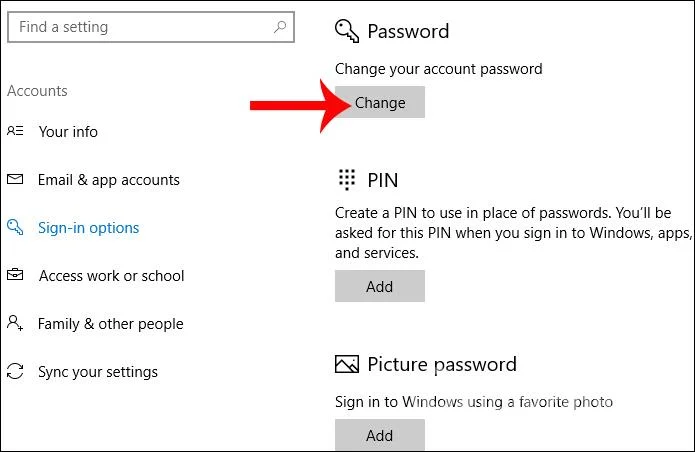
Kontu saskarnē noklikšķiniet uz Pierakstīšanās opcijas . Pēc tam, apskatot saturu labajā pusē, redzēsit 3 opcijas Windows 10 paroles izveidei, tostarp parastās paroles (Password) izveide, paroles izveide ar PIN kodu, kurā tiek izmantoti tikai cipari (PIN) un pieteikšanās paroles izveidošana ar attēlu (Attēla parole).
Ja vēlaties izveidot parastu Windows 10 drošības paroli , noklikšķiniet uz Mainīt pie paroles .
3. darbība:
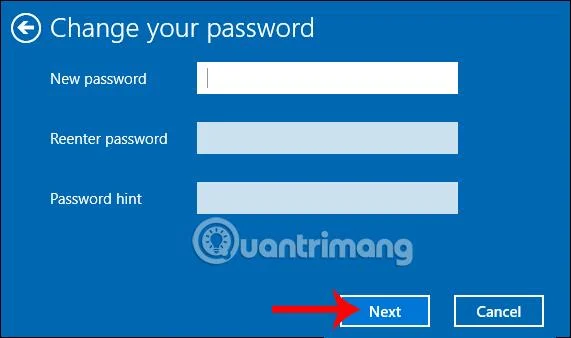
Mēs ievadīsim paroli lodziņā Jauna parole , atkārtosim paroli sadaļā Atkārtoti ievadiet paroli , ierakstīsim paroles mājienu laukā Paroles mājiens , ja aizmirstat datora pieteikšanās paroli . Pēc tam zemāk noklikšķiniet uz Tālāk . Visbeidzot noklikšķiniet uz Pabeigt, lai pabeigtu paroles iestatīšanu.
4. darbība:
Ja vēlaties izmantot PIN, lai iestatītu Windows 10 pieteikšanās paroli, sadaļā PIN noklikšķiniet uz Pievienot .
Pēc tam šajā saskarnē ievadām PIN kodu kā ciparus.
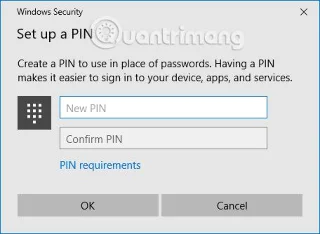
Turklāt mēs varam pielāgot PIN koda garumu un īsumu vai PIN koda lietošanas laiku operētājsistēmā Windows 10 saskaņā ar tālāk sniegto rakstu.
5. darbība:
Ja vēlaties iestatīt Windows 10 paroli ar attēlu , sadaļā Attēla parole noklikšķiniet uz Pievienot .
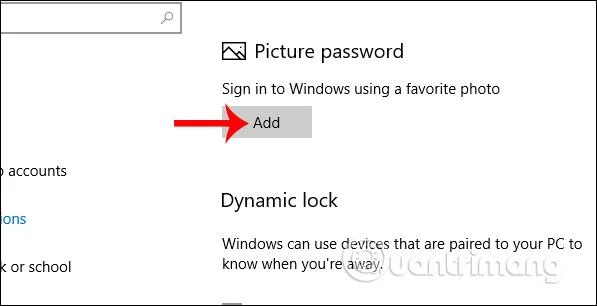
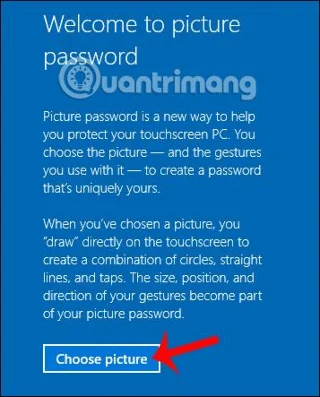
Pēc tam noklikšķiniet uz Izvēlēties attēlu , lai atlasītu attēlu, ko izmantot kā datora pieteikšanās paroli operētājsistēmā Windows 10. Tomēr šī metode ir diezgan sarežģīta, jo, lai atbloķētu datoru, jums būs jāidentificē 3 pikseļi un jāuzzīmē paraugs.
Tāpēc jums vajadzētu izvēlēties izveidot parastu paroli vai izmantot PIN kodu, lai izveidotu pieteikšanās paroli operētājsistēmā Windows 10.
Tātad, piesakoties datorā, jums būs jāievada pareizā parole, kuru izveidojāt iepriekš.
Operētājsistēmā Windows 10 ir iespējams izvēlēties starp diviem dažādiem konta veidiem: Microsoft kontu un vietējo kontu.
Microsoft kontam ir nepieciešama piekļuve internetam, tas ļauj pierakstīties vairākos datoros ar vienādiem akreditācijas datiem un ļauj piekļūt Microsoft veikalam. Turpretim vietējie konti ir rezervēti tikai personālajiem datoriem.
Vietējās konta paroles maiņa neietekmē citus pakalpojumus. Tomēr Microsoft konta paroles maiņa nozīmē, ka jaunā parole ir jāizmanto visur, kur atrodas konts.
Ātrs padoms: ja jums nav Microsoft konta un vēlaties to izveidot, izlasiet Quantrimang.com rakstu par Microsoft konta izveidi .
1. Atveriet vadības paneli . Iestatiet opciju Skatīt pēc uz Lielas ikonas. Noklikšķiniet uz Lietotāju konti.
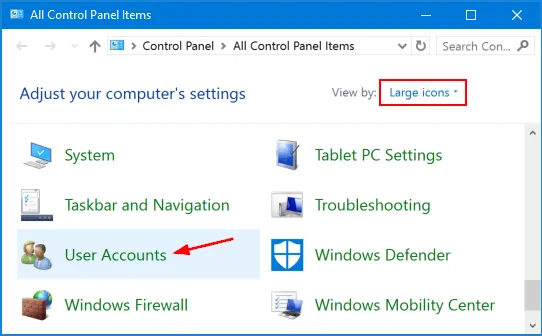
Iestatiet opciju Skatīt pēc uz Lielas ikonas
2. Noklikšķiniet uz saites Pārvaldīt citu kontu .
3. Noklikšķiniet uz lietotāja konta, kuram vēlaties mainīt paroli.
Noklikšķiniet uz lietotāja konta, kuram vēlaties mainīt paroli
4. Nākamajā ekrānā noklikšķiniet uz opcijas Mainīt paroli.
5. Ievadiet pašreizējo paroli un pēc tam ievadiet jauno paroli, kuru vēlaties izmantot. Noklikšķiniet uz Mainīt paroli.
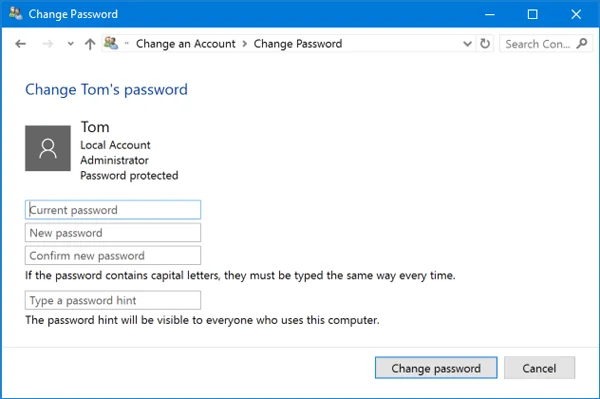
Ievadiet pašreizējo paroli un pēc tam ievadiet jauno paroli
1. Nospiediet taustiņus Win+ I, lai atvērtu lietotni Iestatījumi . Noklikšķiniet uz Konti.
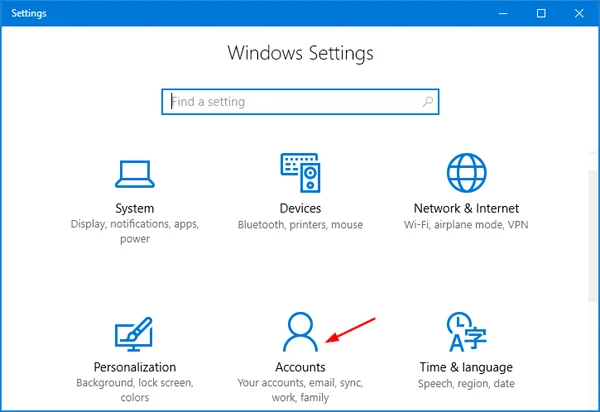
Noklikšķiniet uz Konti
2. Noklikšķiniet uz opcijas Pierakstīties kreisajā pusē un noklikšķiniet uz pogas Mainīt sadaļā Parole labajā pusē.
Labajā pusē esošajā sadaļā Parole noklikšķiniet uz pogas Mainīt
3. Ievadiet savu pašreizējo paroli un noklikšķiniet uz Tālāk.
4. Divreiz ievadiet jauno paroli un iestatiet paroles mājienu. Noklikšķiniet uz Tālāk.
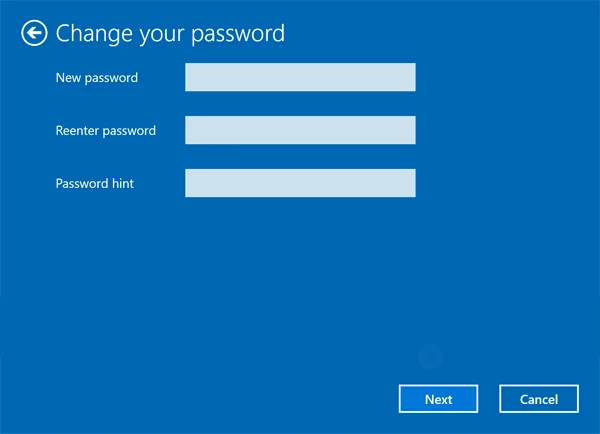
Divreiz ievadiet jauno paroli un iestatiet paroles mājienu
1. Ar peles labo pogu noklikšķiniet uz ikonas Šis dators darbvirsmā un pēc tam atlasiet Pārvaldīt.
2. Sadaļā Datoru pārvaldība kreisajā pusē izvērsiet Vietējie lietotāji un grupas > Lietotāji . Ar peles labo pogu noklikšķiniet uz vēlamā lietotāja vidū, pēc tam atlasiet Iestatīt paroli.
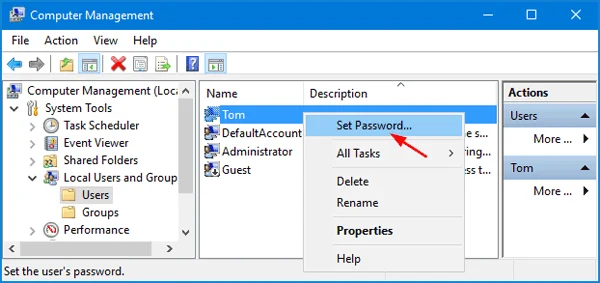
Ar peles labo pogu noklikšķiniet uz vēlamā lietotāja vidū, pēc tam atlasiet Iestatīt paroli
3. Noklikšķiniet uz pogas Turpināt , lai apstiprinātu.
4. Divreiz ievadiet jauno paroli un noklikšķiniet uz Labi.
Divreiz ievadiet jauno paroli un noklikšķiniet uz Labi
Win1. Nospiediet + taustiņus Rkopā, lai atvērtu lodziņu Palaist. Ierakstiet netplwiz un nospiediet Enter.
2. Logā Lietotāju konti atlasiet lietotāja kontu, kura paroli vēlaties mainīt, un pēc tam noklikšķiniet uz pogas Atiestatīt paroli.
Izvēlieties lietotāja kontu, kura paroli vēlaties mainīt
3. Ievadiet jauno lietotāja konta paroli un pēc tam noklikšķiniet uz Labi.
Ievadiet savu jauno paroli
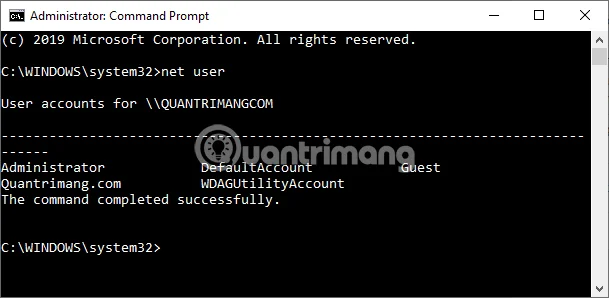
Papildus iestatījumu izmantošanai paroļu iestatīšanai un mainīšanai varat izmantot cmd komandas, lai to izdarītu visās Windows versijās. Veiciet tālāk norādītās darbības.
Enter:tīkla lietotāji
Enter:tīkla lietotājs USERNAME*
Enter.Enter.Kad esat pabeidzis iepriekš minētās darbības, izrakstieties no sava Windows 10 konta un pierakstieties vēlreiz, lai izmantotu jauno paroli. Ja konts jūsu datorā ar operētājsistēmu Windows 10 ir saistīts ar Microsoft kontu , iepriekš minētās darbības, lai mainītu paroli, nebūs piemērojamas. Lai to izdarītu, ir jāmaina sava Microsoft konta parole.
Saistot datoru ar savu Microsoft kontu, Microsoft konta parole tiks izmantota kā datora pieteikšanās parole. Tajā laikā, ja vēlaties mainīt datora pieteikšanās paroli, jums ir jānomaina sava Microsoft konta parole. Darbības ir šādas:
1. darbība . Atveriet jebkuru pārlūkprogrammu un dodieties uz Microsoft konta pārvaldības lapu .
2. darbība : noklikšķiniet uz Mainīt paroli.
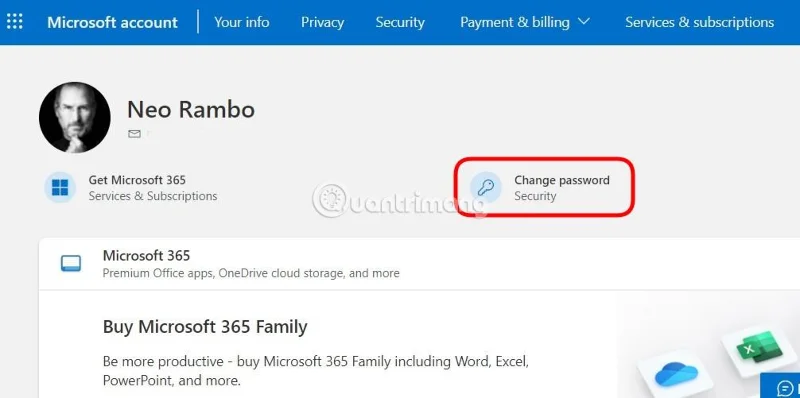
3. darbība . Šeit ievadiet savu pašreizējo paroli lodziņā Pašreizējā parole, noklikšķiniet uz jaunās paroles lodziņā Jauna parole un atkārtoti ievadiet jauno paroli lodziņā Atkārtota parole.
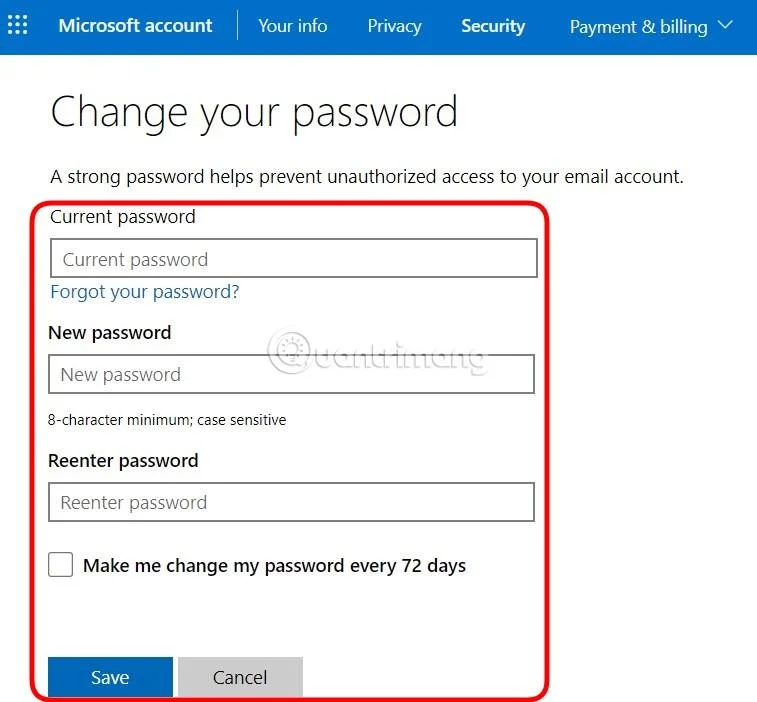
4. darbība : pēc paroles ievadīšanas noklikšķiniet uz Saglabāt , lai pabeigtu. Ja vēlaties, lai Microsoft atgādinātu jums mainīt paroli ik pēc 72 dienām, lai nodrošinātu drošību, varat atzīmēt izvēles rūtiņu blakus vārdiem " Mainīt paroli ik pēc 72 dienām ".
Papildus paroles maiņai pret citu, daudziem cilvēkiem ir arī jāizdzēš sava parole, lai ātri pieteiktos. Paroles noņemšana palīdzēs ātrāk piekļūt datoram, taču tas negarantē drošību, ja datorā ir glabāti "konfidenciāli dokumenti". Tāpēc, lūdzu, apsveriet, pirms to darāt.
1. darbība : nospiediet taustiņu kombināciju Win + I , lai atvērtu iestatījumus.
2. darbība. Noklikšķiniet uz Konti.
3. darbība : noklikšķiniet uz Pierakstīšanās opcijas.
4. darbība : sadaļā Parole noklikšķiniet uz pogas Mainīt.
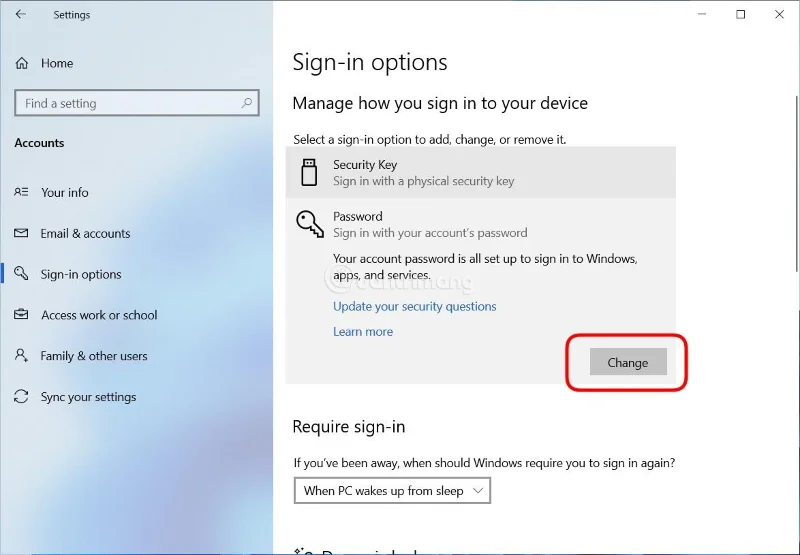
5. darbība : ievadiet savu pašreizējo paroli un noklikšķiniet uz Tālāk.
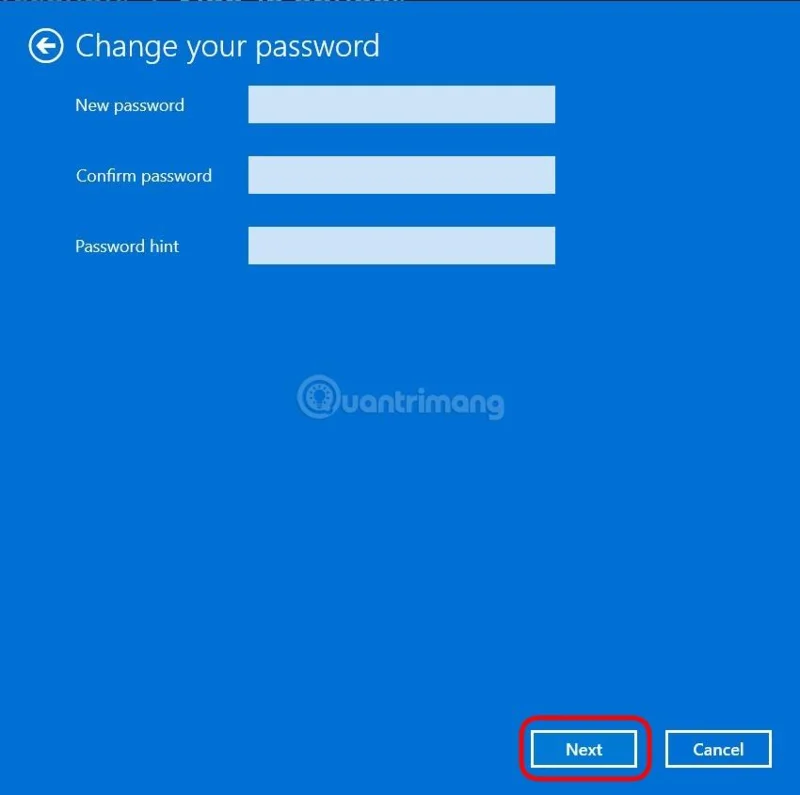
6. darbība : neko neievadiet, noklikšķiniet uz Tālāk un pēc tam noklikšķiniet uz Pabeigt , lai pabeigtu konta dzēšanu.
Savādi, bet lielāko daļu paroļu ziņkārīgie var atrast diezgan viegli un ātri. Turklāt jebkuras labas paroles noslēpums ir ne tikai tās uzticamība, bet arī iegaumējamība.
Tomēr, ja vēlaties efektīvi aizsargāt sistēmu ar paroli, jums jāievēro šie efektīvie padomi un noteikumi:
Nav šaubu, ka galddatora vai klēpjdatora aizsardzība ar paroli ir tikpat svarīga kā aizsargājamie dati. Atcerieties, ka tas ierobežos personas, kuras var piekļūt jūsu datoram. Tādā veidā jūsu dati tiks aizsargāti un jūs neriskēsit, ka kāds cits bez jūsu piekrišanas paņems jebkādu personas informāciju.
Vēlreiz ir svarīgi izcelt, ko nozīmē piemērota parole, kas nozīmē, ka jāpieņem parole, kuru zināt tikai jūs un kuru varat viegli atcerēties, bet ne citiem lietotājiem.
Turklāt, piesakoties sistēmā Windows 10, rakstā ir ieteikts ņemt vērā iepriekš sniegtos drošības padomus, lai izvairītos no zādzībām.
Iepriekš ir norādīts, kā iestatīt paroli Windows 10 datoram 3 dažādos veidos, kas iestatīti ar parasto paroli, PIN kodu un attēlu. Tomēr vienkāršais un efektīvais veids, ko izvēlas daudzi cilvēki, ir parastās paroles iestatīšana un PIN koda izmantošana.
Novēlam veiksmi!
Kioska režīms operētājsistēmā Windows 10 ir režīms, kas paredzēts tikai vienas lietojumprogrammas izmantošanai vai tikai 1 vietnei ar vieslietotājiem.
Šajā rokasgrāmatā ir parādīts, kā mainīt vai atjaunot Camera Roll mapes noklusējuma atrašanās vietu operētājsistēmā Windows 10.
Ja fails nav pareizi modificēts, rediģējot saimniekdatoru failu, jūs nevarēsit piekļūt internetam. Šis raksts palīdzēs jums rediģēt saimniekdatoru failu sistēmā Windows 10.
Fotoattēlu lieluma un ietilpības samazināšana atvieglos to kopīgošanu vai nosūtīšanu ikvienam. Jo īpaši operētājsistēmā Windows 10 varat mainīt fotoattēlu lielumu, veicot dažas vienkāršas darbības.
Ja drošības vai privātuma apsvērumu dēļ jums nav jāparāda nesen apmeklētie vienumi un vietas, varat to viegli izslēgt.
Microsoft tikko ir izlaidusi Windows 10 gadadienas atjauninājumu ar daudziem uzlabojumiem un jaunām funkcijām. Šajā jaunajā atjauninājumā jūs redzēsiet daudz izmaiņu. No Windows Ink irbuļa atbalsta līdz Microsoft Edge pārlūkprogrammas paplašinājumu atbalstam ir ievērojami uzlabota arī izvēlne Sākt un Cortana.
Viena vieta, kur kontrolēt daudzas darbības tieši sistēmas teknē.
Operētājsistēmā Windows 10 varat lejupielādēt un instalēt grupas politiku veidnes, lai pārvaldītu Microsoft Edge iestatījumus, un šajā rokasgrāmatā tiks parādīts process.
Dark Mode ir tumša fona saskarne operētājsistēmā Windows 10, kas palīdz datoram taupīt akumulatora enerģiju un samazināt ietekmi uz lietotāja acīm.
Uzdevumjoslā ir ierobežota vieta, un, ja regulāri strādājat ar vairākām lietotnēm, jums var ātri pietrūkt vietas, lai piespraustu vairāk iecienītāko lietotņu.








