Kā aktivizēt kioska režīmu operētājsistēmā Windows 10

Kioska režīms operētājsistēmā Windows 10 ir režīms, kas paredzēts tikai vienas lietojumprogrammas izmantošanai vai tikai 1 vietnei ar vieslietotājiem.
Microsoft pāriet uz Windows kā pakalpojuma (WaaS) piedāvāšanu, kas nozīmē, ka ik pēc 3 gadiem netiks izdoti lieli izlaidumi, jaunas funkcijas un izmaiņas tiks ieviestas, tiklīdz tās būs gatavas.
Jaunajā Windows veidošanas modelī ir arī izvairīties no tādu versiju numuru izmantošanas, kādus mēs bieži redzējām agrāk (piemēram, Windows XP, Windows Vista, Windows 7, Windows 8 utt.). Tas nedaudz apgrūtina ierīcē strādājošās versijas izsekošanu.
Šajā rokasgrāmatā jūs uzzināsit vairākus veidus, kā pārbaudīt un noteikt datorā instalēto Windows 10 versiju.
Kā pārbaudīt Windows 10 versiju savā ierīcē?
Kā pārbaudīt Windows 10 versiju, izmantojot lietotni Iestatījumi
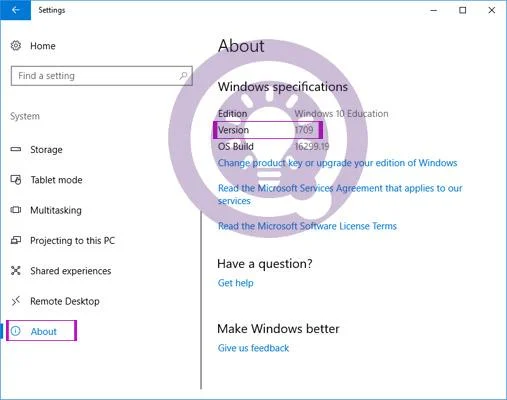
Atveriet Iestatījumi > Sistēma > Par . Šeit jūs redzēsiet Win 10 veidu (Home, Pro, Enterprise, Education), versijas numuru (ko apskatīt) un OS Build (nav īsti vienalga).
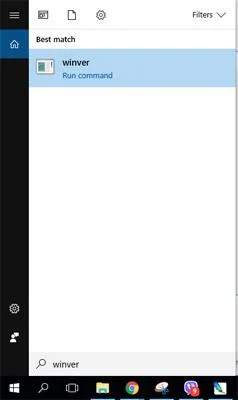
Vēl viens veids ir Windows 10 meklēšanas joslā ievadīt winver , nospiediet taustiņu Enter . Vai atveriet cmd, ievadiet winver .
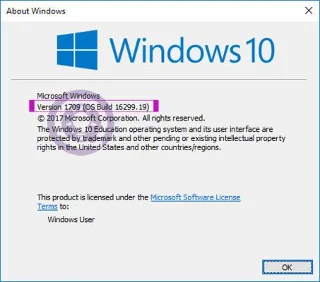
Pēc tam tiek atvērts neliels logs, kas ļauj skatīt to pašu informāciju, kas norādīta iepriekš.
Ja datorā darbojas veca versija, varat atjaunināt uz jaunāko versiju, izpildot norādījumus: Kā atjaunināt Windows 10 uz Windows 10 2004 .
Ja atjaunināšanas procesa laikā rodas kļūda, lūdzu, skatiet, kā to novērst, šeit: Kā labot dažas kļūdas, atjauninot Windows 10 .
Kā pārbaudīt Windows 10 versiju, izmantojot sistēmas informāciju
Veiciet šīs darbības, lai pārbaudītu pašreizējo Windows 10 versiju, izmantojot sistēmas informāciju:
1. Atveriet Sākt.
2. Atrodiet sistēmas informāciju un noklikšķiniet uz augšējā rezultāta, lai atvērtu lietotni.
3. Kreisajā panelī atlasiet System Summary (Sistēmas kopsavilkums) , informācija tiks norādīta laukā Versija.
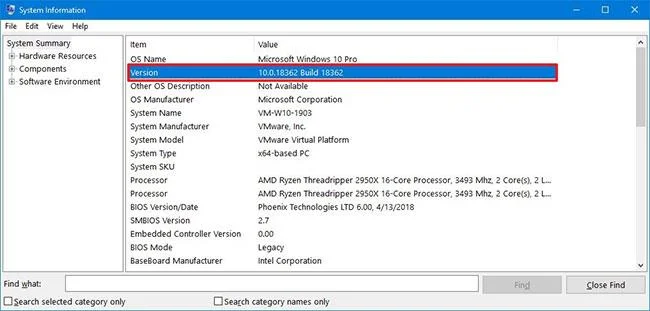
Kreisajā panelī atlasiet Sistēmas kopsavilkums
Ar sistēmas informāciju pieejamais versijas numurs parāda tikai būvējuma numuru. Ja vēlaties uzzināt faktisko Windows 10 versijas numuru, jums būs jāatšifrē informācija:
Kā pārbaudīt Windows 10 versiju, izmantojot komandu uzvedni
Veiciet šīs darbības, lai noteiktu savu Windows 10 versiju, izmantojot komandu uzvedni:
1. Atveriet Sākt.
2. Atveriet komandu uzvedni .
3. Ievadiet šo komandu, lai skatītu pilno Windows 10 versiju, un nospiediet Enter:
ver4. Ievadiet šo komandu, lai redzētu Windows 10 nosaukumu un versiju, un nospiediet Enter:
systeminfo | findstr /B /C:"OS Name" /C:"OS Version"5. Ievadiet šo komandu, lai iegūtu informāciju par Windows 10 versiju, un nospiediet Enter:
wmic os get version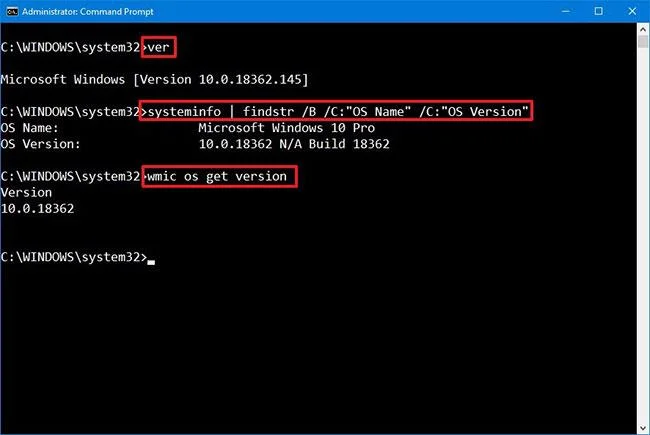
Ievadiet iepriekš norādīto komandu, lai iegūtu informāciju par Windows 10 versiju
6. Iepriekš minētā komanda prasīs operētājsistēmas nosaukumu un versiju.
Kad esat pabeidzis darbības, jums ir jāizmanto būvējuma numurs, lai noteiktu faktisko Windows 10 versiju.
Kioska režīms operētājsistēmā Windows 10 ir režīms, kas paredzēts tikai vienas lietojumprogrammas izmantošanai vai tikai 1 vietnei ar vieslietotājiem.
Šajā rokasgrāmatā ir parādīts, kā mainīt vai atjaunot Camera Roll mapes noklusējuma atrašanās vietu operētājsistēmā Windows 10.
Ja fails nav pareizi modificēts, rediģējot saimniekdatoru failu, jūs nevarēsit piekļūt internetam. Šis raksts palīdzēs jums rediģēt saimniekdatoru failu sistēmā Windows 10.
Fotoattēlu lieluma un ietilpības samazināšana atvieglos to kopīgošanu vai nosūtīšanu ikvienam. Jo īpaši operētājsistēmā Windows 10 varat mainīt fotoattēlu lielumu, veicot dažas vienkāršas darbības.
Ja drošības vai privātuma apsvērumu dēļ jums nav jāparāda nesen apmeklētie vienumi un vietas, varat to viegli izslēgt.
Microsoft tikko ir izlaidusi Windows 10 gadadienas atjauninājumu ar daudziem uzlabojumiem un jaunām funkcijām. Šajā jaunajā atjauninājumā jūs redzēsiet daudz izmaiņu. No Windows Ink irbuļa atbalsta līdz Microsoft Edge pārlūkprogrammas paplašinājumu atbalstam ir ievērojami uzlabota arī izvēlne Sākt un Cortana.
Viena vieta, kur kontrolēt daudzas darbības tieši sistēmas teknē.
Operētājsistēmā Windows 10 varat lejupielādēt un instalēt grupas politiku veidnes, lai pārvaldītu Microsoft Edge iestatījumus, un šajā rokasgrāmatā tiks parādīts process.
Dark Mode ir tumša fona saskarne operētājsistēmā Windows 10, kas palīdz datoram taupīt akumulatora enerģiju un samazināt ietekmi uz lietotāja acīm.
Uzdevumjoslā ir ierobežota vieta, un, ja regulāri strādājat ar vairākām lietotnēm, jums var ātri pietrūkt vietas, lai piespraustu vairāk iecienītāko lietotņu.








