Kā aktivizēt kioska režīmu operētājsistēmā Windows 10

Kioska režīms operētājsistēmā Windows 10 ir režīms, kas paredzēts tikai vienas lietojumprogrammas izmantošanai vai tikai 1 vietnei ar vieslietotājiem.
Pēc jaunināšanas uz Windows 10 var rasties dažādas ar programmatūru un aparatūru saistītas problēmas. Viena no šīm problēmām ir problēmas ar Wi-Fi. Konkrēti, daži lietotāji ziņo, ka viņu dators pat nevar atrast Wifi adapteri, lai gan tas joprojām darbojas labi operētājsistēmā Windows 8 vai Windows 7.
Daudzi lietotāji ir ziņojuši, ka operētājsistēmā Windows 10 ir daudz jaunināšanas kļūdu, piemēram, nav skaņas , melns ekrāns , zils ekrāns , nav piekļuves internetam utt. Nesen daudzi lietotāji saskārās ar problēmu, ka pēc Windows 10 atjaunināšanas nav Wi-Fi. Windows 10 Wifi problēmas ir šādas: nav Wi-Fi pēc Windows 10 atjaunināšanas no Windows 8.1, 8 vai 7, nav savienojuma Kurš Wifi ir pieejams pēc Windows 10 atjaunināšanas (Creators Update vai Fall). Creators Update) vai Wifi adapteris sistēmā netiek rādīts.
Šajā rakstā tiks piedāvāti risinājumi, kā novērst Wi-Fi nedarbošanos pēc Windows 10 Fall Creators/Creators Update/Jubilejas atjauninājuma atjaunināšanas, un cerams, ka vismaz viens no tiem jums palīdzēs.
Bet vispirms šeit ir dažas līdzīgas problēmas, kuras varat atrisināt, izmantojot tālāk sniegtos risinājumus.
Kā novērst kļūdu Wi-Fi nav atrasts pēc Windows 10 atjaunināšanas
Kāpēc operētājsistēma Windows 10 nevar izveidot savienojumu ar Wi-Fi? Ir divi galvenie iemesli, kāpēc Wi-Fi nav pieejams pēc jaunināšanas uz Windows 10.
Microsoft paskaidroja: "Šī problēma var rasties, ja operētājsistēmā Windows 8.1 ir instalēta vecāka VPN programmatūra. Vecākās programmatūras versijās ir filtra draiveris (uzlabots deterministiskā tīkla uzlabotājs), kas nav pareizi jaunināts, rada problēmas." Lietotāji var atinstalēt VPN programmatūru, lai novērstu Wifi problēmu operētājsistēmā Windows 10.
Vadu Ethernet savienojums var arī nedarboties pareizi, ja tiek izmantots iebūvētais Ethernet adapteris vai USB Ethernet adapteris. Šīs pievienotās ierīces var izraisīt Wi-Fi savienojuma problēmas.
Piezīme : uzmanīgi izpildiet tālāk norādītās darbības. Ja reģistrs tiek nepareizi rediģēts, var rasties nopietnas problēmas. Pirms rediģēšanas dublējiet reģistru atkopšanai, ja rodas problēmas.
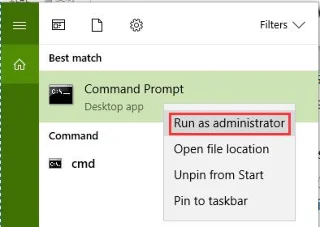
1. darbība. Uzdevumjoslas meklēšanas lodziņā ierakstiet cmd un ar peles labo pogu noklikšķiniet uz Command Prompt > Run as administrator , lai palaistu kā administrators.
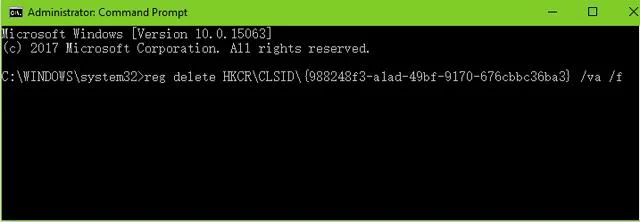
2. darbība. Ievadiet šo komandu un nospiediet taustiņu Enter :
reg dzēst HKCR\CLSID\{988248f3-a1ad-49bf-9170-676cbbc36ba3} /va /f
3. darbība. Ievadiet tālāk norādīto komandu dialoglodziņā Komandu uzvedne un nospiediet taustiņu Enter :
netcfg -v -u dni_dne
4. darbība. Restartējiet datoru un pārbaudiet Wifi iestatījumus. Tagad būs visu diapazonā pieejamo tīklu saraksts.
Piezīme . Ja jūsu datorā darbojas Cisco VPN klients, Sonic Global klients vai cita VPN programmatūra un plānojat jaunināt uz Windows 10, pirms turpināt, atinstalējiet VPN.
Dažos gadījumos draiveri iepriekšējās Windows 8, 1 vai 7 versijās nav saderīgi ar atjauninājumu. Windows 10 var to noņemt atjaunināšanas procesa laikā. Dažos citos gadījumos datorā var būt instalēts bezvadu adaptera draiveris , taču tas datorā nedarbojas pareizi. Šādos gadījumos lietotāji var novērst Wi-Fi draivera problēmas, izmantojot Driver Talent (iepriekš zināms kā DriveTheLife).
Driver Talent var palīdzēt pārbaudīt, vai Wifi draiverī nav kļūdu, un pēc tam atjaunināt veco draiveri, salabojot vai lejupielādējot jaunāko draiveri, lai tas atbilstu Windows 10 bezvadu adapterim.
1. darbība. Palaidiet Driver Talent un noklikšķiniet uz pogas Skenēt , lai skenētu datoru, tas var pārbaudīt visas problēmas ar draiveriem kopumā un jo īpaši tīkla draiveriem .
2. darbība. Noklikšķiniet uz pogas Atjaunināt vai Labot , lai novērstu Wi-Fi draivera problēmu.
3. darbība. Restartējiet datoru.
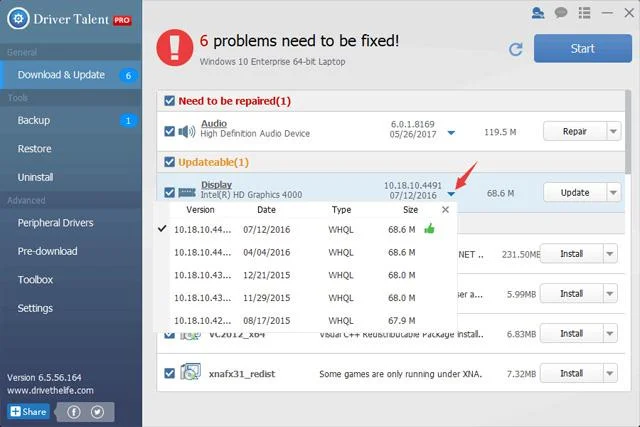
Piezīme. Lietotāji var arī izmēģināt Driver Talent tīkla kartes tīkla versiju. Šī versija var palīdzēt novērst draivera problēmas bez interneta savienojuma.
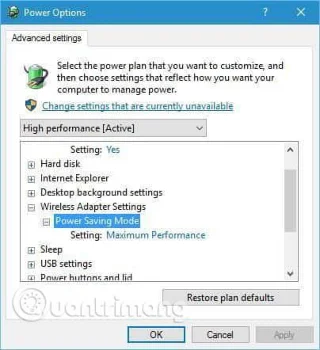
Ja jūsu dators nevar uztvert Wi-Fi vai nevar atrast Wi-Fi, mainiet bezvadu adaptera barošanas iestatījumus, lai nodrošinātu vislabāko Wi-Fi veiktspēju. Noklusējuma opcija ir Enerģijas taupīšanas režīms , kas radīs Windows Wifi problēmas, veidojot savienojumu ar attāliem WAP. Veiciet šīs darbības, lai novērstu Wi-Fi problēmas.
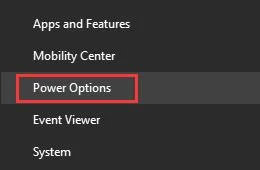
1. darbība. Izmantojiet Windows + X īsinājumtaustiņu vai ar peles labo pogu noklikšķiniet uz izvēlnes Sākt un atlasiet Enerģijas opcijas .
2. darbība. Ritiniet uz leju un noklikšķiniet uz Papildu jaudas iestatījumi (Šī opcija ir pieejama Windows 10 Fall Creators Update/Creators Update lietotājiem. Iepriekšējām versijām dodieties tieši uz 3. darbību ).

3. darbība. Noklikšķiniet uz Mainīt plāna iestatījumus .
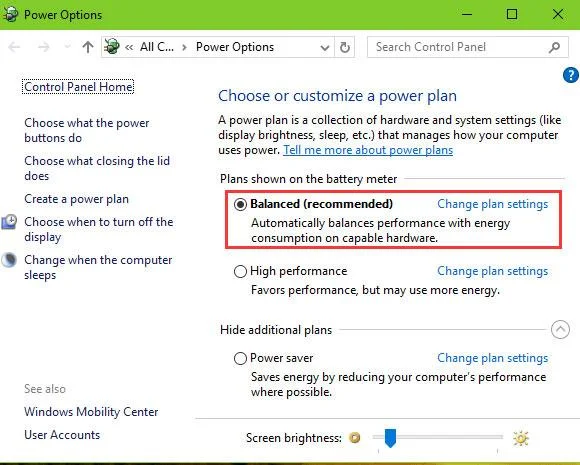
4. darbība. Noklikšķiniet uz Mainīt papildu jaudas iestatījumus .
5. darbība. Sadaļā Bezvadu adaptera iestatījumi atlasiet Maksimālā veiktspēja .
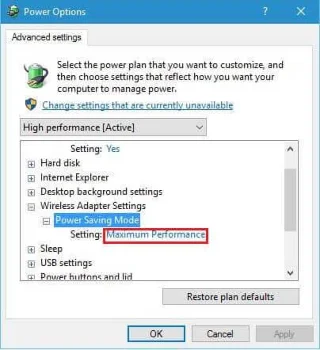
6. darbība. Noklikšķiniet uz Lietot un pēc tam noklikšķiniet uz Labi , lai labotu Windows 10 Wifi kļūdu.
Operētājsistēmā Windows 10 ir iebūvēts interneta savienojuma problēmu risinātājs, lai novērstu Wi-Fi savienojuma problēmas pēc Windows 10 Fall Creators Update/Creators Update.
1. darbība. Nospiediet Windows taustiņu + I , lai atvērtu iestatījumus.
2. darbība. Atveriet izvēlni Atjaunināšana un drošība .
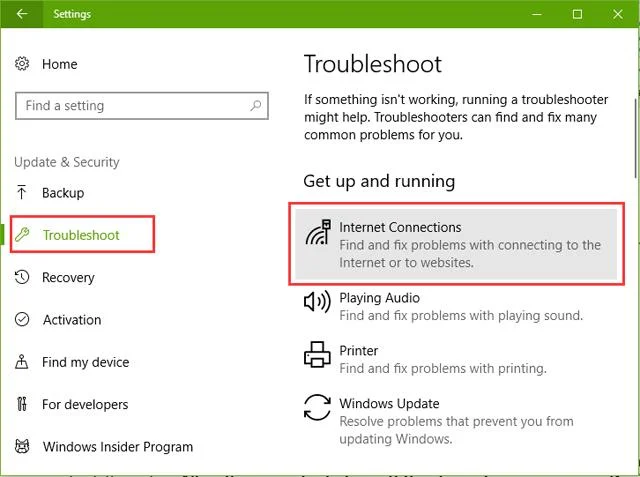
3. darbība . Kreisajā pusē atlasiet cilni Problēmu novēršana .
4. darbība. Noklikšķiniet uz Interneta savienojumi.
5. darbība. Izpildiet ekrānā redzamos norādījumus, lai pabeigtu problēmu novēršanas procesu.
Ja iepriekš minētie risinājumi nepalīdz, sadaļā Iestatījumi mēģiniet atkal ieslēgt Wi-Fi vai noņemiet atzīmi no opcijas Ļaut datoram izslēgt šo ierīci, lai taupītu enerģiju sadaļā Ierīču pārvaldnieks > Tīkla adapteri > Rekvizīti > Enerģijas pārvaldība .
Ja Windows 10 Wifi problēmas joprojām nevar novērst, mēģiniet atjaunot klēpjdatora vai galddatora rūpnīcas noklusējuma iestatījumus vai dodieties uz LEFT MENU, lai saņemtu īpašu tehnisko atbalstu.
Ja iepriekšējie risinājumi nedarbojas, varat mēģināt atiestatīt TCP/IP steku. Lai to izdarītu, komandu uzvednē būs jāievada dažas komandu rindas . Lūk, kas jums jādara:
1. Ar peles labo pogu noklikšķiniet uz pogas Sākt izvēlne un atlasiet Komandu uzvedne (administrators).
2. Komandrindā ievadiet šādas rindiņas un pēc katras rindiņas nospiediet taustiņu Enter :
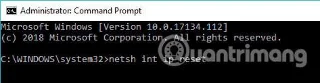
netsh int ip atiestatīšana netsh int tcp kopa heiristika atspējota netsh int tcp iestatīšana globālā autotuninglevel=atspējota netsh int tcp iestatīt globālā rss=iespējota
3. Restartējiet datoru un pārbaudiet, vai tagad varat izveidot savienojumu ar Wi-Fi
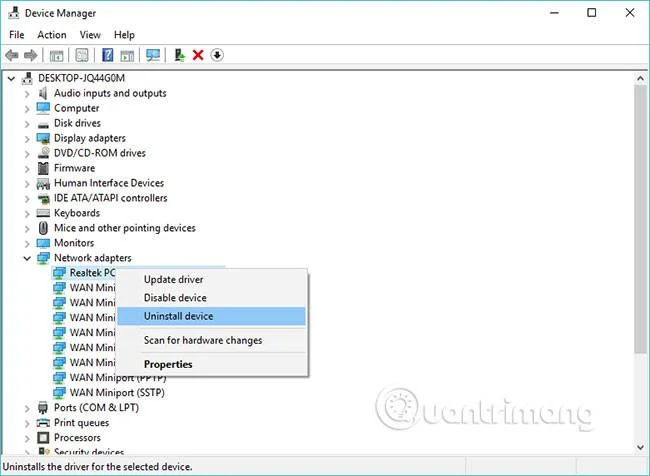
Ja draivera atkārtota instalēšana nepalīdz, vispirms mēģiniet atinstalēt adapteri. Lūk, kā atinstalēt tīkla adapteri operētājsistēmā Windows 10:
Tīkla adaptera atiestatīšana var radīt brīnumus. Kā norāda šīs metodes nosaukums, adaptera aizmugurē atrodiet mazo pogu, nospiediet un turiet to. Pagaidiet dažas minūtes, līdz signāls atgriežas, un mēģiniet vēlreiz izveidot savienojumu ar internetu.
Tas ir ļoti sarežģīti. Maršrutētāja programmaparatūras atjaunināšana var atrisināt problēmu, taču tas nav vienkāršs process. Tāpēc vislabāk ir skatīt maršrutētāja rokasgrāmatu, lai iegūtu papildu norādījumus par tā atjaunināšanu. Atcerieties, ka pareizi neatjauninot maršrutētāju, varat to sabojāt. Tāpēc, lūdzu, turpiniet to uzmanīgi.
Daži lietotāji ziņo, ka datora iestatīšana maksimālās veiktspējas režīmā faktiski palīdz atrisināt Wifi adaptera problēmas. Tātad, ja mēs izmēģināsim šo metodi, problēmu nebūs.
Lūk, kā iestatīt datoru maksimālās veiktspējas režīmā operētājsistēmā Windows 10:
Vienkārši atcerieties, ka Maksimālās veiktspējas režīms rada papildu slodzi jūsu ierīcei, tāpēc klēpjdatora akumulators var izlādēties ātrāk.
Dažas ar datoru nesaistītas ierīces un aparatūra var pārtraukt Wi-Fi signālu. Piemēram, mikroviļņi vājina Wi-Fi signālus. Tāpēc pārliecinieties, vai maršrutētāja tuvumā nav nevienas ierīces, kas varētu traucēt signālu.
Ja nevarat atrisināt problēmu, pēc visu šo risinājumu veikšanas skatiet mūsu rakstu Kā novērst zaudētu interneta savienojumu, un jūs, iespējams, atradīsit piemērotāku risinājumu.
Ja jums ir kādi komentāri, jautājumi vai ieteikumi, lūdzu, atstājiet tos komentāru sadaļā zemāk!
Redzēt vairāk:
Kioska režīms operētājsistēmā Windows 10 ir režīms, kas paredzēts tikai vienas lietojumprogrammas izmantošanai vai tikai 1 vietnei ar vieslietotājiem.
Šajā rokasgrāmatā ir parādīts, kā mainīt vai atjaunot Camera Roll mapes noklusējuma atrašanās vietu operētājsistēmā Windows 10.
Ja fails nav pareizi modificēts, rediģējot saimniekdatoru failu, jūs nevarēsit piekļūt internetam. Šis raksts palīdzēs jums rediģēt saimniekdatoru failu sistēmā Windows 10.
Fotoattēlu lieluma un ietilpības samazināšana atvieglos to kopīgošanu vai nosūtīšanu ikvienam. Jo īpaši operētājsistēmā Windows 10 varat mainīt fotoattēlu lielumu, veicot dažas vienkāršas darbības.
Ja drošības vai privātuma apsvērumu dēļ jums nav jāparāda nesen apmeklētie vienumi un vietas, varat to viegli izslēgt.
Microsoft tikko ir izlaidusi Windows 10 gadadienas atjauninājumu ar daudziem uzlabojumiem un jaunām funkcijām. Šajā jaunajā atjauninājumā jūs redzēsiet daudz izmaiņu. No Windows Ink irbuļa atbalsta līdz Microsoft Edge pārlūkprogrammas paplašinājumu atbalstam ir ievērojami uzlabota arī izvēlne Sākt un Cortana.
Viena vieta, kur kontrolēt daudzas darbības tieši sistēmas teknē.
Operētājsistēmā Windows 10 varat lejupielādēt un instalēt grupas politiku veidnes, lai pārvaldītu Microsoft Edge iestatījumus, un šajā rokasgrāmatā tiks parādīts process.
Dark Mode ir tumša fona saskarne operētājsistēmā Windows 10, kas palīdz datoram taupīt akumulatora enerģiju un samazināt ietekmi uz lietotāja acīm.
Uzdevumjoslā ir ierobežota vieta, un, ja regulāri strādājat ar vairākām lietotnēm, jums var ātri pietrūkt vietas, lai piespraustu vairāk iecienītāko lietotņu.








