Kā aktivizēt kioska režīmu operētājsistēmā Windows 10

Kioska režīms operētājsistēmā Windows 10 ir režīms, kas paredzēts tikai vienas lietojumprogrammas izmantošanai vai tikai 1 vietnei ar vieslietotājiem.
Windows 10 funkcija Timeline palīdz lietotājiem pārskatīt iepriekš veiktās darbības, taču, ja šī funkcija jums šķiet kaitinoša, ir veids, kā to atspējot. Šajā rakstā ir sniegti norādījumi, kā operētājsistēmā Windows 10 izslēgt laika skalas funkciju.
Laika skala operētājsistēmā Windows 10 ir līdzeklis, kas izmanto Microsoft Graph un ļauj lietotājiem atgriezties pie iepriekš veiktajām darbībām (piemēram, lietojumprogrammām, dokumentiem, vietnēm). Šīs darbības var būt uzsāktas tajā pašā datorā vai citās ierīcēs, piemēram, klēpjdatoros , planšetdatoros un pat tālruņos, kas savienoti ar to pašu Microsoft kontu .
Lai turpinātu darbu ar ierīcēm, operētājsistēmai Windows 10 būs jāuzrauga datora darbības, kas daudziem lietotājiem nav liela problēma, bet dažiem tā var būt problēma.par privātumu vai drošību.
Kā atspējot laika skalas funkciju operētājsistēmā Windows 10
Lai atspējotu laika skalu, operētājsistēmā Windows 10 ir jāizslēdz darbību vēsture.
1. darbība. Atveriet iestatījumus .
2. darbība. Noklikšķiniet uz Privātums.
3. darbība. Noklikšķiniet uz Darbību vēsture .
4. darbība. Sadaļā “ Filtrēt darbības no kontiem ” izslēdziet kontu, kuru vēlaties noņemt no laika skalas.
5. darbība. Sadaļā “ Apkopot darbības ” izslēdziet opciju Ļaut Windows apkopot manas darbības .
6. darbība. Sadaļā “ Dzēst darbību vēsturi ” noklikšķiniet uz pogas Notīrīt .
7. darbība: noklikšķiniet uz pogas Labi , lai apstiprinātu.
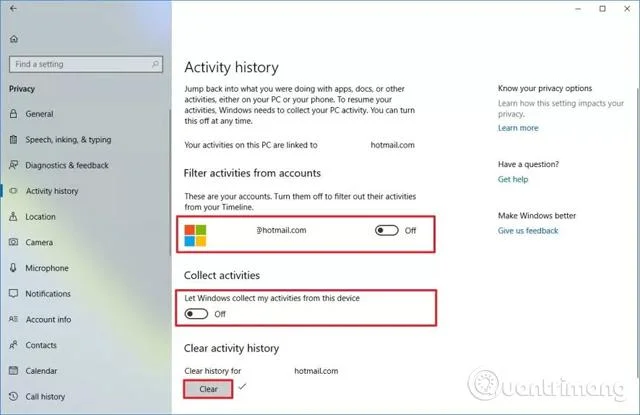
Operētājsistēmā Windows 10 nevarēs apkopot darbības jūsu ierīcē, un jūs nevarēsit turpināt darbu citās ierīcēs, izmantojot laika skalu. Jāpiebilst, ka šī funkcija nedzēš Microsoft apkopotos datus par lietotājiem, "Activity history" dzēš tikai vienumus, kas saistīti ar "atcelšanu no vietas, kur pārtraucāt".
Ja esat sistēmas administrators, ātrākais un vienkāršākais veids, kā atspējot laika skalu, ir izmantot grupas politikas redaktoru.
1. darbība. Atveriet grupas politikas redaktoru, izvēlnē Sākt meklējot gpedit.msc .
2. darbība : pēc grupas politikas redaktora atvēršanas dodieties uz Datora konfigurācija -> Administratīvās veidnes -> Sistēma -> OS politikas . Labajā panelī veiciet dubultklikšķi uz Iespējo darbību plūsmu .
3. darbība: rekvizītu logā atlasiet " Atspējots ", lai izslēgtu laika skalu, pēc tam noklikšķiniet uz pogas " OK ", lai saglabātu izmaiņas.
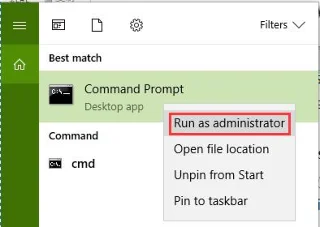
4. darbība. Restartējiet sistēmu, lai izmaiņas stātos spēkā. Ja nevēlaties atsāknēt, atveriet komandu uzvedni kā administrators un izpildiet komandu gpupdate.exe /force.
Lai atkārtoti iespējotu laika skalu, rekvizītu logā atlasiet opciju Iespējots vai Nav konfigurēts .
Ja jums nav piekļuves grupas politikas redaktoram, varat atspējot laika skalu, izmantojot reģistra redaktoru. Viss, kas jums jādara, ir izveidot unikālu reģistra vērtību. Pirms turpināt, dublējiet reģistru , ja kaut kas noiet greizi.
1. darbība . Vispirms izvēlnē Sākt meklējiet regedit un atveriet to, pēc tam dodieties uz tālāk norādīto vietu.
HKEY_LOCAL_MACHINE\SOFTWARE\Policies\Microsoft\Windows\System
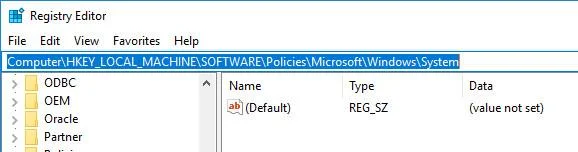
2. darbība . Šeit jūs redzēsit vērtību ar nosaukumu EnableActivityFeed . Ja to neredzat, ar peles labo pogu noklikšķiniet uz tukšās vietas, atlasiet " Jauns -> DWORD (32 bitu) vērtība ", nosauciet vērtību " EnableActivityFeed " un nospiediet taustiņu Enter , lai apstiprinātu jauno nosaukumu.
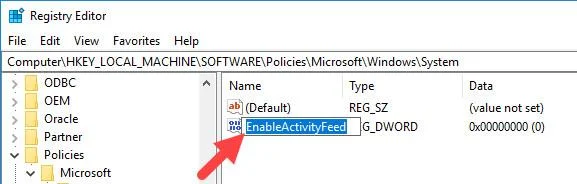
3. darbība. Veiciet dubultklikšķi uz jaunizveidotās vērtības, laukā Value Data ievadiet “ 0 ” un noklikšķiniet uz pogas “ OK ”, lai saglabātu izmaiņas.
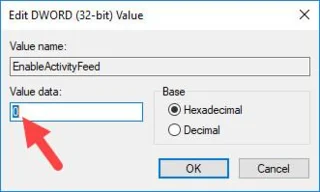
4. darbība. Lai izmaiņas stātos spēkā, restartējiet Windows sistēmu. Pēc pārstartēšanas laika skala tiks atspējota. Ja vēlaties atkal ieslēgt laika skalu, mainiet vērtību datus no “ 0 ” uz “ 1 ”.
Novēlam veiksmi!
Redzēt vairāk:
Kioska režīms operētājsistēmā Windows 10 ir režīms, kas paredzēts tikai vienas lietojumprogrammas izmantošanai vai tikai 1 vietnei ar vieslietotājiem.
Šajā rokasgrāmatā ir parādīts, kā mainīt vai atjaunot Camera Roll mapes noklusējuma atrašanās vietu operētājsistēmā Windows 10.
Ja fails nav pareizi modificēts, rediģējot saimniekdatoru failu, jūs nevarēsit piekļūt internetam. Šis raksts palīdzēs jums rediģēt saimniekdatoru failu sistēmā Windows 10.
Fotoattēlu lieluma un ietilpības samazināšana atvieglos to kopīgošanu vai nosūtīšanu ikvienam. Jo īpaši operētājsistēmā Windows 10 varat mainīt fotoattēlu lielumu, veicot dažas vienkāršas darbības.
Ja drošības vai privātuma apsvērumu dēļ jums nav jāparāda nesen apmeklētie vienumi un vietas, varat to viegli izslēgt.
Microsoft tikko ir izlaidusi Windows 10 gadadienas atjauninājumu ar daudziem uzlabojumiem un jaunām funkcijām. Šajā jaunajā atjauninājumā jūs redzēsiet daudz izmaiņu. No Windows Ink irbuļa atbalsta līdz Microsoft Edge pārlūkprogrammas paplašinājumu atbalstam ir ievērojami uzlabota arī izvēlne Sākt un Cortana.
Viena vieta, kur kontrolēt daudzas darbības tieši sistēmas teknē.
Operētājsistēmā Windows 10 varat lejupielādēt un instalēt grupas politiku veidnes, lai pārvaldītu Microsoft Edge iestatījumus, un šajā rokasgrāmatā tiks parādīts process.
Dark Mode ir tumša fona saskarne operētājsistēmā Windows 10, kas palīdz datoram taupīt akumulatora enerģiju un samazināt ietekmi uz lietotāja acīm.
Uzdevumjoslā ir ierobežota vieta, un, ja regulāri strādājat ar vairākām lietotnēm, jums var ātri pietrūkt vietas, lai piespraustu vairāk iecienītāko lietotņu.








