Kā aktivizēt kioska režīmu operētājsistēmā Windows 10

Kioska režīms operētājsistēmā Windows 10 ir režīms, kas paredzēts tikai vienas lietojumprogrammas izmantošanai vai tikai 1 vietnei ar vieslietotājiem.
Ja jums ir jākopē liels skaits failu uz citu disku, Robocopy var paātrināt procesu, izmantojot daudzpavedienu funkciju. Pievienosimies Tips.BlogCafeIT, lai uzzinātu, kā šajā rakstā izmantot vairāku pavedienu Robocopy funkciju, lai paātrinātu failu kopēšanu operētājsistēmā Windows 10 !
Lai kopētu failus uz citu disku, parasti izmantojiet standarta atlases, kopēšanas un ielīmēšanas procesu. Lai gan šis process darbojas labi, ātrums kļūst par vājo vietu, mēģinot pārsūtīt daudz failu, un tas var aizņemt ilgu laiku.
Tā vietā daudzi tehnoloģiju lietpratīgi lietotāji izmanto Robocopy (Robust File Copy) — operētājsistēmā Windows 10 iebūvētu komandrindas rīku, kas piedāvā vairāk funkciju datu ātrākai pārvietošanai uz citu vietu.
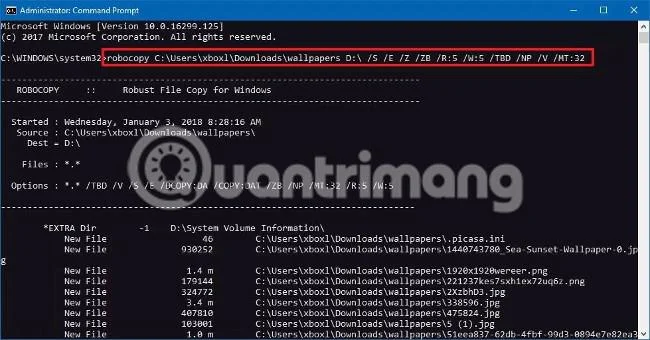
Viena funkcija, kas padara Robocopy īpašu (un bieži tiek ignorēta), ir tās vairāku pavedienu funkcija , kas ļauj kopēt vairākus failus vienlaikus . Tā vietā, lai kopētu katru failu, izmantojiet programmā File Explorer iebūvēto kopēšanas funkciju.
Šajā apmācībā jūs uzzināsit, kā izmantot Robocopy daudzpavedienu funkciju, lai paātrinātu failu un mapju pārsūtīšanu uz citu disku operētājsistēmā Windows 10.
Kā izmantot daudzpavedienu ar Robocopy
Ja grasāties kopēt lielu failu un mapju kopu uz citu disku, veiciet šīs darbības, lai iegūtu vairākpavedienu Robocopy funkciju, lai īpaši ātri kopētu datus.
1. Atveriet Sākt .
2. Atrodiet komandu uzvedni , ar peles labo pogu noklikšķiniet uz rezultāta un atlasiet Palaist kā administratoram .
3. Ievadiet šo komandu, lai kopētu failus un mapes uz citu disku, un nospiediet taustiņu Enter :
robocopy C:\source\folder\path\D:\destination\folder\path\ /S /E /Z /ZB /R:5 /W:5 /TBD /NP /V /MT:32
Piemēram:
robocopy C:\Users\admin\Documents D:\Users\admin\Documents /S /E /Z /ZB /R:5 /W:5 /TBD /NP /V /MT:32
Iepriekš minētajā komandā noteikti mainiet avota un galamērķa ceļus ar savu konfigurāciju.
Robocopy komandas problēma
Robocopy ir daudz funkciju, un šajā parādītajā komandā mēs izmantojam šādus slēdžus uzticamai un ātrai kopēšanai.
Vissvarīgākais slēdzis, uz kuru jākoncentrējas iepriekš minētajā komandā, ir /MT — tas ir slēdzis, kas ļauj Robocopy kopēt failus daudzpavedienu režīmā. Ja neiestatīsit numuru blakus slēdzim /MT , noklusējuma skaitlis būs 8 , kas nozīmē, ka Robocopy mēģinās vienlaikus kopēt 8 failus. Tomēr Robocopy atbalsta no 1 līdz 128 pavedieniem .
Šajā komandā mēs izmantojam 32 pavedienus, taču varat iestatīt lielāku skaitu. Piezīme : jo lielāks skaitlis, jo vairāk sistēmas resursu un joslas platuma tiks izmantots. Ja jums pieder vecāks procesors, liela to skaita izmantošana ietekmēs veiktspēju, tāpēc noteikti pārbaudiet, pirms izpildāt komandas ar lielu pavedienu skaitu.
Kad būsiet pabeidzis šīs darbības, pamanīsit, ka failu un mapju kopēšana aizņem mazāk laika.
Jūs varat ne tikai kopēt failus un mapes ārējā vai iekšējā diskdzinī, bet arī failu pārvietošanai tīklā.
Ja jums nepieciešama papildu palīdzība par to, kā darbojas Robocopy, nosūtiet mums jautājumu tālāk esošajos komentāros!
Skatiet citus rakstus:
Izklaidējas!
Kioska režīms operētājsistēmā Windows 10 ir režīms, kas paredzēts tikai vienas lietojumprogrammas izmantošanai vai tikai 1 vietnei ar vieslietotājiem.
Šajā rokasgrāmatā ir parādīts, kā mainīt vai atjaunot Camera Roll mapes noklusējuma atrašanās vietu operētājsistēmā Windows 10.
Ja fails nav pareizi modificēts, rediģējot saimniekdatoru failu, jūs nevarēsit piekļūt internetam. Šis raksts palīdzēs jums rediģēt saimniekdatoru failu sistēmā Windows 10.
Fotoattēlu lieluma un ietilpības samazināšana atvieglos to kopīgošanu vai nosūtīšanu ikvienam. Jo īpaši operētājsistēmā Windows 10 varat mainīt fotoattēlu lielumu, veicot dažas vienkāršas darbības.
Ja drošības vai privātuma apsvērumu dēļ jums nav jāparāda nesen apmeklētie vienumi un vietas, varat to viegli izslēgt.
Microsoft tikko ir izlaidusi Windows 10 gadadienas atjauninājumu ar daudziem uzlabojumiem un jaunām funkcijām. Šajā jaunajā atjauninājumā jūs redzēsiet daudz izmaiņu. No Windows Ink irbuļa atbalsta līdz Microsoft Edge pārlūkprogrammas paplašinājumu atbalstam ir ievērojami uzlabota arī izvēlne Sākt un Cortana.
Viena vieta, kur kontrolēt daudzas darbības tieši sistēmas teknē.
Operētājsistēmā Windows 10 varat lejupielādēt un instalēt grupas politiku veidnes, lai pārvaldītu Microsoft Edge iestatījumus, un šajā rokasgrāmatā tiks parādīts process.
Dark Mode ir tumša fona saskarne operētājsistēmā Windows 10, kas palīdz datoram taupīt akumulatora enerģiju un samazināt ietekmi uz lietotāja acīm.
Uzdevumjoslā ir ierobežota vieta, un, ja regulāri strādājat ar vairākām lietotnēm, jums var ātri pietrūkt vietas, lai piespraustu vairāk iecienītāko lietotņu.








