Kā aktivizēt kioska režīmu operētājsistēmā Windows 10

Kioska režīms operētājsistēmā Windows 10 ir režīms, kas paredzēts tikai vienas lietojumprogrammas izmantošanai vai tikai 1 vietnei ar vieslietotājiem.
Ja lietojumprogramma nedarbojas, varat izmantot lietotni Iestatījumi, lai labotu kļūdu, nevis izmantot uzdevumu pārvaldnieku. Šajā rakstā , izmantojot Tips.BlogCafeIT, uzzināsim, kā novērst kļūdu Nereaģē operētājsistēmā Windows 10
!
Operētājsistēmā Windows 10 dažkārt jūs saskaraties ar lietojumprogrammām, kas tikko sākušas darboties un vairs nereaģē. Parasti jūs to pamanīsit, jo lietojumprogrammas virsrakstjoslā ir rakstīts "Nereaģē" - kļūda, kas neļauj aizvērt lietojumprogrammu un izraisa ierīces uzkāršanos. Iespējams, būs jāpagaida kāds brīdis, pirms varat aizvērt lietotni. Šajā rakstā ar jums tiks piedāvāts risinājums šīs problēmas risināšanai.
Iepriekš uzdevumu pārvaldnieku varēja izmantot tikai, lai aizvērtu programmas, taču tagad, kad visi Windows 10 iestatījumi ir apvienoti vienuviet, lietotnē Iestatījumi tagad ir iekļauta iespēja aizvērt programmas instalēšanas programmās.
Šajā apmācībā jūs uzzināsit darbības, kā ātri aizvērt nereaģējošu programmu operētājsistēmā Windows 10, izmantojot lietotnes Iestatījumi un Uzdevumu pārvaldnieks .
Izmantojiet iestatījumus, lai operētājsistēmā Windows 10 labotu kļūdu Nereaģē
Ja rodas problēmas ar Microsoft Store lietotni, varat ātri aizvērt programmu un saistītos procesus, izmantojot lietotni Iestatījumi.
1. Atveriet sadaļu Iestatījumi .
2. Noklikšķiniet uz Programmas .
3. Noklikšķiniet uz Programmas un līdzekļi .
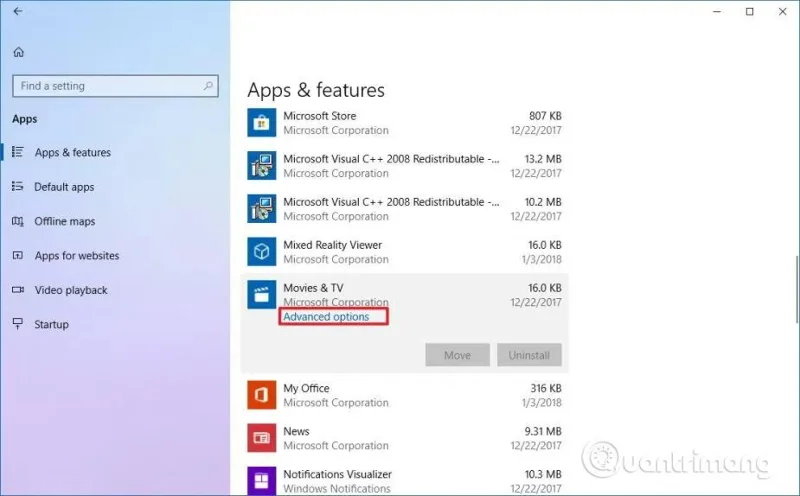
4. Atlasiet aktīvo lietojumprogrammu un noklikšķiniet uz saites Papildu opcijas .
5. Noklikšķiniet uz pogas Pārtraukt .
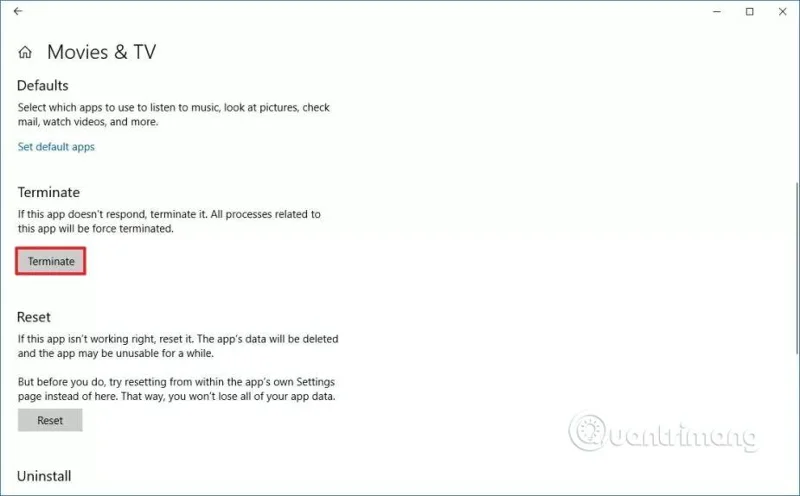
Kad esat pabeidzis darbības, problemātiskā lietojumprogramma un saistītie procesi tiks aizvērti. Pēc tam varat to atvērt vēlreiz un sākt lietot lietotni, taču šoreiz (cerams) bez problēmām.
Varat arī ar peles labo pogu noklikšķināt uz programmas Live Tile izvēlnē Sākt, atlasīt Vēl un noklikšķināt uz Programmas iestatījumi , lai ātri pārietu uz konkrētas programmas iestatījumu lapu.
Izmantojiet uzdevumu pārvaldnieku, lai operētājsistēmā Windows 10 labotu kļūdu Nereaģē
Ja problēma ir saistīta ar tradicionālu darbvirsmas lietojumprogrammu, joprojām varat izmantot uzdevumu pārvaldnieku , lai aizvērtu lietojumprogrammu un manuāli beigtu saistītos procesus (ja nepieciešams).
1. Ar peles labo pogu noklikšķiniet uz uzdevumjoslas un atlasiet Uzdevumu pārvaldnieks .
2. Atlasiet programmu, kas nereaģē.
3. Noklikšķiniet uz pogas Beigt uzdevumu .
Pēc darbību veikšanas problemātiskā lietotne tiks aizvērta, un jūs varēsit atkārtoti palaist lietotni bez problēmām. Turklāt uzdevumu pārvaldnieku var ātri atvērt, izmantojot īsinājumtaustiņu Ctrl+Shift+Esc . Tomēr vēl viens ātrs veids, kā aizvērt lietojumprogrammu, kas nereaģē, ir lietojumprogrammas palaišanas laikā
izmantot īsinājumtaustiņu Alt + F4 .
Ja neredzat šo opciju lietotņu iestatījumu lapā, iespējams, ka jūs neizmantojat Windows 10 versiju 1803 (Redstone 4), kas tika izlaista 2018. gadā. Jūsu iespēja aizvērt lietotnes un saistītos procesus Microsoft Store sāk Windows 10, sākot ar būvējumu 17063.
Skatiet citus rakstus:
Izklaidējas!
Kioska režīms operētājsistēmā Windows 10 ir režīms, kas paredzēts tikai vienas lietojumprogrammas izmantošanai vai tikai 1 vietnei ar vieslietotājiem.
Šajā rokasgrāmatā ir parādīts, kā mainīt vai atjaunot Camera Roll mapes noklusējuma atrašanās vietu operētājsistēmā Windows 10.
Ja fails nav pareizi modificēts, rediģējot saimniekdatoru failu, jūs nevarēsit piekļūt internetam. Šis raksts palīdzēs jums rediģēt saimniekdatoru failu sistēmā Windows 10.
Fotoattēlu lieluma un ietilpības samazināšana atvieglos to kopīgošanu vai nosūtīšanu ikvienam. Jo īpaši operētājsistēmā Windows 10 varat mainīt fotoattēlu lielumu, veicot dažas vienkāršas darbības.
Ja drošības vai privātuma apsvērumu dēļ jums nav jāparāda nesen apmeklētie vienumi un vietas, varat to viegli izslēgt.
Microsoft tikko ir izlaidusi Windows 10 gadadienas atjauninājumu ar daudziem uzlabojumiem un jaunām funkcijām. Šajā jaunajā atjauninājumā jūs redzēsiet daudz izmaiņu. No Windows Ink irbuļa atbalsta līdz Microsoft Edge pārlūkprogrammas paplašinājumu atbalstam ir ievērojami uzlabota arī izvēlne Sākt un Cortana.
Viena vieta, kur kontrolēt daudzas darbības tieši sistēmas teknē.
Operētājsistēmā Windows 10 varat lejupielādēt un instalēt grupas politiku veidnes, lai pārvaldītu Microsoft Edge iestatījumus, un šajā rokasgrāmatā tiks parādīts process.
Dark Mode ir tumša fona saskarne operētājsistēmā Windows 10, kas palīdz datoram taupīt akumulatora enerģiju un samazināt ietekmi uz lietotāja acīm.
Uzdevumjoslā ir ierobežota vieta, un, ja regulāri strādājat ar vairākām lietotnēm, jums var ātri pietrūkt vietas, lai piespraustu vairāk iecienītāko lietotņu.








