Kā aktivizēt kioska režīmu operētājsistēmā Windows 10

Kioska režīms operētājsistēmā Windows 10 ir režīms, kas paredzēts tikai vienas lietojumprogrammas izmantošanai vai tikai 1 vietnei ar vieslietotājiem.
Microsoft jaunākais Windows 10 atjauninājums, Windows 10 2018. gada aprīļa atjauninājums, ir oficiāli izlaists. Pašlaik lietotāji var lejupielādēt Windows 10 2018. gada aprīļa atjauninājuma 1803 atjauninājumu , lai iegūtu pieredzi. Bet vispirms apskatīsim visas ievērojamās jaunās funkcijas šajā jaunajā atjauninātajā Tips.BlogCafeIT versijā!
1. Laika skalas interfeiss
Izmantojot Windows 10 aprīļa atjauninājumu, Microsoft pilnībā mainīja apgabalu, sniedzot daudz pozitīvāku un labāku pieredzi, sakārtojot logus laika skalā. Šī funkcija būtībā ir uzdevumu skata papildinājums, un tajā tiks parādīts jūsu veicamo uzdevumu laiks noteiktā dienā. No turienes tas palīdz viegli atsaukt atvērtos dokumentus, pārlūkotās saites vai e-pasta ziņojumus, uz kuriem esat atbildējis,...
Ne tikai pievienojot funkcijas, uzdevumu skats ir arī pārveidots ar jaunu ikonu, bet pozīcija joprojām atrodas uzdevumjoslas virtuālā asistenta Cortana labajā pusē.
2. Izslēdziet skaņu no Microsoft Edge pārlūkprogrammas cilnes
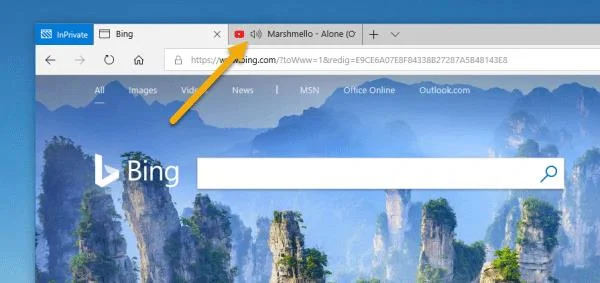
Ir lieliski, ka Windows 10 aprīļa atjauninājums ļauj lietotājiem ātri izslēgt atvērto cilņu skaņu tādās pārlūkprogrammās kā Chrome un Firefox. Lai gan tas ir neliels, bet ārkārtīgi noderīgs papildinājums, jums nav jāatver un jāaizver cilne, to varat izdarīt tieši pārlūkprogrammas cilnē.
Atvērtas cilnes skaņas izslēgšana ir ļoti vienkārša, vienkārši noklikšķiniet uz šīs cilnes skaļuma ikonas, un tas ir izdarīts. Ja vēlaties atkārtoti atvērt cilnes skaņu, rīkojieties tāpat.
3. Ierobežojiet Windows atjaunināšanas lejupielādes joslas platumu
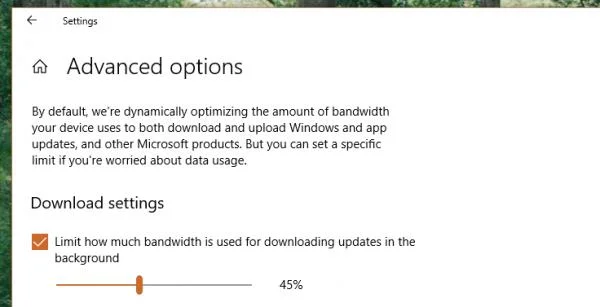
Faktiski Windows atjaunināšanas lejupielādes joslas platuma ierobežojuma funkcija ir bijusi pieejama kopš Fall Creators Update, un Windows 10 aprīļa atjauninājums turpina mantot šo noderīgo līdzekli. Tas palīdz ierobežot Windows Update lejupielādes joslas platumu, lejupielādējot atjauninājumus, lai neietekmētu datora kopējo interneta savienojuma ātrumu. Lai izmantotu, rīkojieties šādi:
4. Kopīgošana tuvumā
Kopīgošana tuvumā ļauj lietotājiem koplietot failus ar tuvumā esošajiem datoriem, kuros darbojas tā pati Windows 10 versija. Šī funkcija darbojas, izmantojot Bluetooth, un ir nepieciešama pārbaude katru reizi, kad izveidojat savienojumu un kopīgojat failus.
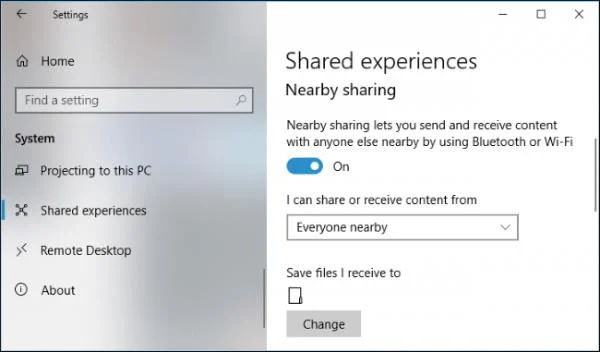
Atveriet sadaļu Iestatījumi > Sistēma > Kopīgotās pieredzes > Ieslēgt kopīgošanu tuvumā > Atlasiet Visi tuvumā esošie, lai kopīgotu un saņemtu failus no ierīcēm jūsu atrašanās vietā.
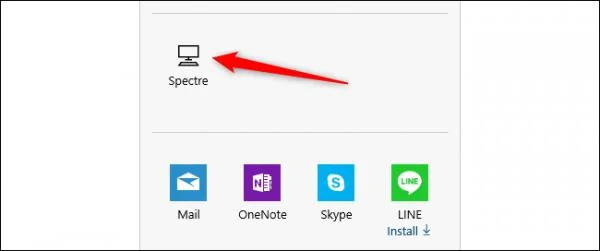
Lai kopīgotu, ar peles labo pogu noklikšķiniet uz faila > Atlasiet Kopīgot > Atlasiet ierīces nosaukumu. Tūlīt notiks kopīgošanas process. Varat kopīgot ne tikai failus, bet arī saites, piemēram, tīmekļa lapu, kuru skatāt no Microsoft Edge vai jebkuras pārlūkprogrammas (ja tiek atbalstīta).
5. Pārvaldiet instalētos fontus
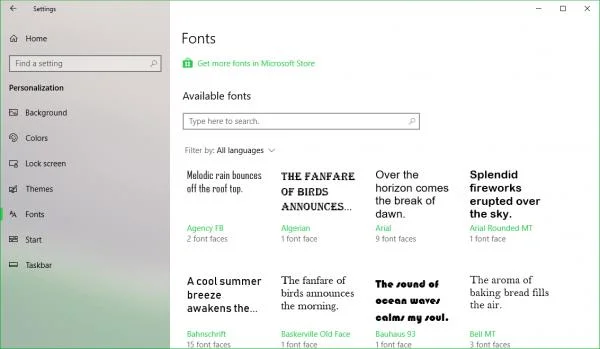
Atjauniniet Windows 10 aprīļa atjauninājumu, tagad varat instalēt jaunus fontus pakalpojumā Microsoft Store un pārvaldīt un iestatīt sadaļā Iestatījumi.
6. Fokusa palīgs
Focus Assist ir jaunais nosaukums funkcijas Netraucēt operētājsistēmā Windows 10 — līdzeklis, kas novērš uzmanību, kas automātiski bloķē visus paziņojumus. Tomēr ar Windows 10 aprīļa atjauninājumu tas ir atjaunināts ar papildu noteikumiem, lai padarītu funkcijas elastīgākas.
Atverot sadaļu Iestatījumi > Sistēma > Fokusa palīgs, joprojām būs pieejamas 3 tālāk norādītās iespējas.
Zemāk ir pievienota jauna sadaļa Automātiskie noteikumi , kas nodrošina noteikumus, par kuriem noteiktos gadījumos paziņojumi tiks paslēpti.
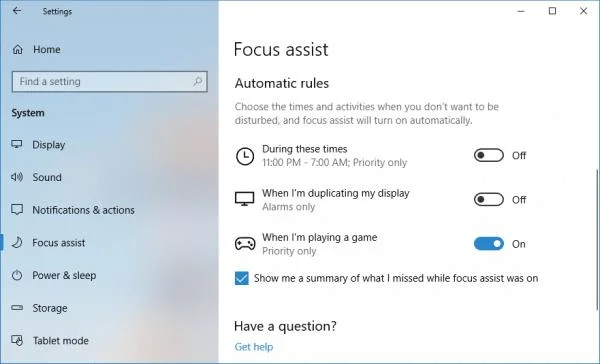
Tādējādi ar katru noteikumu varat iestatīt paziņojumu saņemšanu no prioritārā režīma svarīgām lietojumprogrammām/kontaktpersonām (tikai prioritātes) vai tikai trauksmes signālu saņemšanu (tikai trauksmes).
7. Windows diagnostikas datu skatītājs
Šis līdzeklis ir paredzēts, lai palīdzētu Microsoft pārskatāmāk vākt Windows datus (galvenokārt, lai palīdzētu uzlabot operētājsistēmu), ko varat atšifrēt, izmantojot Windows diagnostikas datu skatītāju.
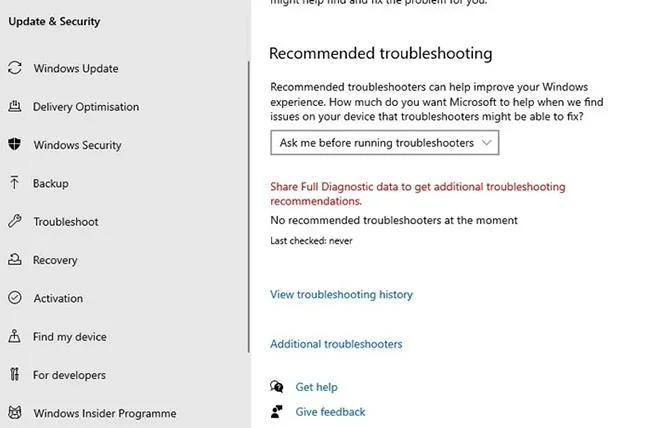
Lai to varētu izmantot, tā ir jāaktivizē un jāinstalē lietojumprogramma Diagnostic Data Viewer.
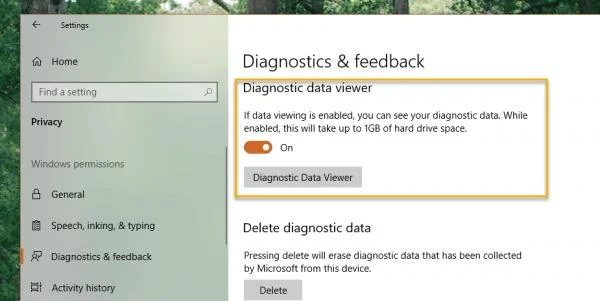
Pēc tam atverat Diagnostikas datu skatītāju un varat redzēt visus Microsoft serverim nosūtītos datus. Jāņem vērā arī tas, ka Diagnostikas datu skatītāja funkcija, darbojoties, aizņems 1 GB Windows instalācijas cietā diska vietas.
8. Vairāku GPU iestatīšana
Šī ir funkcija, kas palīdz uzlabot to lietojumprogrammu veiktspēju, kurām sistēmā vēlaties piešķirt prioritāti, nepaļaujoties uz palīdzību no ārējiem rīkiem.
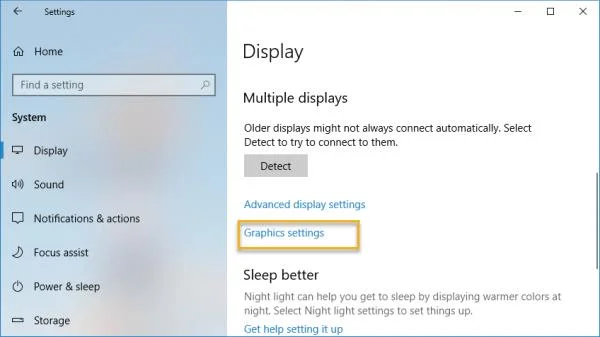
Dodieties uz Iestatījumi > Sistēma > Displejs > Vairāki displeji (labajā pusē) > Noklikšķiniet uz Grafikas iestatījumi.
Tagad atlasiet Klasiskā lietotne : instalēta programmatūra (exe, msi,...) vai Universālā lietotne : UWP lietojumprogramma, kas instalēta vietnē Microsoft Store. Pēc tam sadaļā Pārlūkot/atlasīt lietotni atlasiet tās programmatūras lietojumprogrammu vai izpildāmo failu, kurai vēlaties piešķirt prioritāti > Atlasiet Pievienot.
 Visbeidzot, iestatiet prioritāro lietošanas režīmu, dodoties uz Lietojumprogrammas > Opcijas.
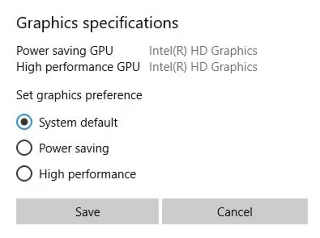
Tādējādi no šī brīža ar izvēlēto UWP programmatūru un lietojumprogrammām sistēma automātiski piešķirs prioritāti resursiem, lai tie darbotos, un tādējādi palīdzēs tiem darboties ātrāk un vienmērīgāk.
9. Diktēšanas rīks
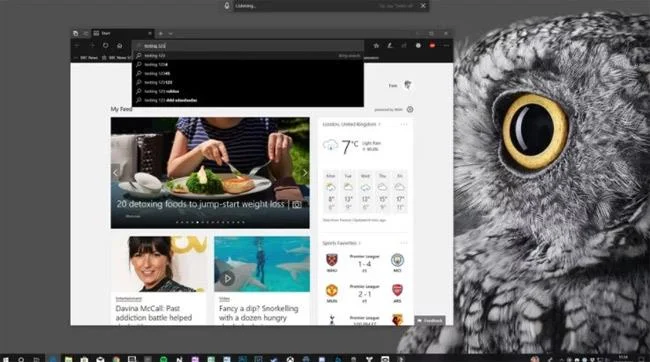
Pievienojot diktēšanas rīku, atjauninot uz Windows 10 2018. gada aprīļa atjauninājumu, varat ērti izveidot piezīmes vai teksta dokumentus ar balsi.
10. Automātiski pareiza izšķirtspēja
Izvēloties iespējot šo funkciju, ierīce katrai lietojumprogrammai automātiski atlasīs saderīgu izšķirtspēju.
11. Pielāgojiet katras programmatūras skaņu
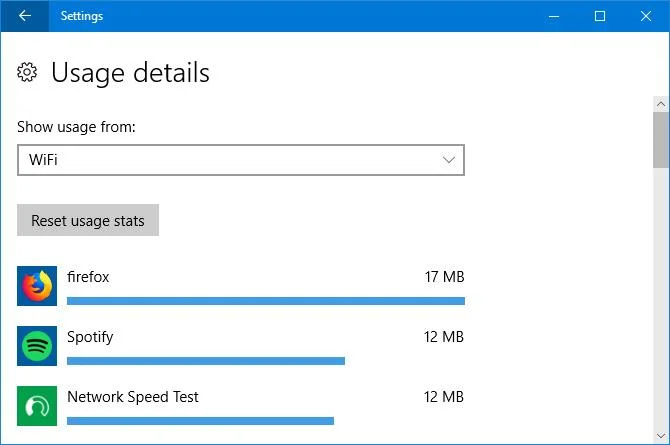
Microsoft pievieno dažas lieliskas jaunas audio funkcijas ar Windows 10 aprīļa atjauninājumu. Parasti šī funkcija ļauj rediģēt katras lietojumprogrammas audio ievadi un izvadi. Piemēram, varat pielāgot mūzikas atskaņotāju maksimālo skaļumu un samazināt aktīvās pārlūkprogrammas maksimālo skaļumu.
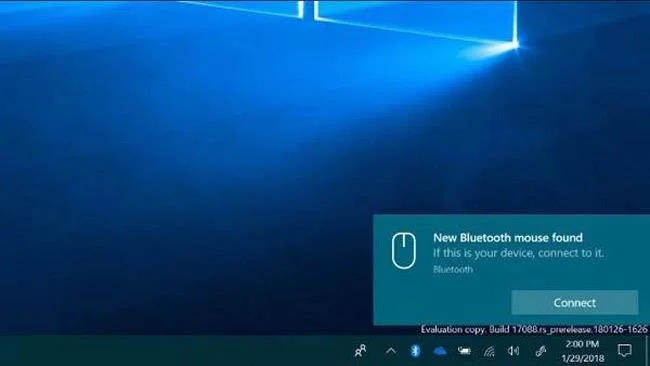
12. Ātrā Bluetooth savienošana pārī
Šis jaunākais Windows 10 atjauninājums ir uzlabojis Bluetooth savienojumu. Konkrēti, operētājsistēmā Windows 10 tiks izveidots paziņojums, lai ātri izveidotu savienojumu ar Bluetooth perifērijas ierīci un savienotu to pārī.
13. Palieliniet spēļu pieredzi
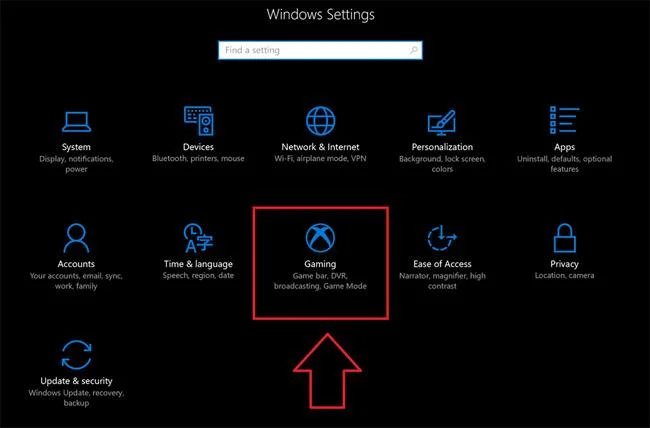
Pēdējā Windows 10 2018. gada aprīļa atjauninājuma jaunā funkcija ir palīdzēt lietotājiem uzlabot spēļu pieredzi. Tagad varat pielāgot grafikas veiktspēju katrai spēlei, varat izvēlēties augstu veiktspēju vai enerģijas taupīšanu. Šī jaunā funkcija ir pieejama galvenās iestatījumu lietotnes sadaļā “Grafikas iestatījumi”.
Cerams, ka jaunie līdzekļi nesen izlaistajā Windows 10 atjauninājumā labāk atbildīs jūsu vajadzībām un pieredzei.
Redzēt vairāk:
Kioska režīms operētājsistēmā Windows 10 ir režīms, kas paredzēts tikai vienas lietojumprogrammas izmantošanai vai tikai 1 vietnei ar vieslietotājiem.
Šajā rokasgrāmatā ir parādīts, kā mainīt vai atjaunot Camera Roll mapes noklusējuma atrašanās vietu operētājsistēmā Windows 10.
Ja fails nav pareizi modificēts, rediģējot saimniekdatoru failu, jūs nevarēsit piekļūt internetam. Šis raksts palīdzēs jums rediģēt saimniekdatoru failu sistēmā Windows 10.
Fotoattēlu lieluma un ietilpības samazināšana atvieglos to kopīgošanu vai nosūtīšanu ikvienam. Jo īpaši operētājsistēmā Windows 10 varat mainīt fotoattēlu lielumu, veicot dažas vienkāršas darbības.
Ja drošības vai privātuma apsvērumu dēļ jums nav jāparāda nesen apmeklētie vienumi un vietas, varat to viegli izslēgt.
Microsoft tikko ir izlaidusi Windows 10 gadadienas atjauninājumu ar daudziem uzlabojumiem un jaunām funkcijām. Šajā jaunajā atjauninājumā jūs redzēsiet daudz izmaiņu. No Windows Ink irbuļa atbalsta līdz Microsoft Edge pārlūkprogrammas paplašinājumu atbalstam ir ievērojami uzlabota arī izvēlne Sākt un Cortana.
Viena vieta, kur kontrolēt daudzas darbības tieši sistēmas teknē.
Operētājsistēmā Windows 10 varat lejupielādēt un instalēt grupas politiku veidnes, lai pārvaldītu Microsoft Edge iestatījumus, un šajā rokasgrāmatā tiks parādīts process.
Dark Mode ir tumša fona saskarne operētājsistēmā Windows 10, kas palīdz datoram taupīt akumulatora enerģiju un samazināt ietekmi uz lietotāja acīm.
Uzdevumjoslā ir ierobežota vieta, un, ja regulāri strādājat ar vairākām lietotnēm, jums var ātri pietrūkt vietas, lai piespraustu vairāk iecienītāko lietotņu.








