Kā aktivizēt kioska režīmu operētājsistēmā Windows 10

Kioska režīms operētājsistēmā Windows 10 ir režīms, kas paredzēts tikai vienas lietojumprogrammas izmantošanai vai tikai 1 vietnei ar vieslietotājiem.
Cortana ir Microsoft virtuālā asistente, un, ja vēlaties, "viņa" vienmēr ir gatava palīdzēt jums atrast jebko jūsu Windows 10 datorā, nodrošināt laika prognozes un pārliecināties, ka nepalaižat garām nevienu svarīgu uzdevumu. svarīgi.
Pēc noklusējuma Cortana nav iespējota datoros ar operētājsistēmu Windows 10, taču nav nepieciešams daudz, lai to aktivizētu.
Kā lietot Cortana operētājsistēmā Windows 10 datorā
Kortana "dzīvo" uzdevumjoslā, taču, pirms varat viņu atvest mājās, jums viņa ir jāiedarbina pirmo reizi.
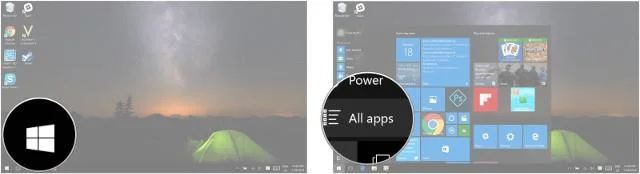
1. darbība. Noklikšķiniet uz izvēlnes Sākt pogas . Tā ir Windows ikona ekrāna apakšējā kreisajā stūrī.
2. darbība. Noklikšķiniet uz Visas lietotnes .
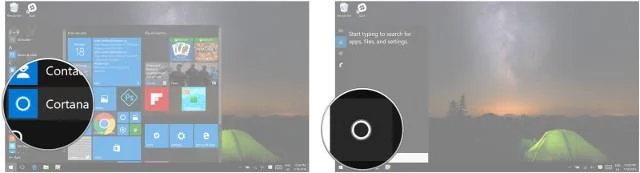
3. darbība: noklikšķiniet uz Cortana .
4. darbība . Noklikšķiniet uz pogas Cortana . Virs Windows ikonas ir apļa ikona.
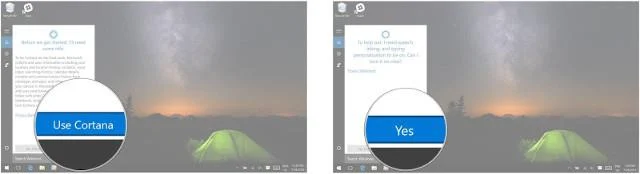
5. darbība. Noklikšķiniet uz Lietot Cortana .
6. darbība. Noklikšķiniet uz Jā , ja vēlaties iespējot runāšanas, tintes un rakstīšanas funkcijas. Tas palīdz Cortana jūs labāk iepazīt un var palīdzēt veikt dažādus uzdevumus. Varat arī atlasīt Nē, paldies, ja nevēlaties iespējot šo funkciju.
Tagad Cortana ir iestatīta un gatava lietošanai. Vienkārši ievadiet kaut ko meklēšanas joslā un skatieties, kā “viņa” iedarbojas uz savu burvību.
Lai gan Cortana "dzīvo" uzdevumjoslā, visticamāk, pēc noklusējuma tas tur neparādīsies. Ja nevēlaties, lai Cortana lietotne būtu atvērta katru reizi, kad tā ir nepieciešama, piespraužot to uzdevumjoslai, ietaupīsiet laiku.
Sākot ar Windows 10 būvējumu 18305.1003, Microsoft ir atdalījis Search un Cortana lietotāja saskarnes, uzdevumjoslā piešķirot tām atsevišķas pogas un failus. Tas ļaus katrai pieredzei patstāvīgi ieviest jauninājumus, lai vislabāk apkalpotu attiecīgo mērķauditoriju un lietošanas gadījumus.
Microsoft ir atdalījis Search un Cortana lietotāja saskarnes
Šajā sadaļā tiks parādīts, kā operētājsistēmas Windows 10 uzdevumjoslā paslēpt vai parādīt atsevišķu Cortana pogu.
Paslēpiet vai parādiet uzdevumjoslas konteksta izvēlnē esošo Cortana pogu
1. Ar peles labo pogu noklikšķiniet uz uzdevumjoslas.
2. Noklikšķiniet uz pogas Rādīt Cortana , lai atlasītu (rādīt — noklusējums) vai atceltu atlasi (paslēptu) atkarībā no tā, ko vēlaties.
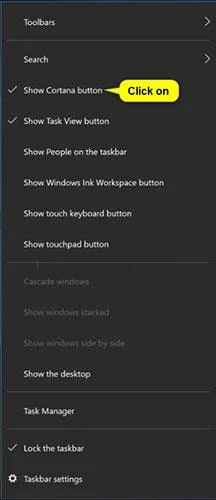
Noklikšķiniet uz pogas Rādīt Cortana, lai to atlasītu (rādīt — noklusējums) vai noņemtu atlasi (paslēptu).
Paslēpiet vai parādiet Cortana pogu uzdevumjoslā, izmantojot REG failu
Tālāk norādītie lejupielādējamie .reg faili mainīs DWORD vērtību reģistra atslēgā.
HKEY_CURRENT_USER\Software\Microsoft\Windows\CurrentVersion\Explorer\AdvancedDWORD ShowCortanaButton
0 = paslēpts
1 = redzams
1. Veiciet tālāk norādīto 2. darbību (rādīt) vai 3. darbību (slēpt) atkarībā no tā, ko vēlaties darīt.
2. Lai uzdevumjoslā parādītu pogu Cortana, lejupielādējiet failu Show_Cortana_button_on_taskbar.reg.
un pārejiet uz 4. darbību tālāk.
3. Lai uzdevumjoslā paslēptu pogu Cortana, lejupielādējiet failu Hide_Cortana_button_on_taskbar.reg un pārejiet uz tālāk norādīto 4. darbību.
4. Saglabājiet .reg failu darbvirsmā.
5. Veiciet dubultklikšķi uz lejupielādētā .reg faila, lai sapludinātu.
6. Kad tiek prasīts, noklikšķiniet uz Palaist > Jā (UAC) > Jā > Labi, lai apstiprinātu sapludināšanu.
7. Restartējiet pārlūkprogrammas Explorer procesu vai izrakstieties un piesakieties vēlreiz, lai pieteiktos.
8. Ja vēlaties, tagad varat izdzēst lejupielādēto .reg failu.
1. darbība : vienlaikus nospiediet Windows taustiņu + S , lai atvērtu Cortana.
2. darbība. Noklikšķiniet uz pogas Piezīmju grāmatiņa . Tam ir neliela piezīmju grāmatiņas ikona zem mājas ikonas ekrāna kreisajā pusē.
3. darbība. Noklikšķiniet uz Iestatījumi .
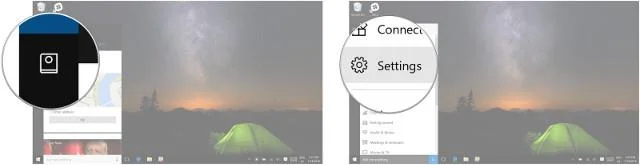
4. darbība. Noklikšķiniet uz pogas Ieslēgt/Izslēgt zem virsraksta Hey Cortana .
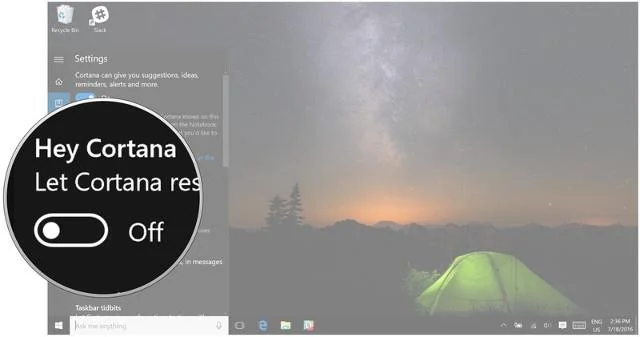
Tagad jebkurā laikā, kad vēlaties meklēt tīmeklī, uzzināt laika prognozi vai beisbola rezultātus pagājušajā naktī, jums atliek tikai pateikt “Hey, Cortana” un uzdot savu jautājumu.
Varat apmācīt Cortana reaģēt tikai uz jūsu balsi, lai neviens cits nevarētu ieslēgt Hey Cortana, izņemot jūs. Lai to izdarītu, jums ir jāapmāca Cortana klausīties jūsu balsi. Pirms tālāk norādīto darbību veikšanas noteikti atrodieties klusā vietā.
1. darbība. Lai atvērtu Cortana, vienlaikus nospiediet Windows taustiņu + S.
2. darbība : noklikšķiniet uz pogas Piezīmju grāmatiņa , zem mājas ikonas ekrāna kreisajā pusē ir maza piezīmju grāmatiņas ikona.
3. darbība. Noklikšķiniet uz Iestatījumi .
4. darbība . Noklikšķiniet uz Iemācīties manu balsi .
5. darbība . Noklikšķiniet uz Sākt .
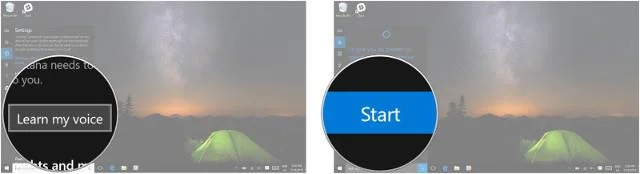
No šejienes Cortana liks jums skaļi nolasīt sešus teikumus, tāpēc noteikti izlasiet tos skaļi un skaidri. Kad esat pabeidzis, Cortana zinās jūsu balsi un atbildēs tikai uz jūsu komandām.
Redzēt vairāk:
Kioska režīms operētājsistēmā Windows 10 ir režīms, kas paredzēts tikai vienas lietojumprogrammas izmantošanai vai tikai 1 vietnei ar vieslietotājiem.
Šajā rokasgrāmatā ir parādīts, kā mainīt vai atjaunot Camera Roll mapes noklusējuma atrašanās vietu operētājsistēmā Windows 10.
Ja fails nav pareizi modificēts, rediģējot saimniekdatoru failu, jūs nevarēsit piekļūt internetam. Šis raksts palīdzēs jums rediģēt saimniekdatoru failu sistēmā Windows 10.
Fotoattēlu lieluma un ietilpības samazināšana atvieglos to kopīgošanu vai nosūtīšanu ikvienam. Jo īpaši operētājsistēmā Windows 10 varat mainīt fotoattēlu lielumu, veicot dažas vienkāršas darbības.
Ja drošības vai privātuma apsvērumu dēļ jums nav jāparāda nesen apmeklētie vienumi un vietas, varat to viegli izslēgt.
Microsoft tikko ir izlaidusi Windows 10 gadadienas atjauninājumu ar daudziem uzlabojumiem un jaunām funkcijām. Šajā jaunajā atjauninājumā jūs redzēsiet daudz izmaiņu. No Windows Ink irbuļa atbalsta līdz Microsoft Edge pārlūkprogrammas paplašinājumu atbalstam ir ievērojami uzlabota arī izvēlne Sākt un Cortana.
Viena vieta, kur kontrolēt daudzas darbības tieši sistēmas teknē.
Operētājsistēmā Windows 10 varat lejupielādēt un instalēt grupas politiku veidnes, lai pārvaldītu Microsoft Edge iestatījumus, un šajā rokasgrāmatā tiks parādīts process.
Dark Mode ir tumša fona saskarne operētājsistēmā Windows 10, kas palīdz datoram taupīt akumulatora enerģiju un samazināt ietekmi uz lietotāja acīm.
Uzdevumjoslā ir ierobežota vieta, un, ja regulāri strādājat ar vairākām lietotnēm, jums var ātri pietrūkt vietas, lai piespraustu vairāk iecienītāko lietotņu.








