Kā aktivizēt kioska režīmu operētājsistēmā Windows 10

Kioska režīms operētājsistēmā Windows 10 ir režīms, kas paredzēts tikai vienas lietojumprogrammas izmantošanai vai tikai 1 vietnei ar vieslietotājiem.
Šodien izlaistajā Windows 10 Insider Preview Build 17666 versijā Microsoft ir atjauninājusi File Explorer tumšo motīvu. Šīs ziņas tika ziņots iepriekš, taču tikai šodien lietotāji uzzināja, kas tas īsti ir. Tālāk ir norādīts, kā iespējot tumšo motīvu pārlūkprogrammai File Explorer, ja esat atjauninājis operētājsistēmas Windows 10 jaunāko versiju.
Kad nebija oficiāla paziņojuma par File Explorer tumšo motīvu operētājsistēmā Windows 10, mēs cerējām un gaidījām tumšu failu pārlūku, kas ir līdzīgs tālāk norādītajam:
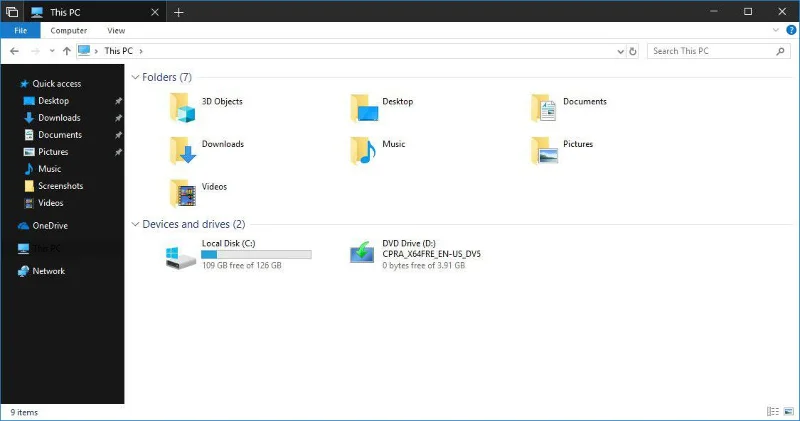
Tas ir tas, ko mēs domājam par File Explorer tumšo tēmu
Šodien izdotajā Build tumšā tēma izskatās daudz labāk, nekā mēs domājām. Ja jūs joprojām ar nepacietību gaidāt Dark Theme, iespējams, tas, ko dara Microsoft, nemaz nepieviļ.
Šādi patiesībā izskatās File Explorer tumšā tēma (noklikšķiniet uz attēla, lai redzētu pilnu izmēru)
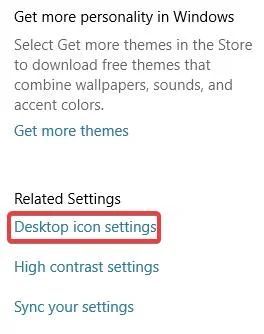
Vispirms pārliecinieties, vai esat atjauninājis uz jaunāko OS versiju, pēc tam dodieties uz Iestatījumi > Personalizēšana > Krāsas.
Zem šīs sadaļas būs sadaļa Izvēlēties noklusējuma lietotnes režīmu ar 2 opcijām: gaišs un tumšs. Lai iespējotu tumšo motīvu, jums vienkārši jāatlasa Dark , kā parādīts tālāk esošajā ekrānā.
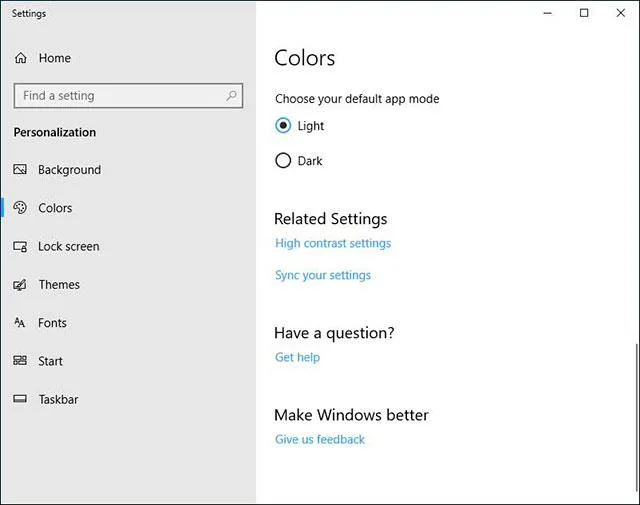
Iestatījumu sadaļā tiek atlasīts krāsu režīms
Kad ir atlasīta opcija Dark , sistēma Windows iespējos tumšo motīvu visām atbalstītajām lietojumprogrammām un saskarnēm, tostarp File Explorer.
Redzēt vairāk:
Kioska režīms operētājsistēmā Windows 10 ir režīms, kas paredzēts tikai vienas lietojumprogrammas izmantošanai vai tikai 1 vietnei ar vieslietotājiem.
Šajā rokasgrāmatā ir parādīts, kā mainīt vai atjaunot Camera Roll mapes noklusējuma atrašanās vietu operētājsistēmā Windows 10.
Ja fails nav pareizi modificēts, rediģējot saimniekdatoru failu, jūs nevarēsit piekļūt internetam. Šis raksts palīdzēs jums rediģēt saimniekdatoru failu sistēmā Windows 10.
Fotoattēlu lieluma un ietilpības samazināšana atvieglos to kopīgošanu vai nosūtīšanu ikvienam. Jo īpaši operētājsistēmā Windows 10 varat mainīt fotoattēlu lielumu, veicot dažas vienkāršas darbības.
Ja drošības vai privātuma apsvērumu dēļ jums nav jāparāda nesen apmeklētie vienumi un vietas, varat to viegli izslēgt.
Microsoft tikko ir izlaidusi Windows 10 gadadienas atjauninājumu ar daudziem uzlabojumiem un jaunām funkcijām. Šajā jaunajā atjauninājumā jūs redzēsiet daudz izmaiņu. No Windows Ink irbuļa atbalsta līdz Microsoft Edge pārlūkprogrammas paplašinājumu atbalstam ir ievērojami uzlabota arī izvēlne Sākt un Cortana.
Viena vieta, kur kontrolēt daudzas darbības tieši sistēmas teknē.
Operētājsistēmā Windows 10 varat lejupielādēt un instalēt grupas politiku veidnes, lai pārvaldītu Microsoft Edge iestatījumus, un šajā rokasgrāmatā tiks parādīts process.
Dark Mode ir tumša fona saskarne operētājsistēmā Windows 10, kas palīdz datoram taupīt akumulatora enerģiju un samazināt ietekmi uz lietotāja acīm.
Uzdevumjoslā ir ierobežota vieta, un, ja regulāri strādājat ar vairākām lietotnēm, jums var ātri pietrūkt vietas, lai piespraustu vairāk iecienītāko lietotņu.








