Kā aktivizēt kioska režīmu operētājsistēmā Windows 10

Kioska režīms operētājsistēmā Windows 10 ir režīms, kas paredzēts tikai vienas lietojumprogrammas izmantošanai vai tikai 1 vietnei ar vieslietotājiem.
Neatkarīgi no tā, ko vēlaties darīt operētājsistēmā Windows, ir programmatūra, kas palīdzēs viegli veikt šos uzdevumus. Vienīgā problēma ir tā, ka nevar uzticēties nekam, kas lejupielādēts no bezmaksas programmatūras lejupielādes vietnēm vai no nezināmiem izstrādātājiem. Iemesls tam ir vienkāršs: lejupielādētā programmatūra var būt nestabila, tai ir pievienota reklāmprogrammatūra (reklāmprogrammatūra) vai tā var pat inficēt jūsu datoru ar vīrusiem vai ļaunprātīgu programmatūru . Lai to atrisinātu, varat izmantot smilškastes lietojumprogrammu.
Sandbox ir virtuāla vide, kurā varat instalēt un palaist jaunas vai neuzticamas lietojumprogrammas, nekaitējot sistēmai. Šeit ir dažas no labākajām smilškastes programmām operētājsistēmai Windows 10 .
1. BitBox (pārlūks lodziņā)
BitBox ir saīsinājums Browser in the Box — tas ir rīks, kas īpaši izstrādāts tīmekļa pārlūkošanai smilškastes vidē. Tam ir versijas pārlūkam Chrome un Firefox, un daudzas Virtualbox Linux versijas ir īpaši paredzētas pārlūkprogrammām, kas nozīmē, ka tai ir nepieciešams vairāk atmiņas nekā citām šī saraksta opcijām.
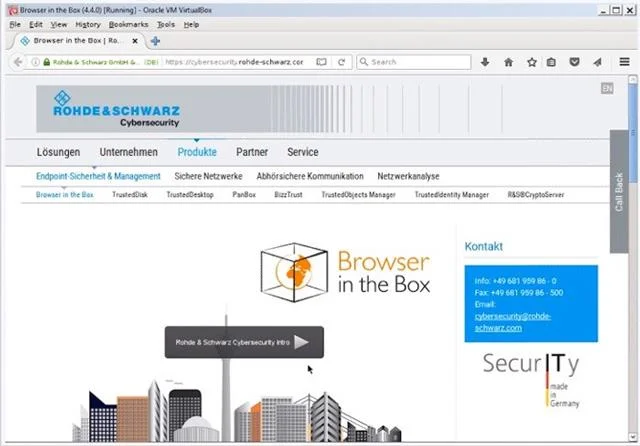
Turklāt BitBox ir iespēja lejupielādēt failus reālā datorā, tāpēc jums vajadzētu būt uzmanīgiem, ieviešot šo funkciju un iestatot to atbilstoši.
Lejupielādēt : BitBox
2. Buferzona
BufferZone ir smilškastes galapunkta rīks, kas piemērots, lai piekļūtu internetam, kas šķiet bīstams datora drošībai, vai izmantojot USB zibatmiņas, kas var pārsūtīt vīrusus. Izmantojot BufferZone, varat viegli pievienot dažādas programmas un lielāko daļu lielāko tīmekļa pārlūkprogrammu.
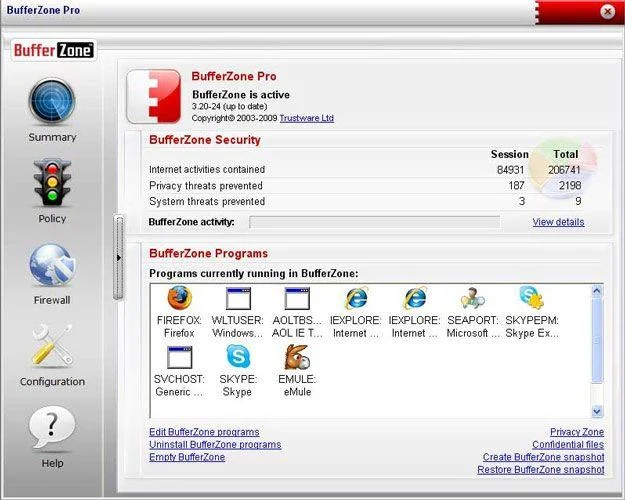
Viena no tās priekšrocībām salīdzinājumā ar citu smilškastes programmatūru ir tāda, ka, lai palaistu BufferZone, nav nepieciešams daudz iestatīšanas, vienkārši saglabājiet atlasītās darbības drošā virtuālās zonas vidē. BufferZone novērsīs ļaunprātīgu programmatūru, kas balstīta uz tīmekli, novērsīs jūsu datoru, jo viss, ko jūs tajā izmantojat, kļūs par “tikai lasāms”, lai jūsu cietajā diskā nevarētu nokļūt nekas bīstams.
Lejupielādēt : BufferZone
3. Smilšu kaste
Sandboxie ir viena no populārākajām un visvairāk izmantotajām aplikācijām virtuālās vides veidošanai un programmu "izolācijai" no Windows operētājsistēmas. Viena lieta, kas lietotājiem ļoti patīk Sandboxie, ir tā, ka tā ir viegla un bezmaksas. Izmantojot Sandboxie, varat instalēt un palaist lielāko daļu Windows programmatūras. Papildus tam, ka varat instalēt programmatūru Sandboxie, varat palaist jebkuru datorā instalētu programmu, piemēram, tīmekļa pārlūkprogrammu, izmantojot Sandboxie. Viss, kas jums jādara, ir jāizvēlas Sandbox -> Default Box -> Run Sandboxed -> Run Web browser . Ja vēlaties palaist citas lietojumprogrammas, atlasiet Palaist jebkuru programmu .
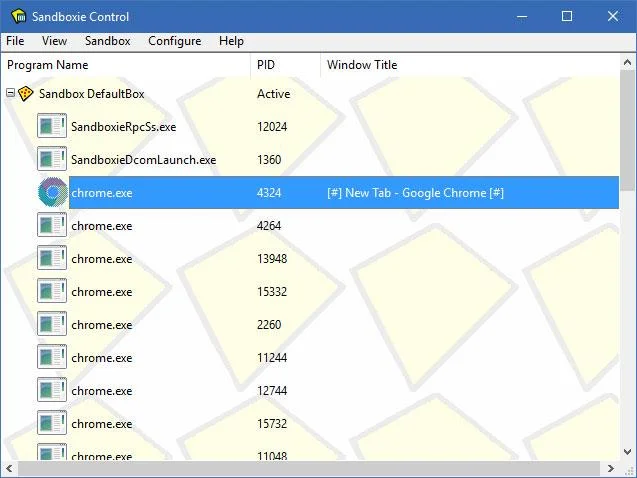
Palaižot programmu smilškastes režīmā, ap logu redzēsit biezu dzeltenu apmali, lai jūs zinātu, ka atrodaties virtualizētā vidē. Sandboxie ir bezmaksas un maksas versija. Bezmaksas versijai trūkst dažu svarīgu funkciju, piemēram, iespēja palaist vairākas smilškastes utt., tomēr personīgai lietošanai pietiek ar bezmaksas versiju.
Lejupielādēt : Sandboxie
4. ĒNA Smilšu kaste
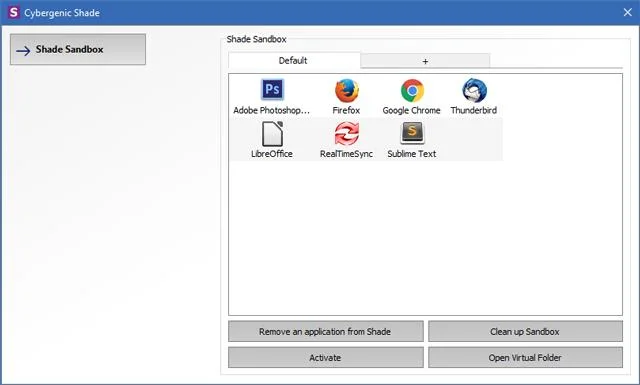
Shade Sandbox ir vēl viena populāra un bezmaksas smilškastes lietojumprogramma. Salīdzinot ar Sandboxie, Shade lietotāja interfeiss ir daudz vienkāršāks un iesācējiem draudzīgs. Lai lietojumprogrammu smilškastē, viss, kas jums jādara, ir velciet un nometiet to logā Shade Sandbox. Nākamajā reizē, kad palaižat lietotni, tā automātiski tiks ievietota smilšu kastē.
Izmantojot Shade Sandbox, visa pārlūkošanas vēsture, pagaidu faili, sīkfaili, Windows reģistrs, sistēmas faili utt. ir arī atdalīts no operētājsistēmas. Visi faili, kas lejupielādēti, izmantojot Shade, tiks saglabāti mapē Virtuālās lejupielādes, kurai var piekļūt no Shade interfeisa. Ja meklējat smilškastes lietojumprogrammu ar vienkāršāku lietotāja interfeisu, Shade Sandbox ir ideāli piemērots jums.
Lejupielādēt : SHADE Sandbox
5. Toolwiz laika iesaldēšana
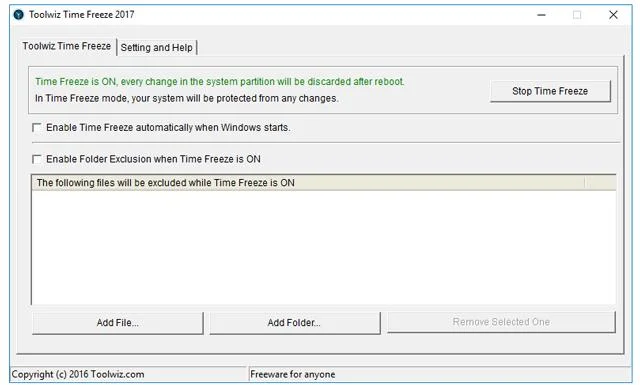
Toolwiz Time Freeze darbojas savādāk nekā divas iepriekš minētās smilškastes lietojumprogrammas. Instalējot Toolwiz Time Freeze, tas izveidos visu sistēmas iestatījumu un failu virtuālu kopiju un saglabās šo stāvokli. Pēc testējamās lietojumprogrammas izmantošanas vienkārši restartējiet sistēmu, un tā tiks automātiski arhivēta. Šāda veida lietojumprogramma ir ļoti noderīga, ja vēlaties rūpīgi pārbaudīt programmu, bet nevēlaties, lai tā veiktu izmaiņas resursdatora operētājsistēmā.
Lejupielādēt : Toolwiz Time Freeze
6. Ēnu aizstāvis
Shadow Defender ir kā Toolwiz Time Freeze. Instalējot un palaižot programmatūru, jums tiks piedāvāts virtualizēt sistēmas disku un visus citus diskus. Kad sistēma ir virtualizēta, visas šeit veiktās izmaiņas tiks dzēstas nākamreiz, kad sistēma tiks restartēta.
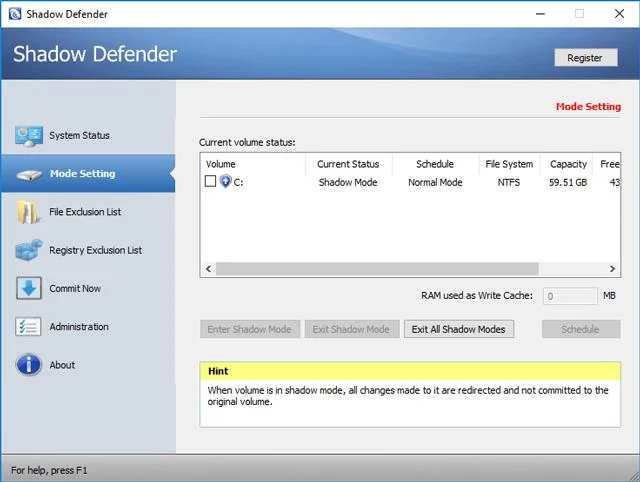
Protams, varat norādīt failus un mapes, lai tos izslēgtu no ēnu režīma, ļaujot saglabāt konkrētas izmaiņas. Ēnu režīmā, ja saglabājat lejupielādēto failu vai apstiprināt sistēmas izmaiņas, galvenajā logā noklikšķiniet uz pogas Saņemt tūlīt .
Lejupielādēt : Shadow Defender
7. Izveidojiet virtuālo mašīnu
Visas iepriekš minētās lietojumprogrammas bieži tiek sauktas par vieglo virtualizāciju, jo jūsu pārbaudītās lietojumprogrammas joprojām darbojas resursdatora operētājsistēmā, taču ierobežotā veidā. Ja vēlaties pilnīgu virtualizāciju, nav labāka veida kā izveidot virtuālo mašīnu savai operētājsistēmai, izmantojot Virtual Box vai VMware . Virtuālajās mašīnās instalētās programmas ir pilnībā izolētas no resursdatora operētājsistēmas, un tām nav ceļošanas ierobežojumu, kā tas ir ar vispārīgu smilškastes programmatūru. Varat skatīt 5. pantu par labākajām virtuālās mašīnas lietojumprogrammām .
Redzēt vairāk:
Kioska režīms operētājsistēmā Windows 10 ir režīms, kas paredzēts tikai vienas lietojumprogrammas izmantošanai vai tikai 1 vietnei ar vieslietotājiem.
Šajā rokasgrāmatā ir parādīts, kā mainīt vai atjaunot Camera Roll mapes noklusējuma atrašanās vietu operētājsistēmā Windows 10.
Ja fails nav pareizi modificēts, rediģējot saimniekdatoru failu, jūs nevarēsit piekļūt internetam. Šis raksts palīdzēs jums rediģēt saimniekdatoru failu sistēmā Windows 10.
Fotoattēlu lieluma un ietilpības samazināšana atvieglos to kopīgošanu vai nosūtīšanu ikvienam. Jo īpaši operētājsistēmā Windows 10 varat mainīt fotoattēlu lielumu, veicot dažas vienkāršas darbības.
Ja drošības vai privātuma apsvērumu dēļ jums nav jāparāda nesen apmeklētie vienumi un vietas, varat to viegli izslēgt.
Microsoft tikko ir izlaidusi Windows 10 gadadienas atjauninājumu ar daudziem uzlabojumiem un jaunām funkcijām. Šajā jaunajā atjauninājumā jūs redzēsiet daudz izmaiņu. No Windows Ink irbuļa atbalsta līdz Microsoft Edge pārlūkprogrammas paplašinājumu atbalstam ir ievērojami uzlabota arī izvēlne Sākt un Cortana.
Viena vieta, kur kontrolēt daudzas darbības tieši sistēmas teknē.
Operētājsistēmā Windows 10 varat lejupielādēt un instalēt grupas politiku veidnes, lai pārvaldītu Microsoft Edge iestatījumus, un šajā rokasgrāmatā tiks parādīts process.
Dark Mode ir tumša fona saskarne operētājsistēmā Windows 10, kas palīdz datoram taupīt akumulatora enerģiju un samazināt ietekmi uz lietotāja acīm.
Uzdevumjoslā ir ierobežota vieta, un, ja regulāri strādājat ar vairākām lietotnēm, jums var ātri pietrūkt vietas, lai piespraustu vairāk iecienītāko lietotņu.








