Kā aktivizēt kioska režīmu operētājsistēmā Windows 10

Kioska režīms operētājsistēmā Windows 10 ir režīms, kas paredzēts tikai vienas lietojumprogrammas izmantošanai vai tikai 1 vietnei ar vieslietotājiem.
Izrādās, ka jaunākajā Windows atjauninājumā, 1809. versijā, ir diezgan daudz kļūdu. Papildus datu dzēšanas kļūdai ir arī melna ekrāna kļūda , lai gan, iespējams, ar to nav saskārušies daudzas ierīces, jo kļūdas OS versijas izlaišana tika aizkavēta nekavējoties, taču, ja rodas šī kļūda, lūdzu, izlasiet tālāk esošo rakstu.
Melnā ekrāna kļūdu operētājsistēmas Windows 10 versijā 1809 var izraisīt viens no 3 tālāk norādītajiem iemesliem.
Draiveris nav saderīgs
Visbiežākais iemesls ir nesaderīgi draiveri. Izmantojot jaunās Windows 10 versijas, grafikas draiveri ir jāoptimizē. Agrāk daudzas mašīnas ir saskārušās ar šādām kļūdām. 2018. gada oktobra atjauninājumā Intel aparatūra arī saskārās ar šo kļūdu, un tā izlaida jaunu draiveri, lai to labotu.
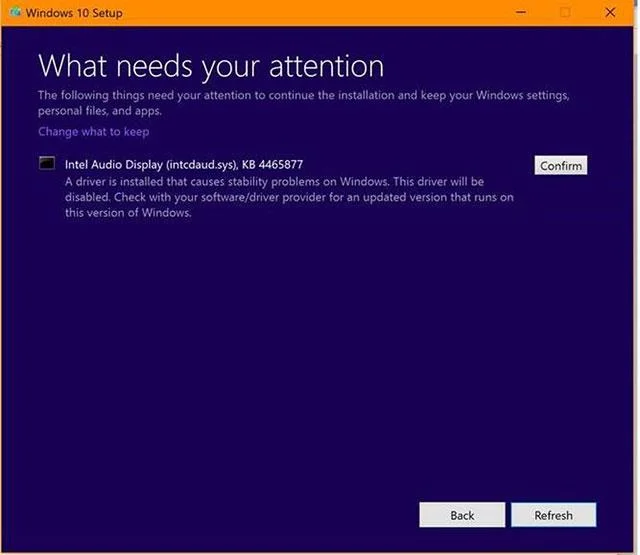
Draiveru nesaderība ir izplatīta kļūda, atjauninot Windows 10
Noteikt, vai draiveris ir gatavs atjaunināt operētājsistēmu, nav vienkāršs uzdevums, taču pirms atjaunināšanas varat pārbaudīt izdevēja tīmekļa vietni, lai redzētu, vai viņi ir ziņojuši par problēmām.
Turklāt, ja ir jauns draiveris, tas nekavējoties jālejupielādē, jo jo vecāks ir draiveris, jo lielāka iespēja, ka tiks parādītas melnā ekrāna kļūdas. Ja tiek atklāta kļūda, Microsoft atjauninās multivides izveides rīku, lai ziņotu par iespējamām nesaderības kļūdām atjaunināšanas laikā.
Programmatūra nav saderīga
Papildus draiveriem dažas programmatūras var izraisīt arī melna ekrāna kļūdas. Izmantojot Windows 10 2018. gada oktobra atjauninājumu, ir grūti pateikt, kurā programmatūras versijā ir šī kļūda, jo atjaunināšana pēc tam tika atlikta. Taču, tāpat kā draiveri, jo vecāka programmatūra, jo lielāka ir melnā ekrāna kļūdu iespējamība, tāpēc vislabāk ir atjaunināt programmatūru uz jaunāko versiju, lai izvairītos no kļūdām.
Drošības programmatūra
Drošības programmatūra dažkārt ir arī melna ekrāna kļūdu cēlonis, veicot atjaunināšanu uz jaunu Windows 10 versiju. Pretvīrusu programmatūra vai ugunsmūri, izņemot Windows Defender, var bloķēt atjauninājumus vai jaunus draiverus.
Šajā gadījumā jums vienkārši jānoņem programmatūra, kas izraisa kļūdu, piekļūstot drošajā režīmā . Piemēram, 2018. gada aprīļa atjauninājumā radās melna ekrāna kļūda galvenokārt nesaderības ar Avast dēļ. Dažas mašīnas pat nevar sāknēt, neizmantojot laboto versiju.
Galu galā Windows atjaunināšana joprojām ir drošākā iespēja atjaunināt uz Windows 10 versiju 1809. Microsoft saka, ka tas nodrošinās vienmērīgus atjauninājumus.
Redzēt vairāk:
Kioska režīms operētājsistēmā Windows 10 ir režīms, kas paredzēts tikai vienas lietojumprogrammas izmantošanai vai tikai 1 vietnei ar vieslietotājiem.
Šajā rokasgrāmatā ir parādīts, kā mainīt vai atjaunot Camera Roll mapes noklusējuma atrašanās vietu operētājsistēmā Windows 10.
Ja fails nav pareizi modificēts, rediģējot saimniekdatoru failu, jūs nevarēsit piekļūt internetam. Šis raksts palīdzēs jums rediģēt saimniekdatoru failu sistēmā Windows 10.
Fotoattēlu lieluma un ietilpības samazināšana atvieglos to kopīgošanu vai nosūtīšanu ikvienam. Jo īpaši operētājsistēmā Windows 10 varat mainīt fotoattēlu lielumu, veicot dažas vienkāršas darbības.
Ja drošības vai privātuma apsvērumu dēļ jums nav jāparāda nesen apmeklētie vienumi un vietas, varat to viegli izslēgt.
Microsoft tikko ir izlaidusi Windows 10 gadadienas atjauninājumu ar daudziem uzlabojumiem un jaunām funkcijām. Šajā jaunajā atjauninājumā jūs redzēsiet daudz izmaiņu. No Windows Ink irbuļa atbalsta līdz Microsoft Edge pārlūkprogrammas paplašinājumu atbalstam ir ievērojami uzlabota arī izvēlne Sākt un Cortana.
Viena vieta, kur kontrolēt daudzas darbības tieši sistēmas teknē.
Operētājsistēmā Windows 10 varat lejupielādēt un instalēt grupas politiku veidnes, lai pārvaldītu Microsoft Edge iestatījumus, un šajā rokasgrāmatā tiks parādīts process.
Dark Mode ir tumša fona saskarne operētājsistēmā Windows 10, kas palīdz datoram taupīt akumulatora enerģiju un samazināt ietekmi uz lietotāja acīm.
Uzdevumjoslā ir ierobežota vieta, un, ja regulāri strādājat ar vairākām lietotnēm, jums var ātri pietrūkt vietas, lai piespraustu vairāk iecienītāko lietotņu.








