Kā aktivizēt kioska režīmu operētājsistēmā Windows 10

Kioska režīms operētājsistēmā Windows 10 ir režīms, kas paredzēts tikai vienas lietojumprogrammas izmantošanai vai tikai 1 vietnei ar vieslietotājiem.
Kā mēs zinām, Windows 10 nodrošina lietotājiem jaunāko pretvīrusu aizsardzību ar Windows drošību. Pirmoreiz startējot sistēmu Windows 10, Windows drošība tiek ieslēgta un proaktīvi aizsargā jūsu ierīci, pārbaudot, vai tajā nav ļaunprātīgas programmatūras , vīrusu un citu drošības apdraudējumu.
Uzmanību:
Windows drošība izmanto reāllaika aizsardzību, lai skenētu ierīcē palaistās lejupielādes un programmas. Turklāt Windows Update arī automātiski lejupielādē Windows drošības atjauninājumus, lai palīdzētu nodrošināt ierīces drošību un aizsargāt to no iespējamiem draudiem.
Windows drošība nodrošinās pretvīrusu aizsardzības atjauninājumus, parādot, kad:
Windows drošībai ir septiņas ierīces aizsardzības zonas, un tā ļauj norādīt, kā aizsargāt ierīci, kā norādīts tālāk.
Jūs redzēsit vairākus drošības apgabalus, kuros tiks rādītas statusa ikonas:
Piemēram: Windows drošības saskarne:
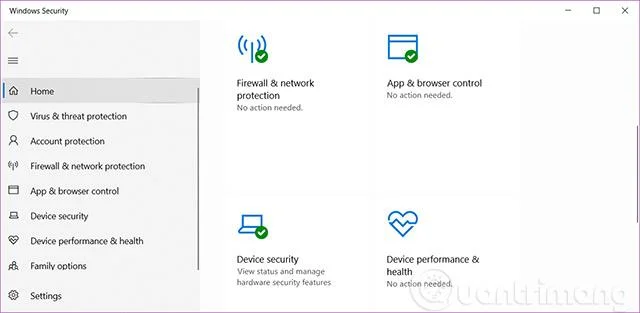
Kā atvērt Windows drošību operētājsistēmā Windows 10
1. Uzdevumjoslā noklikšķiniet uz Windows drošības ikonas.

2. Tagad varat skatīt un mainīt Windows drošības iestat��jumus.
1. Atveriet izvēlni Sākt.
2. Sarakstā Visas programmas noklikšķiniet uz Windows drošība.
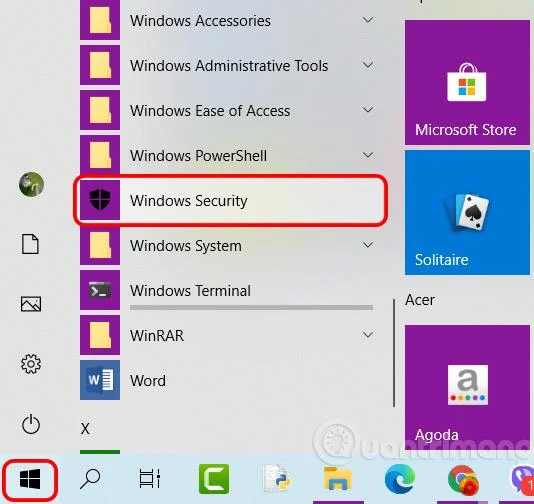
3. Tagad varat skatīt un mainīt Windows drošības iestatījumus.
1. Atveriet sadaļu Iestatījumi un noklikšķiniet uz ikonas Atjaunināšana un drošība .
2. Kreisajā pusē noklikšķiniet uz Windows drošība , pēc tam noklikšķiniet uz pogas Atvērt Windows drošību vai noklikšķiniet, lai atlasītu aizsardzības apgabalus, kurus vēlaties tieši atvērt.
Piezīme . Sākot ar Windows 10 būvējumu 17093, iestatījumu lapa ir pārdēvēta no “Windows Defender” uz “Windows Security” kreisajā pusē un pievienotas saites uz aizsardzības apgabaliem.
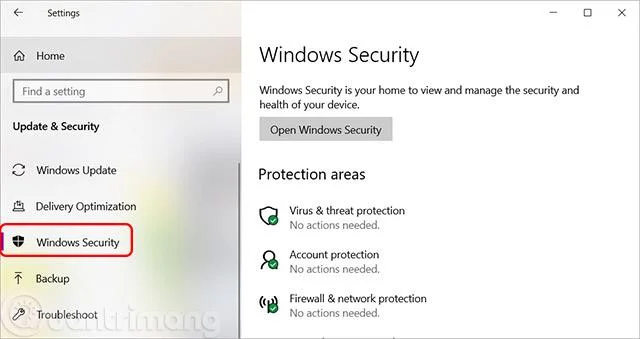
3. Tagad varat skatīt un mainīt Windows drošības iestatījumus.
Tagad jūs varat apskatīt un mainīt iestatījumus, kas jums patīk tieši mājas lapā.
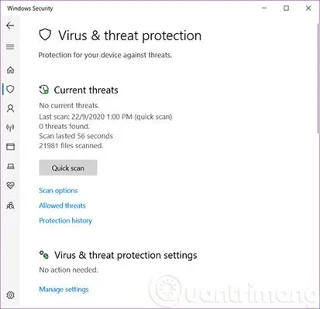
Vīrusu un draudu aizsardzība sniedz jaunu skatījumu uz jūsu pretvīrusu iespējām neatkarīgi no tā, vai tas ir tikai Windows Defender Antivirus, kas tiek piegādāts kopā ar Windows 10 programmatūru, vai AV pretvīrusu programma no kāda no mūsu ekosistēmas partneriem. Mūsu attieksme. Ja esat atlasījis Windows Defender Antivirus, šeit tiks parādīti skenēšanas rezultāti un informācija par draudiem jūsu ierīcei, vai arī varat palaist trešās puses AV aizsardzības lietojumprogrammu tieši sadaļā Aizsardzība pret vīrusiem un draudiem.
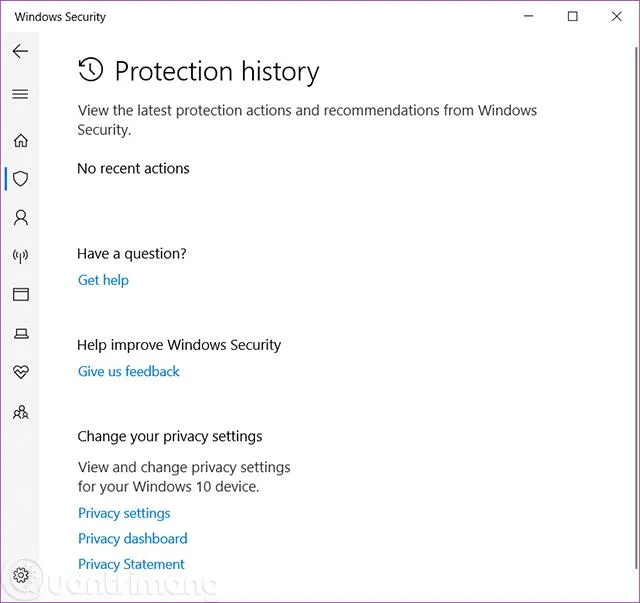
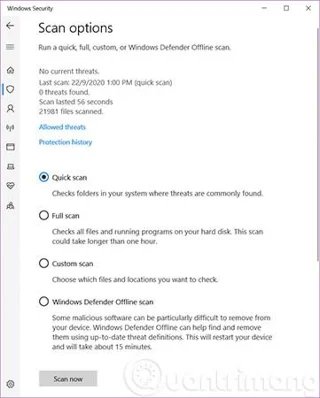
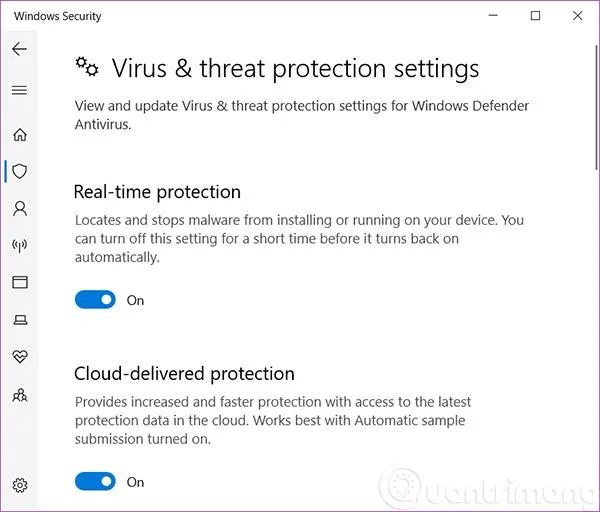
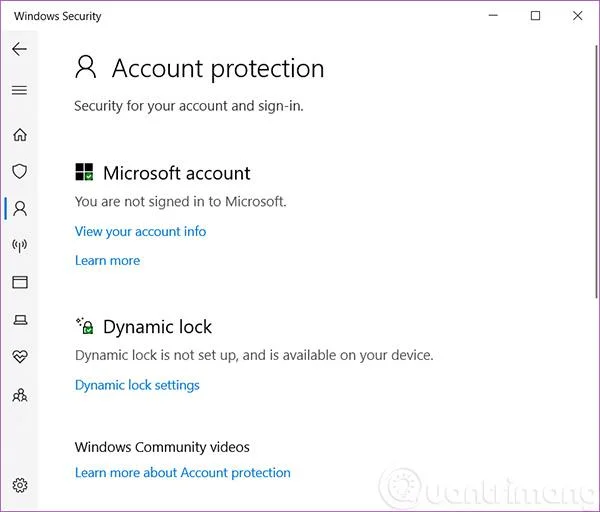
Konta aizsardzība ļauj lietotājiem vieglāk aizsargāt savu identitāti, piesakoties sistēmā Windows, izmantojot Windows Defender drošības centra konta aizsardzību. Konta aizsardzība mudinās paroles lietotājus iestatīt papildu Windows Hello Face, pirkstu nospiedumu vai PIN kodu, lai ātrāk pieteiktos, un informēs dinamiskās bloķēšanas lietotājus, ja dinamiskā bloķēšana pārstāj darboties tālruņa vai ierīces dēļ.
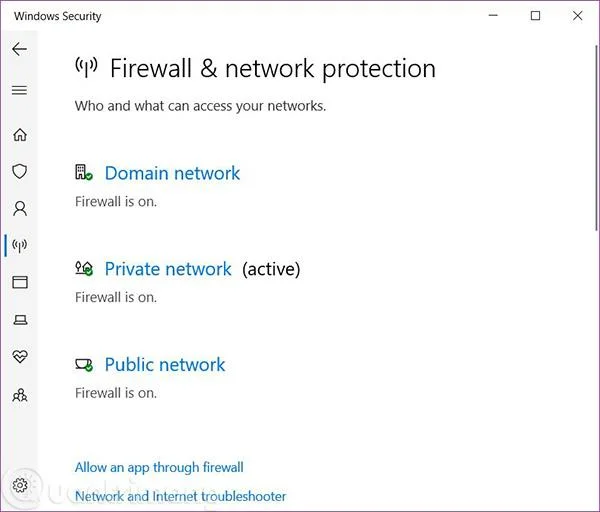
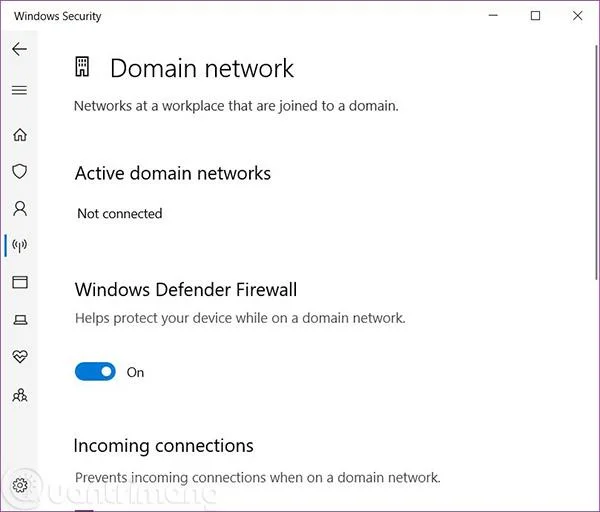
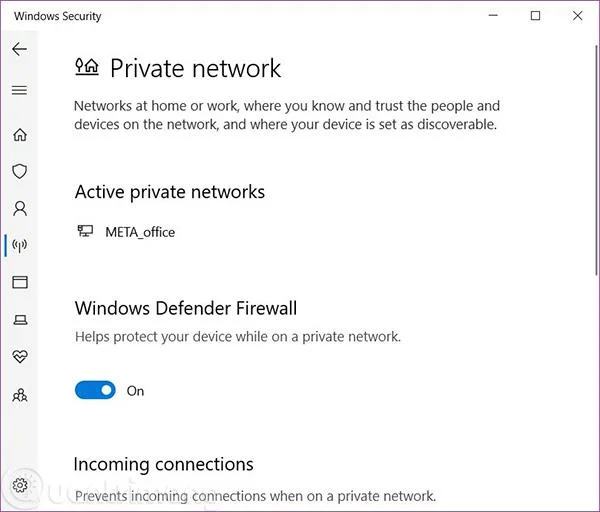
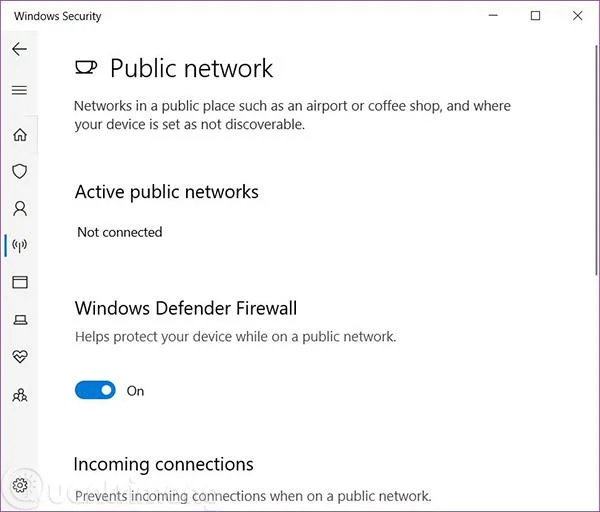
Ugunsmūris un tīkla aizsardzība nodrošina informāciju par tīkla savienojumiem un aktīvajiem ugunsmūra iestatījumiem sistēmā Windows, kā arī saites uz tīkla problēmu novēršanas informāciju.
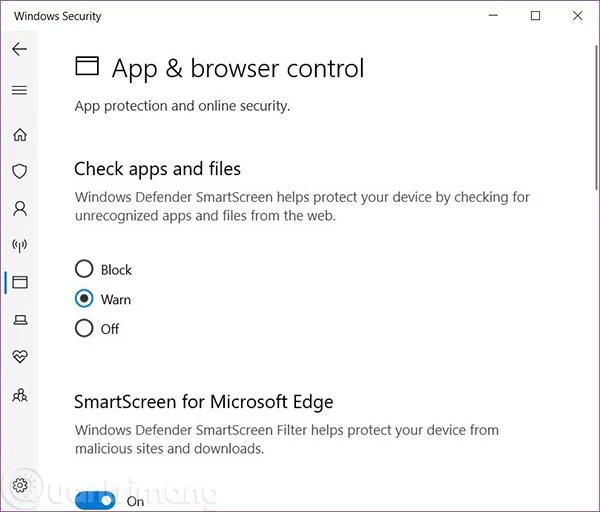
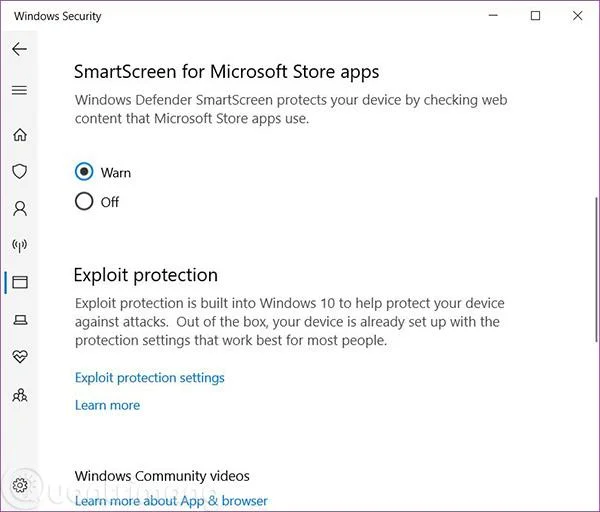
Lietojumprogrammu un pārlūkprogrammu vadība, kas ļauj pielāgot SmartScreen iestatījumus lietotnēm un pārlūkprogrammām, palīdz jums būt informētākam un drošākam, brīdinot par potenciāli ļaunprātīgām vietnēm, Lejupielādes un lietojumprogrammas netiek atpazītas internetā.
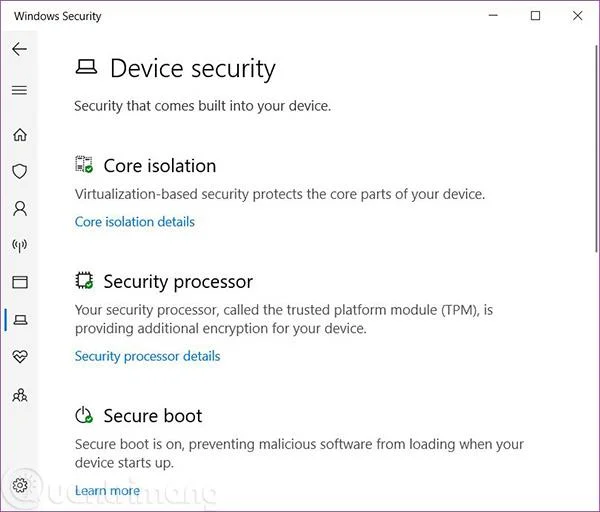
Ierīces drošība palīdz labāk izprast Windows ierīcē iebūvētos drošības līdzekļus. Lapa Ierīces drošība sniedz arī pārskatus par ierīcē iebūvēto drošības līdzekļu statusu un pārvaldību, tostarp pārslēgšanas līdzekļiem, kas nodrošina uzlabotu aizsardzību.
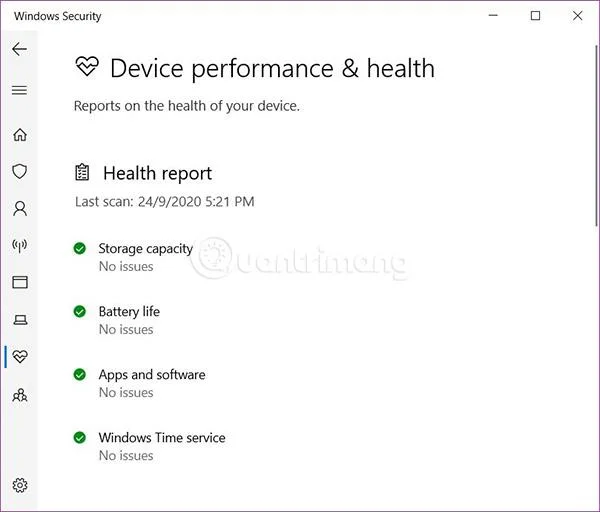
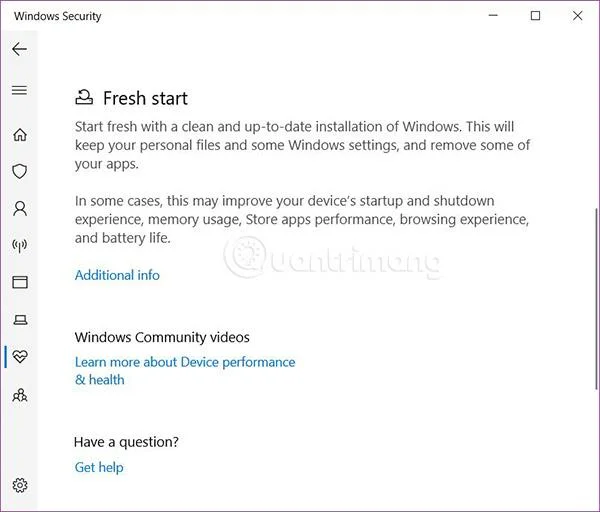
Ierīces veiktspēja un veselība sniedz jaunāko informāciju par Windows atjauninājumiem, draiveriem, akumulatora darbības laiku un krātuvi. Turklāt jums tiek nodrošināta arī funkcija Atsvaidzināt Windows. Šī opcija saglabās jūsu personiskos failus un dažus Windows iestatījumus, kā arī noņems lielāko daļu lietotņu, lai “atsvaidzinātu” sistēmu, tādējādi uzlabojot ierīces veiktspēju.
(Sākot ar Windows 10 būvējumu 17704, Microsoft ir pievienojis jaunu Windows laika pakalpojuma vērtējumu. Ja Windows konstatē, ka jūsu ierīce nav pareizi sinhronizēta ar Microsoft laika serveriem un laika sinhronizācijas pakalpojums ir izslēgts, Microsoft nodrošinās jums iespēju ieslēdziet to atpakaļ).
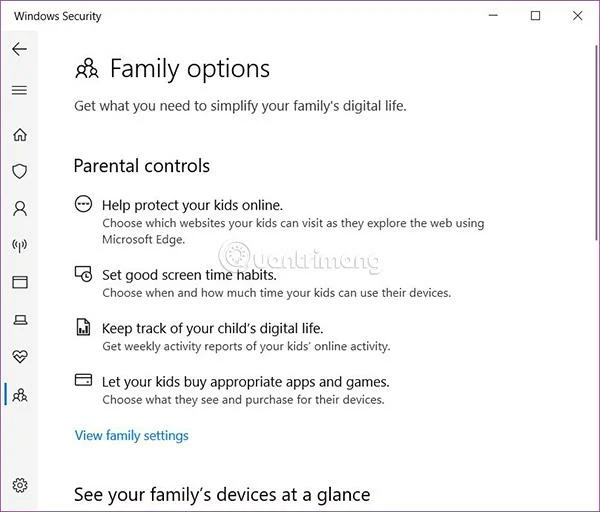
Ģimenes opcijas sniedz vienkāršu veidu, kā sazināties ar pieejamajām tiešsaistes ģimenes iespējām. Šajā lapā varat iegūt saiti uz informāciju par vecāku kontroli , ekrāna lietošanas laika iestatīšanas opcijām, pārskatu iestatīšanu par bērna tiešsaistes darbībām un lietotņu pirkumu un spēļu vadīklu pārvaldību. Izmantojot šo opciju, varat arī pārraudzīt savas ierīces stabilitāti un drošību.
Veiksmi!
Redzēt vairāk:
Kioska režīms operētājsistēmā Windows 10 ir režīms, kas paredzēts tikai vienas lietojumprogrammas izmantošanai vai tikai 1 vietnei ar vieslietotājiem.
Šajā rokasgrāmatā ir parādīts, kā mainīt vai atjaunot Camera Roll mapes noklusējuma atrašanās vietu operētājsistēmā Windows 10.
Ja fails nav pareizi modificēts, rediģējot saimniekdatoru failu, jūs nevarēsit piekļūt internetam. Šis raksts palīdzēs jums rediģēt saimniekdatoru failu sistēmā Windows 10.
Fotoattēlu lieluma un ietilpības samazināšana atvieglos to kopīgošanu vai nosūtīšanu ikvienam. Jo īpaši operētājsistēmā Windows 10 varat mainīt fotoattēlu lielumu, veicot dažas vienkāršas darbības.
Ja drošības vai privātuma apsvērumu dēļ jums nav jāparāda nesen apmeklētie vienumi un vietas, varat to viegli izslēgt.
Microsoft tikko ir izlaidusi Windows 10 gadadienas atjauninājumu ar daudziem uzlabojumiem un jaunām funkcijām. Šajā jaunajā atjauninājumā jūs redzēsiet daudz izmaiņu. No Windows Ink irbuļa atbalsta līdz Microsoft Edge pārlūkprogrammas paplašinājumu atbalstam ir ievērojami uzlabota arī izvēlne Sākt un Cortana.
Viena vieta, kur kontrolēt daudzas darbības tieši sistēmas teknē.
Operētājsistēmā Windows 10 varat lejupielādēt un instalēt grupas politiku veidnes, lai pārvaldītu Microsoft Edge iestatījumus, un šajā rokasgrāmatā tiks parādīts process.
Dark Mode ir tumša fona saskarne operētājsistēmā Windows 10, kas palīdz datoram taupīt akumulatora enerģiju un samazināt ietekmi uz lietotāja acīm.
Uzdevumjoslā ir ierobežota vieta, un, ja regulāri strādājat ar vairākām lietotnēm, jums var ātri pietrūkt vietas, lai piespraustu vairāk iecienītāko lietotņu.








