Kā aktivizēt kioska režīmu operētājsistēmā Windows 10

Kioska režīms operētājsistēmā Windows 10 ir režīms, kas paredzēts tikai vienas lietojumprogrammas izmantošanai vai tikai 1 vietnei ar vieslietotājiem.
Instalējot VMware un VirtualBox virtuālās mašīnas programmatūru operētājsistēmā Windows 10, daudzi cilvēki ir saskārušies ar gadījumiem, kad viņi joprojām var atvērt virtuālo mašīnu un pievienot virtuālajai mašīnai iestatījumus. Tomēr, palaižot virtuālo mašīnu, es saskāros ar kļūdas ziņojumu. Palaižot VMware un VirtualBox operētājsistēmā Windows 10, rodas daudzas kļūdas, taču parasti tās ir saistītas ar Hyper-V, šajā operētājsistēmā iebūvēto virtualizācijas līdzekli. Ja ir iespējots Hyper-V:
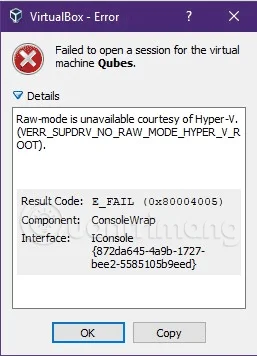
Vietnē VirtualBox tiks parādīts kļūdas ziņojums: Neizdevās atvērt virtuālās mašīnas XXX sesiju . XXX ir jūsu iestatītās virtuālās mašīnas nosaukums. Noklikšķiniet uz Detalizēti un saņemiet informāciju par kļūdu: Raw-režīms nav pieejams, pateicoties Hyper-V. (VERR_SUPDRV_NO_RAW_MODE_HYPER_v_ROOT) .
Palaižot VMware Workstation, tiek parādīts kļūdas ziņojums: WMware Player un Device/Credential Guard nav saderīgi. VMware Player var palaist pēc Device/Credential Guard atspējošanas. Lūdzu, apmeklējiet saiti, lai iegūtu sīkāku informāciju . Un, lai gan esat izpildījis saitē sniegtos norādījumus, jūs joprojām nevarat palaist šo virtuālās mašīnas programmatūru operētājsistēmā Windows 10.
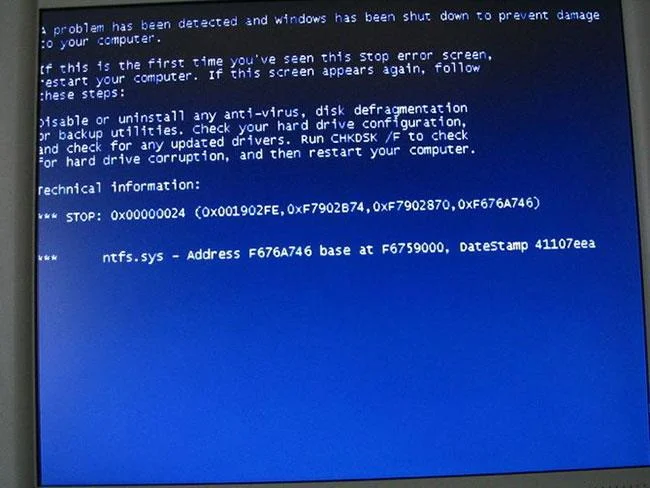
Ļoti iespējams, ka VirtualBox, VMware jaunos datoros ietekmē Hyper-V, tad kā šo problēmu var atrisināt? Tālāk ir norādīta metode, kuru esmu izmēģinājis un atrisinājis problēmu. Varat mēģināt to lietot, lai redzētu, vai tā darbojas.
1. darbība . Atveriet komandu uzvedni ar administratora tiesībām .
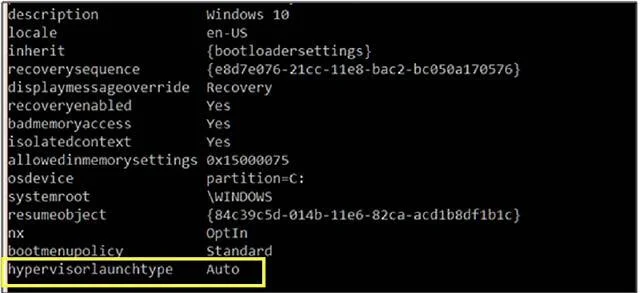
2. darbība : palaidiet komandu bcdedit , neizmantojot argumentus.
Pēc iepriekš minētās komandas palaišanas redzēsit, ka rekvizīts hypervisorlaunchtype pēc noklusējuma ir iestatīts uz Auto . Skatiet ekrānuzņēmumu zemāk:
3. darbība: tagad varat atspējot Hyper-V, izpildot komandu: bcdedit /set hypervisorlaunchtype off
4. darbība: restartējiet datoru, lai izmantotu VirtualBox, VMware.
Lai atkārtoti iespējotu Hyper-V, palaidiet komandu: bcdedit /set hypervisorlaunchtype auto
Lai izmantotu Hyper-V, jums būs arī jārestartē dators.
Video pamācība, lai labotu kļūdu, atverot virtuālo mašīnu operētājsistēmā Windows 10
Veiksmi!
Redzēt vairāk:
Kioska režīms operētājsistēmā Windows 10 ir režīms, kas paredzēts tikai vienas lietojumprogrammas izmantošanai vai tikai 1 vietnei ar vieslietotājiem.
Šajā rokasgrāmatā ir parādīts, kā mainīt vai atjaunot Camera Roll mapes noklusējuma atrašanās vietu operētājsistēmā Windows 10.
Ja fails nav pareizi modificēts, rediģējot saimniekdatoru failu, jūs nevarēsit piekļūt internetam. Šis raksts palīdzēs jums rediģēt saimniekdatoru failu sistēmā Windows 10.
Fotoattēlu lieluma un ietilpības samazināšana atvieglos to kopīgošanu vai nosūtīšanu ikvienam. Jo īpaši operētājsistēmā Windows 10 varat mainīt fotoattēlu lielumu, veicot dažas vienkāršas darbības.
Ja drošības vai privātuma apsvērumu dēļ jums nav jāparāda nesen apmeklētie vienumi un vietas, varat to viegli izslēgt.
Microsoft tikko ir izlaidusi Windows 10 gadadienas atjauninājumu ar daudziem uzlabojumiem un jaunām funkcijām. Šajā jaunajā atjauninājumā jūs redzēsiet daudz izmaiņu. No Windows Ink irbuļa atbalsta līdz Microsoft Edge pārlūkprogrammas paplašinājumu atbalstam ir ievērojami uzlabota arī izvēlne Sākt un Cortana.
Viena vieta, kur kontrolēt daudzas darbības tieši sistēmas teknē.
Operētājsistēmā Windows 10 varat lejupielādēt un instalēt grupas politiku veidnes, lai pārvaldītu Microsoft Edge iestatījumus, un šajā rokasgrāmatā tiks parādīts process.
Dark Mode ir tumša fona saskarne operētājsistēmā Windows 10, kas palīdz datoram taupīt akumulatora enerģiju un samazināt ietekmi uz lietotāja acīm.
Uzdevumjoslā ir ierobežota vieta, un, ja regulāri strādājat ar vairākām lietotnēm, jums var ātri pietrūkt vietas, lai piespraustu vairāk iecienītāko lietotņu.








