Kā aktivizēt kioska režīmu operētājsistēmā Windows 10

Kioska režīms operētājsistēmā Windows 10 ir režīms, kas paredzēts tikai vienas lietojumprogrammas izmantošanai vai tikai 1 vietnei ar vieslietotājiem.
Microsoft jūsu tālrunis ir programma, kas izstrādāta operētājsistēmai Windows 10 , kas ļauj skatīt paziņojumus, fotoattēlus un ziņojumus savā Android tālrunī, izmantojot galddatoru. Tam ir arī ērta iespēja straumēt Android lietotnes uz Windows 10 ierīcēm.
Jaunākajā jūsu tālruņa atjauninājumā Microsoft ieviesa jaunu līdzekli, kas ļauj veikt un saņemt tālruņa zvanus Android ierīcēs operētājsistēmā Windows 10.
Kad tas būs konfigurēts, varēsiet baudīt pilnīgu zvanu pieredzi savā darbvirsmā, tostarp piekļūt kontaktpersonām un meklēt tos, skatīt zvanu vēsturi un veikt zvanus no datora.
Lai to izdarītu, jums būs jāsavieno Android viedtālrunis ar Windows 10, izmantojot Bluetooth, un pēc tam abas ierīces jāpievieno internetam.
Kā veikt un saņemt zvanus operētājsistēmā Windows 10
1. Lejupielādējiet un instalējiet savu tālruni no Microsoft veikala.
2. Palaidiet programmu Jūsu tālrunis un noklikšķiniet uz Sākt.
3. Pierakstieties ar savu Microsoft kontu un noklikšķiniet uz Turpināt.
4. Lai saistītu tālruni, lejupielādējiet lietotni Your Phone Companion .
5. Pierakstieties ar to pašu Microsoft kontu.
6. Lai pabeigtu procesu, izpildiet ekrānā redzamos norādījumus.
Kad esat pievienojis savu Android ierīci lietotnei Jūsu tālrunis, varēsit piekļūt zvanīšanas pieredzei, programmas labajā pusē noklikšķinot uz opcijas Zvani .
Lai izveidotu savienojumu zvanīšanai, pārliecinieties, ka abās ierīcēs ir iespējots Bluetooth un operētājsistēmā Windows 10 ir atspējots Focus Assistant .
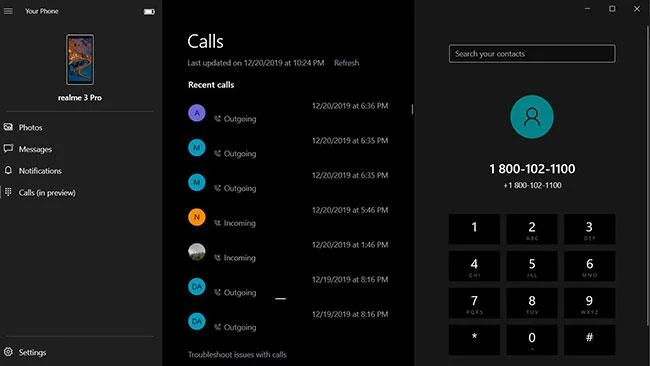
Kad ierīce ir sinhronizēta, varat skatīt zvanu vēsturi un numuru sastādīšanas tastatūru. Tagad varat veikt un saņemt zvanus, kā arī sūtīt balss piezīmes.
Rakstā šī funkcija tika pārbaudīta operētājsistēmas Windows 10 2019. gada novembra atjauninājumā ar viedtālruni, kurā darbojas operētājsistēma Android 9, un rezultāti bija ļoti labi.
Ceru, ka jums veiksies.
Kioska režīms operētājsistēmā Windows 10 ir režīms, kas paredzēts tikai vienas lietojumprogrammas izmantošanai vai tikai 1 vietnei ar vieslietotājiem.
Šajā rokasgrāmatā ir parādīts, kā mainīt vai atjaunot Camera Roll mapes noklusējuma atrašanās vietu operētājsistēmā Windows 10.
Ja fails nav pareizi modificēts, rediģējot saimniekdatoru failu, jūs nevarēsit piekļūt internetam. Šis raksts palīdzēs jums rediģēt saimniekdatoru failu sistēmā Windows 10.
Fotoattēlu lieluma un ietilpības samazināšana atvieglos to kopīgošanu vai nosūtīšanu ikvienam. Jo īpaši operētājsistēmā Windows 10 varat mainīt fotoattēlu lielumu, veicot dažas vienkāršas darbības.
Ja drošības vai privātuma apsvērumu dēļ jums nav jāparāda nesen apmeklētie vienumi un vietas, varat to viegli izslēgt.
Microsoft tikko ir izlaidusi Windows 10 gadadienas atjauninājumu ar daudziem uzlabojumiem un jaunām funkcijām. Šajā jaunajā atjauninājumā jūs redzēsiet daudz izmaiņu. No Windows Ink irbuļa atbalsta līdz Microsoft Edge pārlūkprogrammas paplašinājumu atbalstam ir ievērojami uzlabota arī izvēlne Sākt un Cortana.
Viena vieta, kur kontrolēt daudzas darbības tieši sistēmas teknē.
Operētājsistēmā Windows 10 varat lejupielādēt un instalēt grupas politiku veidnes, lai pārvaldītu Microsoft Edge iestatījumus, un šajā rokasgrāmatā tiks parādīts process.
Dark Mode ir tumša fona saskarne operētājsistēmā Windows 10, kas palīdz datoram taupīt akumulatora enerģiju un samazināt ietekmi uz lietotāja acīm.
Uzdevumjoslā ir ierobežota vieta, un, ja regulāri strādājat ar vairākām lietotnēm, jums var ātri pietrūkt vietas, lai piespraustu vairāk iecienītāko lietotņu.








