Kā aktivizēt kioska režīmu operētājsistēmā Windows 10

Kioska režīms operētājsistēmā Windows 10 ir režīms, kas paredzēts tikai vienas lietojumprogrammas izmantošanai vai tikai 1 vietnei ar vieslietotājiem.
Operētājsistēmā Windows 10 2004 Microsoft ievieš Windows apakšsistēmu Linux 2. versijai (WSL 2), kas ir jauna arhitektūras versija, kas ļauj darboties Linux operētājsistēmā Windows 10 sākotnēji (izmantojot vieglu virtuālo mašīnu) un galu galā aizstāt WSL 1.
Jaunajā versijā šī funkcija, kurā darbojas Linux kodols, faktiski uzlabos veiktspēju un lietojumprogrammu saderību salīdzinājumā ar iepriekšējo versiju, vienlaikus saglabājot tādu pašu pieredzi kā pirmajā versijā.
Šajā rokasgrāmatā vietne Quantrimang.com palīdzēs jums veikt darbības, lai instalētu Windows apakšsistēmu operētājsistēmai Windows operētājsistēmā Windows 10.
Instalējiet Windows apakšsistēmu operētājsistēmai Linux (WSL) ar vienu komandu
Jaunākajās Windows Insider Preview versijās varat instalēt visu nepieciešamo, lai palaistu WSL ar vienu komandu:
wsl.exe --installŠodien, 2021. gada 30. jūlijā, Microsoft paziņoja, ka šī funkcionalitāte tagad tiek oficiāli atbalstīta operētājsistēmas Windows 10 versijā 2004 un jaunākās versijās.
Microsoft teica, ka iepriekšējais WSL iestatīšanas process bija pārāk sarežģīts, ietverot vairāku iestatījumu iespējošanu un pārāk daudz pakotņu instalēšanu. Uzņēmums ir vienkāršojis procesu līdz vienai komandai. Windows 10 lietotāji tagad var vienkārši atvērt komandu uzvednes logu ar administratora tiesībām un palaist komandu:
wsl.exe --installPēc Enter nospiešanas process automātiski iespējos nepieciešamos WSL papildu līdzekļus, pēc noklusējuma instalēs Ubuntu izplatīšanu un datorā instalēs jaunāko WSL Linux kodola versiju. Kad process ir pabeigts un restartēsit ierīci, sāks darboties izplatīšana, pabeidzot instalēšanu.
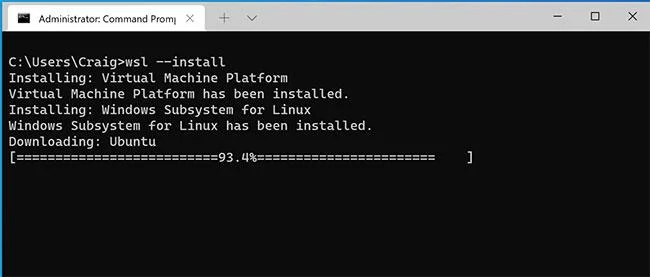
Instalējiet Windows apakšsistēmu operētājsistēmai Linux (WSL) ar vienu komandu
Turklāt varat atrast instalēšanai pieejamo Linux izplatījumu sarakstu, PowerShell vai Windows komandu uzvednē ievadot šādu komandu :
wsl --list --onlineLai instalētu izplatīšanu, kas nav Ubuntu noklusējuma opcija, izmantojiet šo komandu:
wsl --install -d vAizstāt ar Linux izplatīšanas nosaukumu, kas atrodams iepriekšējā saraksta komandā. Šo instalēšanas komandu var izmantot pirmajai instalēšanai vai papildu izplatīšanas pievienošanai pēc WSL instalēšanas noklusējuma Ubuntu izplatīšanai.
Papildu komandas
Microsoft iekļauj arī dažas papildu komandas, kas palīdz pārvaldīt WSL gadījumus.
Varat izmantot wsl --update, lai manuāli atjauninātu WSL Linux kodolu, un wsl --update atcelšanu , lai atjaunotu iepriekšējo WSL Linux kodola versiju.
Visbeidzot, varat izmantot wsl --status, lai skatītu vispārīgu informāciju par savu WSL konfigurāciju, piemēram, noklusējuma izplatīšanas veidu, noklusējuma izplatīšanu un kodola versiju.
Jūs varat iegūt šo backport, vienkārši atjauninot Windows kā parasti. Lai to izdarītu manuāli, atveriet Windows iestatījumus , atveriet sadaļu Atjauninājumi un drošība un pieskarieties vienumam Pārbaudīt atjauninājumus .
Šis atjauninājums ir daļa no versijas KB5004296. Rakstīšanas laikā, noklikšķinot uz “Pārbaudīt atjauninājumus”, varat redzēt pieejamos izvēles atjauninājumus. Pārliecinieties, vai atjauninājums ir KB5004296, instalējiet to un jums būs piekļuve wsl --update .
Kā instalēt WSL2 operētājsistēmas Windows 10 versijā 2004
Windows apakšsistēma operētājsistēmai Linux 2 ir iebūvēta operētājsistēmā Windows 10, taču, lai sāktu to lietot, ir jāveic dažas darbības, tostarp jāiespējo WSL1, virtuālās mašīnas platforma, jāpārveido esošie laidieni un jāiestata WSL2 kā jauna noklusējuma opcija turpmākajām Linux instalācijām.
Aktivizējiet Windows apakšsistēmu operētājsistēmai Linux 1
Ja operētājsistēmā Windows 10 neizmantojat Linux , jums jāaktivizē Windows apakšsistēma operētājsistēmai Linux 1, veicot šādas darbības:
1. Atveriet Sākt.
2. Meklējiet opciju Ieslēgt vai izslēgt Windows funkcijas un noklikšķiniet uz augšējā rezultāta, lai atvērtu pieredzi.
3. Atzīmējiet opciju Windows apakšsistēma operētājsistēmai Linux .
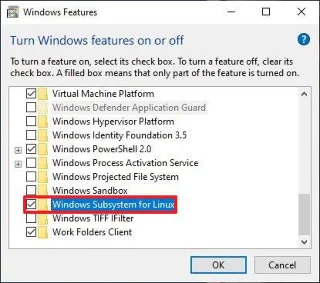
Pārbaudiet opciju Windows apakšsistēma operētājsistēmai Linux
4. Noklikšķiniet uz pogas Labi.
5. Noklikšķiniet uz pogas Restartēt.
Kad esat pabeidzis darbības, jums ir jāiespējo virtuālās mašīnas platformas funkcija. Saskaņā ar Microsoft teikto, šī ir izvēles darbība, taču, ja nav iespējota virtualizācija, jūs nevarat izmantot jauno arhitektūru.
Iespējot virtuālās mašīnas platformu
Lai iespējotu virtuālās mašīnas platformu operētājsistēmā Windows 10, veiciet šīs darbības:
Svarīga piezīme : mātesplatei un procesoram ir jāatbalsta virtualizācija, un šai opcijai ir jābūt iespējotai BIOS/UEFI .
1. Atveriet Sākt.
2. Meklējiet PowerShell , ar peles labo pogu noklikšķiniet uz augšējā rezultāta un atlasiet opciju Palaist kā administratoram .
3. Ievadiet šo komandu, lai iespējotu virtuālās mašīnas platformas līdzekli, un nospiediet Enter:
Enable-WindowsOptionalFeature -Online -FeatureName VirtualMachinePlatform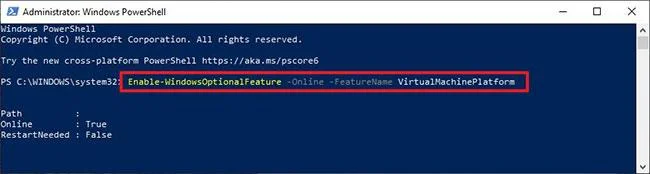
Iespējojiet virtuālās mašīnas platformas funkciju
4. Restartējiet datoru.
Pēc darbību veikšanas varat iestatīt Windows apakšsistēmu operētājsistēmai Linux 2. versijai jaunajai noklusējuma arhitektūrai un pārveidot esošos laidienus.
Aktivizējiet Windows apakšsistēmu operētājsistēmai Linux 2
Lai sāktu lietot WSL 2 vai konvertētu WSL 1 izplatījumus uz WSL 2, rīkojieties šādi:
1. Lejupielādējiet šo WSL 2 kodola atjauninājumu (nepieciešams).
2. Veiciet dubultklikšķi uz faila wsl_update_x64.msi un lietojiet atjauninājumu.
3. Atveriet Sākt.
4. Atveriet programmu PowerShell ar administratora tiesībām .
5. Ievadiet šo komandu, lai iestatītu Windows apakšsistēmu operētājsistēmai Linux 2 par noklusējuma arhitektūru jaunajiem instalēšanas laidieniem, un nospiediet Enter:
wsl --set-default-version 2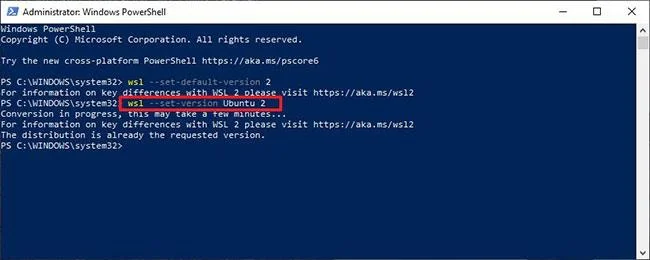
Padariet Windows apakšsistēmu operētājsistēmai Linux 2 par noklusējuma arhitektūru
6. Ievadiet šo komandu, lai pārveidotu izplatīšanu no WSL 1 uz WSL 2, un nospiediet Enter:
wsl --set-version Ubuntu 2
Konvertējiet izplatīšanu no WSL 1 uz WSL 2
7. Komandā noteikti nomainiet Ubuntu uz tā izplatīšanas nosaukumu, uz kuru vēlaties konvertēt. Ja nezināt nosaukumu, varat izmantot wsl -l -v.
Kad būsiet pabeidzis šīs darbības, jūsu ierīce kā noklusējuma arhitektūru sāks izmantot jauno Windows apakšsistēmas versiju operētājsistēmai Linux.
Pārbaudiet izplatīšanas platformu
Lai apstiprinātu, ka jūsu izplatījumos tiek izmantota Windows apakšsistēma operētājsistēmai Linux 2, veiciet šīs darbības:
1. Atveriet Sākt.
2. Atveriet programmu PowerShell ar administratora tiesībām.
3. Ievadiet šo komandu, lai pārbaudītu izplatīšanas versiju, un nospiediet Enter:
wsl --list --verbose4. Apstipriniet, ka izplatīšanas versija ir iestatīta uz 2 .
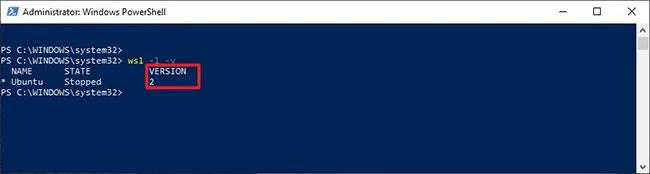
Pārbaudiet izplatīšanas platformu
Kad būsiet pabeidzis darbības, uzzināsiet, vai process ir sekmīgi pabeigts vai kādas darbības ir jālabo.
Kioska režīms operētājsistēmā Windows 10 ir režīms, kas paredzēts tikai vienas lietojumprogrammas izmantošanai vai tikai 1 vietnei ar vieslietotājiem.
Šajā rokasgrāmatā ir parādīts, kā mainīt vai atjaunot Camera Roll mapes noklusējuma atrašanās vietu operētājsistēmā Windows 10.
Ja fails nav pareizi modificēts, rediģējot saimniekdatoru failu, jūs nevarēsit piekļūt internetam. Šis raksts palīdzēs jums rediģēt saimniekdatoru failu sistēmā Windows 10.
Fotoattēlu lieluma un ietilpības samazināšana atvieglos to kopīgošanu vai nosūtīšanu ikvienam. Jo īpaši operētājsistēmā Windows 10 varat mainīt fotoattēlu lielumu, veicot dažas vienkāršas darbības.
Ja drošības vai privātuma apsvērumu dēļ jums nav jāparāda nesen apmeklētie vienumi un vietas, varat to viegli izslēgt.
Microsoft tikko ir izlaidusi Windows 10 gadadienas atjauninājumu ar daudziem uzlabojumiem un jaunām funkcijām. Šajā jaunajā atjauninājumā jūs redzēsiet daudz izmaiņu. No Windows Ink irbuļa atbalsta līdz Microsoft Edge pārlūkprogrammas paplašinājumu atbalstam ir ievērojami uzlabota arī izvēlne Sākt un Cortana.
Viena vieta, kur kontrolēt daudzas darbības tieši sistēmas teknē.
Operētājsistēmā Windows 10 varat lejupielādēt un instalēt grupas politiku veidnes, lai pārvaldītu Microsoft Edge iestatījumus, un šajā rokasgrāmatā tiks parādīts process.
Dark Mode ir tumša fona saskarne operētājsistēmā Windows 10, kas palīdz datoram taupīt akumulatora enerģiju un samazināt ietekmi uz lietotāja acīm.
Uzdevumjoslā ir ierobežota vieta, un, ja regulāri strādājat ar vairākām lietotnēm, jums var ātri pietrūkt vietas, lai piespraustu vairāk iecienītāko lietotņu.








