Kā aktivizēt kioska režīmu operētājsistēmā Windows 10

Kioska režīms operētājsistēmā Windows 10 ir režīms, kas paredzēts tikai vienas lietojumprogrammas izmantošanai vai tikai 1 vietnei ar vieslietotājiem.
Operētājsistēmā Windows 10 Swift Pair ir funkcija, kas ļauj ātri savienot Bluetooth perifērijas ierīces ar datoru.
Swift Pair ir pieejams kopš versijas 1803, 2018. gada aprīļa atjauninājums un atjaunināts ar atjauninājumu 20H1. Tas būtiski samazina ierīces savienošanai pārī nepieciešamās darbības. Kad šī funkcija ir iespējota, jums vienkārši jānovieto Bluetooth perifērijas ierīce tuvāk datoram ar operētājsistēmu Windows 10, lai to noteiktu un parādītu pārī savienošanas pabeigšanas ziņojumu.
Tomēr, ja šī funkcija nav iespējota, pirms lietošanas tā ir jāiespējo lietotnē Iestatījumi .
Šajā rokasgrāmatā jūs uzzināsit darbības, kā iespējot Swift Pair un iestatīt Bluetooth ierīces operētājsistēmā Windows 10, neatverot iestatījumus.
Kā ieslēgt Bluetooth Swift Pair operētājsistēmā Windows 10
Veiciet šīs darbības, lai datorā iespējotu Swift Pair:
1. Atveriet iestatījumus operētājsistēmā Windows 10.
2. Noklikšķiniet uz Ierīces.
3. Noklikšķiniet uz Bluetooth un citas ierīces .
4. Atzīmējiet opciju Rādīt paziņojumus, lai izveidotu savienojumu, izmantojot Swift Pair .
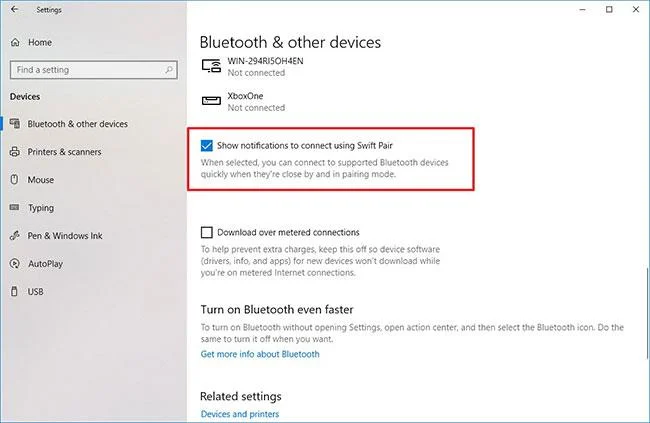
Atzīmējiet opciju Rādīt paziņojumus, lai izveidotu savienojumu, izmantojot Swift Pair
Kad būsiet pabeidzis šīs darbības, varēsit ātri savienot atbalstītās Bluetooth ierīces no paziņojuma.
Kā izmantot Swift Pair operētājsistēmā Windows 10
Veiciet šīs darbības, lai savienotu pārī Bluetooth ierīci ar Swift Pair:
1. Bluetooth ierīcē aktivizējiet savienošanas pārī režīmu.
2. Lai aktivizētu iestatīšanu, tuviniet ierīci sistēmai Windows 10.
3. Paziņojumā atlasiet pogu Savienot , lai to savienotu pārī.
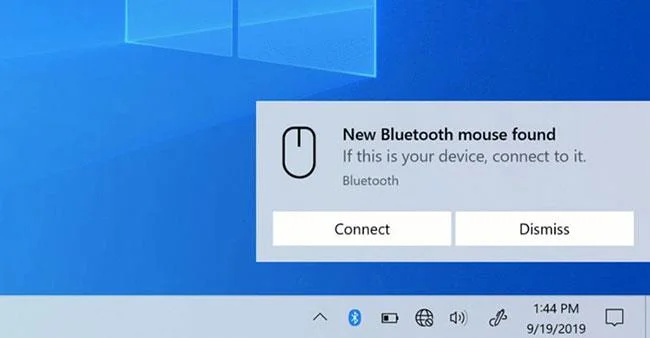
Lai izveidotu savienojumu pārī, paziņojumā atlasiet pogu Savienot
Pēc darbību veikšanas varēsiet sākt lietot savu Bluetooth ierīci. Pēc tam, kad perifērijas ierīce nav instalēta savienošanas pārī režīmā vai atrodas tuvumā, sistēma Windows 10 to noņems no darbību centra.
Kioska režīms operētājsistēmā Windows 10 ir režīms, kas paredzēts tikai vienas lietojumprogrammas izmantošanai vai tikai 1 vietnei ar vieslietotājiem.
Šajā rokasgrāmatā ir parādīts, kā mainīt vai atjaunot Camera Roll mapes noklusējuma atrašanās vietu operētājsistēmā Windows 10.
Ja fails nav pareizi modificēts, rediģējot saimniekdatoru failu, jūs nevarēsit piekļūt internetam. Šis raksts palīdzēs jums rediģēt saimniekdatoru failu sistēmā Windows 10.
Fotoattēlu lieluma un ietilpības samazināšana atvieglos to kopīgošanu vai nosūtīšanu ikvienam. Jo īpaši operētājsistēmā Windows 10 varat mainīt fotoattēlu lielumu, veicot dažas vienkāršas darbības.
Ja drošības vai privātuma apsvērumu dēļ jums nav jāparāda nesen apmeklētie vienumi un vietas, varat to viegli izslēgt.
Microsoft tikko ir izlaidusi Windows 10 gadadienas atjauninājumu ar daudziem uzlabojumiem un jaunām funkcijām. Šajā jaunajā atjauninājumā jūs redzēsiet daudz izmaiņu. No Windows Ink irbuļa atbalsta līdz Microsoft Edge pārlūkprogrammas paplašinājumu atbalstam ir ievērojami uzlabota arī izvēlne Sākt un Cortana.
Viena vieta, kur kontrolēt daudzas darbības tieši sistēmas teknē.
Operētājsistēmā Windows 10 varat lejupielādēt un instalēt grupas politiku veidnes, lai pārvaldītu Microsoft Edge iestatījumus, un šajā rokasgrāmatā tiks parādīts process.
Dark Mode ir tumša fona saskarne operētājsistēmā Windows 10, kas palīdz datoram taupīt akumulatora enerģiju un samazināt ietekmi uz lietotāja acīm.
Uzdevumjoslā ir ierobežota vieta, un, ja regulāri strādājat ar vairākām lietotnēm, jums var ātri pietrūkt vietas, lai piespraustu vairāk iecienītāko lietotņu.








