Kā aktivizēt kioska režīmu operētājsistēmā Windows 10

Kioska režīms operētājsistēmā Windows 10 ir režīms, kas paredzēts tikai vienas lietojumprogrammas izmantošanai vai tikai 1 vietnei ar vieslietotājiem.
Kad Windows 10 instalēšanas laikā vai pēc Windows 10 instalēšanas izveidojat lokālo lietotāja kontu, Windows operētājsistēma ļauj iestatīt lokālā konta paroli. Taču, ja neesat pievienojis paroli savam kontam vai kādam no lokālajiem kontiem savā datorā un vēlaties to tagad aizsargāt ar paroli, varat to izdarīt.
Lūdzu, ņemiet vērā, ka standarta kontu īpašnieki nevar pievienot savam kontam paroli, to var izdarīt tikai administratori.
Kāda piezīme
1. piezīme . Veidojot paroli, pārliecinieties, ka tajā ir iekļauts vismaz viens lielais burts, viens mazais burts, viens cipars un viena speciālā rakstzīme, lai nodrošinātu papildu drošību. Lūdzu, neizmantojiet viegli uzmināmas paroles, piemēram, 123, 12345, admin un paroles, jo tās ir ļoti bieži lietotas paroles.
2. piezīme . Spēcīgu paroļu atcerēšanās nav viegls uzdevums, it īpaši, ja visiem kontiem izmantojat unikālas paroles. Ja parole ir spēcīga un to nav viegli atcerēties, lūdzu, izveidojiet paroles atiestatīšanas disku , lai jūs varētu pieteikties sistēmā Windows 10, pat ja esat aizmirsis konta paroli. Turklāt varat izmantot šo bezmaksas paroles atkopšanas rīku, lai atiestatītu vai atgūtu paroles, neielādējot sistēmu Windows 10 .
3. piezīme . Varat pievienot paroli savam lokālajam kontam, pat ja esat pierakstījies savā kontā, izmantojot Microsoft kontu, taču jums ir jābūt administratora tiesībām datorā.
1. metode: pievienojiet paroli savam lokālajam Windows 10 kontam, izmantojot lietotni Iestatījumi
Ņemiet vērā, ka šī metode nevar pievienot paroles citiem kontiem, izņemot kontu, kurā esat pierakstījies. Ja vēlaties pievienot paroli kādam no saviem vietējiem kontiem, lūdzu, skatiet 2. metodes norādījumus.
1. darbība : atveriet lietotni Iestatījumi , noklikšķinot uz ikonas izvēlnē Sākt vai nospiežot Win+ Iuz tastatūras.
2. darbība : noklikšķiniet uz Konti un pēc tam atlasiet Pierakstīšanās opcijas.
3. darbība . Noklikšķiniet uz sadaļas Parole , atlasiet pogu Pievienot , lai atvērtu dialoglodziņu Izveidot paroli .
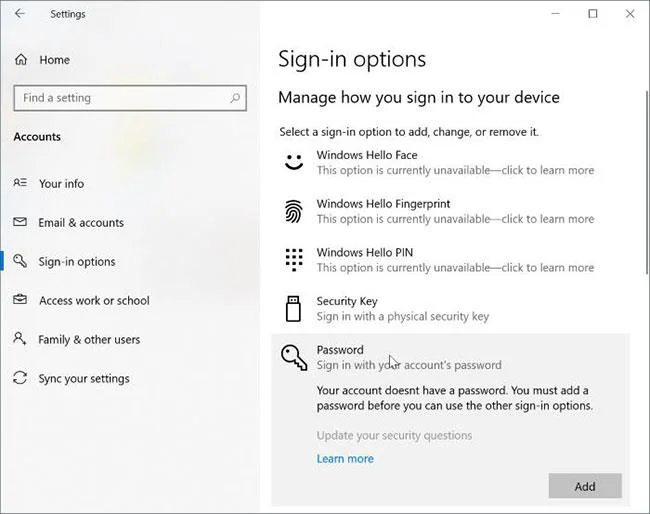
Atlasiet pogu Pievienot, lai atvērtu dialoglodziņu Izveidot paroli
4. darbība : ievadiet jauno paroli, vēlreiz ievadiet paroli un, ja vēlaties, pievienojiet paroles mājienu, pēc tam noklikšķiniet uz pogas Tālāk.
Ievadiet savu jauno paroli
Kad tiek parādīts šāds ekrāns, jums jānoklikšķina uz pogas Pabeigt , lai pievienotu paroli savam Windows 10 lokālajam kontam. No šī brīža jums būs jāievada parole, lai pieteiktos savā Windows 10 kontā.
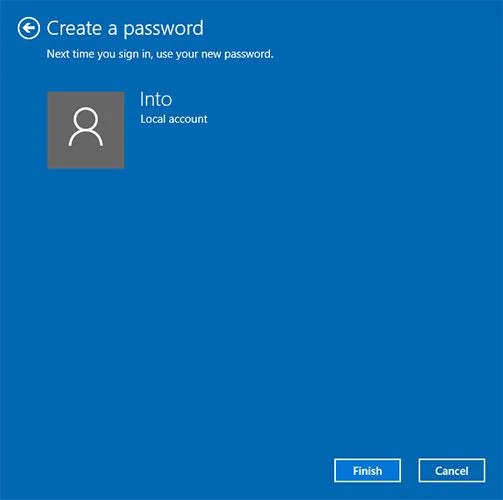
Noklikšķiniet uz pogas Pabeigt
2. metode: pievienojiet paroli lokālajam kontam operētājsistēmā Windows 10, izmantojot vadības paneli
Lūdzu, ņemiet vērā, ka, pievienojot paroli citam kontam, nevis kontam, kurā esat pierakstījies, konts zaudēs EFS šifrētos failus, personīgos sertifikātus un saglabātās vietņu vai resursu paroles. tīkls.
1. darbība . Atveriet vadības paneli .
2. darbība . Noklikšķiniet uz Lietotāju konti . Nākamajā logā vēlreiz noklikšķiniet uz Lietotāju konti .
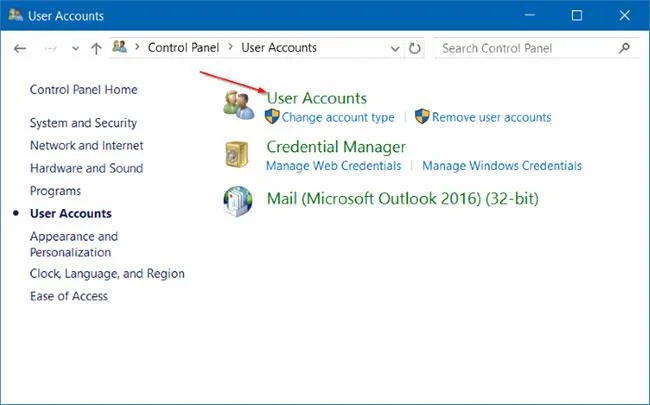
Noklikšķiniet uz Lietotāju konti
3. darbība . Noklikšķiniet uz Pārvaldīt citu kontu . Noklikšķiniet uz pogas Jā , ja tiek parādīta uzvedne Lietotāja konta kontrole . Ja esat pieteicies kā administrators, jums tiks lūgts ievadīt paroli, lai turpinātu.
4. darbība : noklikšķiniet uz vietējā konta, kuru vēlaties aizsargāt ar paroli. Tiks atvērts Mainīt kontu .
5. darbība . Noklikšķiniet uz Izveidot paroli .
6. darbība : ievadiet paroli, apstipriniet jauno paroli un pievienojiet paroles mājienu (neobligāti), pēc tam noklikšķiniet uz Izveidot paroli .
Noklikšķiniet uz Izveidot paroli
Kioska režīms operētājsistēmā Windows 10 ir režīms, kas paredzēts tikai vienas lietojumprogrammas izmantošanai vai tikai 1 vietnei ar vieslietotājiem.
Šajā rokasgrāmatā ir parādīts, kā mainīt vai atjaunot Camera Roll mapes noklusējuma atrašanās vietu operētājsistēmā Windows 10.
Ja fails nav pareizi modificēts, rediģējot saimniekdatoru failu, jūs nevarēsit piekļūt internetam. Šis raksts palīdzēs jums rediģēt saimniekdatoru failu sistēmā Windows 10.
Fotoattēlu lieluma un ietilpības samazināšana atvieglos to kopīgošanu vai nosūtīšanu ikvienam. Jo īpaši operētājsistēmā Windows 10 varat mainīt fotoattēlu lielumu, veicot dažas vienkāršas darbības.
Ja drošības vai privātuma apsvērumu dēļ jums nav jāparāda nesen apmeklētie vienumi un vietas, varat to viegli izslēgt.
Microsoft tikko ir izlaidusi Windows 10 gadadienas atjauninājumu ar daudziem uzlabojumiem un jaunām funkcijām. Šajā jaunajā atjauninājumā jūs redzēsiet daudz izmaiņu. No Windows Ink irbuļa atbalsta līdz Microsoft Edge pārlūkprogrammas paplašinājumu atbalstam ir ievērojami uzlabota arī izvēlne Sākt un Cortana.
Viena vieta, kur kontrolēt daudzas darbības tieši sistēmas teknē.
Operētājsistēmā Windows 10 varat lejupielādēt un instalēt grupas politiku veidnes, lai pārvaldītu Microsoft Edge iestatījumus, un šajā rokasgrāmatā tiks parādīts process.
Dark Mode ir tumša fona saskarne operētājsistēmā Windows 10, kas palīdz datoram taupīt akumulatora enerģiju un samazināt ietekmi uz lietotāja acīm.
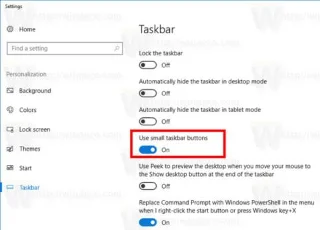
Uzdevumjoslā ir ierobežota vieta, un, ja regulāri strādājat ar vairākām lietotnēm, jums var ātri pietrūkt vietas, lai piespraustu vairāk iecienītāko lietotņu.








