Kā aktivizēt kioska režīmu operētājsistēmā Windows 10

Kioska režīms operētājsistēmā Windows 10 ir režīms, kas paredzēts tikai vienas lietojumprogrammas izmantošanai vai tikai 1 vietnei ar vieslietotājiem.
Šajā rokasgrāmatā ir parādīts, kā iespējot vai atspējot piekļuvi Windows atjaunināšanas pauzes atjauninājumu funkcijai visiem lietotājiem operētājsistēmā Windows 10.
Atjauninājumus var atlikt līdz 35 dienām
Windows atjaunināšana nodrošina sistēmas Windows 10 atjaunināšanu, lejupielādējot un instalējot jaunākos Microsoft izdotos atjauninājumus, draiverus un labojumfailus.
Sākot ar Windows 10 būvējumu 15002, varat īslaicīgi atlikt atjauninājumu instalēšanu līdz 7 dienām (Insider) vai 35 dienām (ne-Insider). Daži atjauninājumi, piemēram, Windows Defender definīciju atjauninājumi , tiks instalēti arī turpmāk.
Sākot ar Windows 10 versiju 1809, varat izmantot jaunu grupas politiku, lai noņemtu piekļuvi funkcijai “Apturēt atjauninājumus”.
Sākot ar Windows 10 versiju 1903, Windows 10 Home izdevumi var apturēt atjauninājumus.
Piezīme . Lai iespējotu vai atspējotu funkciju Pauzēt atjauninājumus, jums jāpiesakās ar administratora tiesībām.
Ieslēdziet/izslēdziet funkciju Pauzēt atjauninājumus, izmantojot vietējo grupu politikas redaktoru
Vietējās grupas politikas redaktors ir pieejams tikai Windows 10 Pro, Enterprise un Education izdevumos.
1. Atveriet vietējo grupu politikas redaktoru .
2. Vietējās grupas politikas redaktora kreisajā pusē dodieties uz tālāk norādīto vietu.
Computer Configuration/Administrative Templates/Windows Components/Windows Update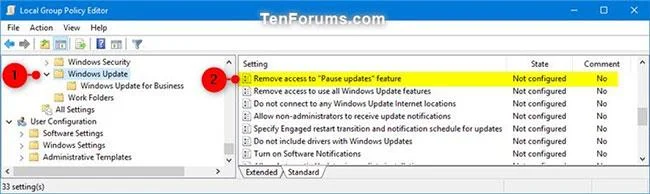
Pārejiet uz iepriekš minēto vietu vietējās grupas politikas redaktorā
3 Pa labi no Windows atjaunināšanas vietējā grupas politikas redaktorā veiciet dubultklikšķi uz līdzekļa politikas Noņemt piekļuvi "Pauzēt atjauninājumus", lai to rediģētu.
4. Veiciet tālāk norādīto 6. darbību (lai to ieslēgtu) vai 7. darbību (lai to izslēgtu) atkarībā no tā, ko vēlaties darīt.
5. Lai iespējotu Pause Updates, atlasiet Nav konfigurēts vai Atspējots , noklikšķiniet uz Labi un pārejiet uz tālāk norādīto 7. darbību. Nav konfigurēts ir noklusējuma iestatījums.
6. Lai izslēgtu funkciju Pause Updates, atlasiet Iespējots , noklikšķiniet uz Labi un pārejiet uz tālāk norādīto 7. darbību.
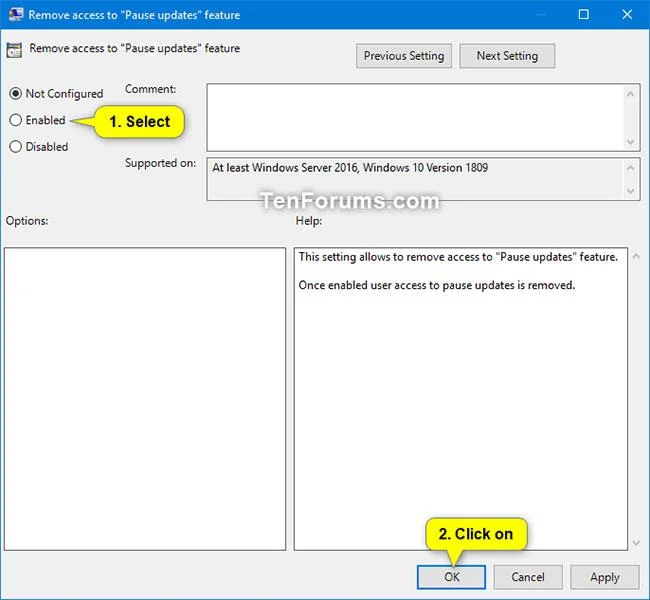
Lai izslēgtu Pause Updates, atlasiet Iespējots
7. Aizveriet vietējās grupas politikas redaktoru.
8. Restartējiet datoru, lai piemērotu izmaiņas.
Ieslēdziet/izslēdziet funkciju Pause updates, izmantojot reģistru
Turklāt, ja izmantojat operētājsistēmu Windows 10 Home vai jums nav piekļuves grupas politikas redaktoram, varat modificēt reģistru, lai izslēgtu opciju Pauzēt atjauninājumus.
Brīdinājums : ņemiet vērā, ka reģistra rediģēšana ir riskanta un var radīt neatgriezeniskus instalācijas bojājumus, ja to nedarīsit pareizi. Rakstā ir ieteikts pirms turpināšanas izveidot pilnu datora pagaidu dublējumu.
1. Atveriet Sākt.
2. Atrodiet regedit un noklikšķiniet uz augšējā rezultāta, lai atvērtu reģistru.
3. Pārlūkojiet šo saiti:
HKEY_LOCAL_MACHINE\SOFTWARE\Policies\Microsoft\Windows\WindowsUpdateĪss padoms : operētājsistēmā Windows 10 tagad varat kopēt un ielīmēt ceļu reģistra adreses joslā, lai ātri nokļūtu galamērķī.
4. Ar peles labo pogu noklikšķiniet uz WindowsUpdate atslēgas (mapes), atlasiet New un DWORD (32 bitu) vērtība.
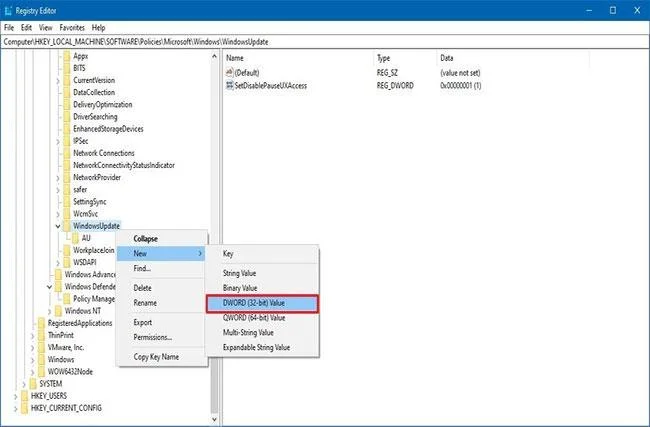
Ar peles labo pogu noklikšķiniet uz WindowsUpdate atslēgas (mapes), atlasiet New un DWORD (32 bitu) vērtība
5. Nosauciet taustiņu SetDisablePauseUXAccess un nospiediet taustiņu Enter.
6. Veiciet dubultklikšķi uz jaunizveidotā DWORD un iestatiet vērtību no 0 līdz 1 .
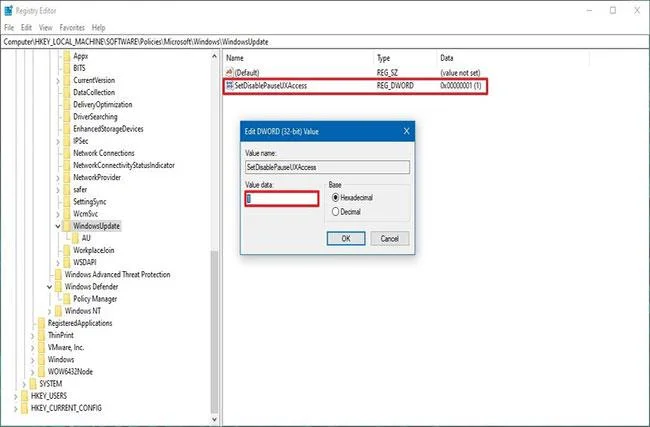
Veiciet dubultklikšķi uz jaunizveidotā DWORD un iestatiet vērtību no 0 līdz 1
7. Noklikšķiniet uz Labi.
8. Restartējiet datoru.
Kad veiksiet šīs darbības, lietotājiem vairs nebūs piekļuves, lai apturētu atjauninājumus, izmantojot lietotni Iestatījumi.
Jebkurā laikā varat atsaukt izmaiņas, izmantojot tos pašus norādījumus, taču 6. darbībā noteikti iestatiet vērtību no 1 līdz 0 vai ar peles labo pogu noklikšķiniet uz taustiņa SetDisablePauseUXAccess un atlasiet opciju Dzēst.
Redzēt vairāk:
Kioska režīms operētājsistēmā Windows 10 ir režīms, kas paredzēts tikai vienas lietojumprogrammas izmantošanai vai tikai 1 vietnei ar vieslietotājiem.
Šajā rokasgrāmatā ir parādīts, kā mainīt vai atjaunot Camera Roll mapes noklusējuma atrašanās vietu operētājsistēmā Windows 10.
Ja fails nav pareizi modificēts, rediģējot saimniekdatoru failu, jūs nevarēsit piekļūt internetam. Šis raksts palīdzēs jums rediģēt saimniekdatoru failu sistēmā Windows 10.
Fotoattēlu lieluma un ietilpības samazināšana atvieglos to kopīgošanu vai nosūtīšanu ikvienam. Jo īpaši operētājsistēmā Windows 10 varat mainīt fotoattēlu lielumu, veicot dažas vienkāršas darbības.
Ja drošības vai privātuma apsvērumu dēļ jums nav jāparāda nesen apmeklētie vienumi un vietas, varat to viegli izslēgt.
Microsoft tikko ir izlaidusi Windows 10 gadadienas atjauninājumu ar daudziem uzlabojumiem un jaunām funkcijām. Šajā jaunajā atjauninājumā jūs redzēsiet daudz izmaiņu. No Windows Ink irbuļa atbalsta līdz Microsoft Edge pārlūkprogrammas paplašinājumu atbalstam ir ievērojami uzlabota arī izvēlne Sākt un Cortana.
Viena vieta, kur kontrolēt daudzas darbības tieši sistēmas teknē.
Operētājsistēmā Windows 10 varat lejupielādēt un instalēt grupas politiku veidnes, lai pārvaldītu Microsoft Edge iestatījumus, un šajā rokasgrāmatā tiks parādīts process.
Dark Mode ir tumša fona saskarne operētājsistēmā Windows 10, kas palīdz datoram taupīt akumulatora enerģiju un samazināt ietekmi uz lietotāja acīm.
Uzdevumjoslā ir ierobežota vieta, un, ja regulāri strādājat ar vairākām lietotnēm, jums var ātri pietrūkt vietas, lai piespraustu vairāk iecienītāko lietotņu.








