Kā aktivizēt kioska režīmu operētājsistēmā Windows 10

Kioska režīms operētājsistēmā Windows 10 ir režīms, kas paredzēts tikai vienas lietojumprogrammas izmantošanai vai tikai 1 vietnei ar vieslietotājiem.
Šajā rokasgrāmatā ir aprakstīts, kā instalēt Windows 10 bezvadu režīmā.
Šajā rokasgrāmatā aprakstītās darbības ir paredzētas Windows administratoriem. Ja esat mājas lietotājs, veiciet darbības, kas norādītas rakstā: Kā instalēt Windows 10 no USB .
Darbības, lai instalētu Windows 10 bezvadu režīmā
1. Instalējiet un konfigurējiet Windows izvietošanas pakalpojumu (WDS) serveri
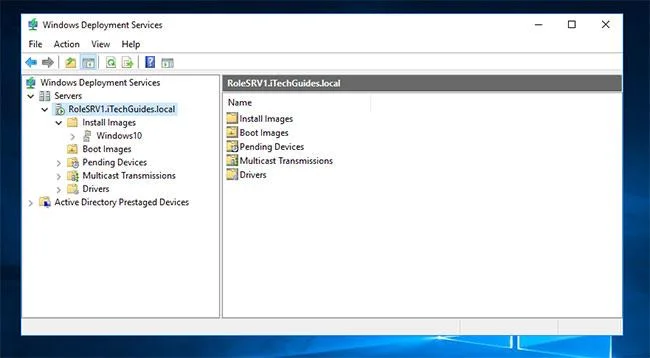
Instalējiet un konfigurējiet Windows izvietošanas pakalpojumu (WDS) serveri
Lai tīklā varētu instalēt Windows 10, ir nepieciešams serveris ar Windows 10 attēlu. Viens no veidiem, kā to izdarīt, ir instalēt un konfigurēt WDS serveri.
Lai uzzinātu, kā veikt šo uzdevumu, izlasiet norādījumus: Kā iestatīt Windows izvietošanas pakalpojumus sistēmā Windows Server 2016 .
Lai varētu instalēt Windows 10 no WDS, izmantojot PXE sāknēšanu, WDS serverim ir jābūt vismaz vienam sāknēšanas attēlam un vienam instalēšanas attēlam. Attēla sāknēšana, lai palaistu no tīkla, attēla instalēšana ir faktiskais operētājsistēmas attēls, ko instalēsit. Jums ir jābūt arī DHCP serverim ar tvērumu, kas konfigurēts PXE.
2. Instalējiet Windows 10 tīklā (izmantojot WDS)
Instalējiet Windows 10 bezvadu režīmā (izmantojot WDS)
Tālāk ir norādītas darbības, kas jāveic, lai instalētu Windows 10 bezvadu režīmā.
Sāknējiet datoru BIOS un modificējiet sāknēšanas secību, lai vispirms tiktu palaists no tīkla. Saglabājiet izmaiņas un restartējiet datoru.
Atkarībā no tā, kā WDS serveris ir konfigurēts, jūs saņemsit uzvedni: Nospiediet taustiņu Enter , lai sāknētu, izmantojot tīklu, vai dators sāks sāknēties tieši ar PXE. Ja saņemat uzvedni, nospiediet taustiņu Enter .
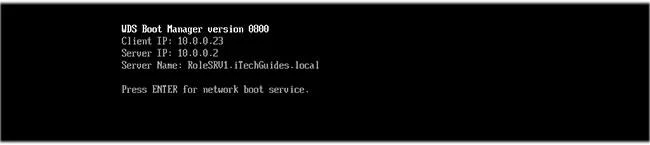
Ja saņemat uzvedni, nospiediet taustiņu Enter
Datorā tiks sākta Windows 10 instalēšana, izmantojot Windows izvietošanas pakalpojumus. Apstipriniet, ka lokalizācija un tastatūra vai ievades metode ir pareiza. Pēc tam noklikšķiniet uz Tālāk.
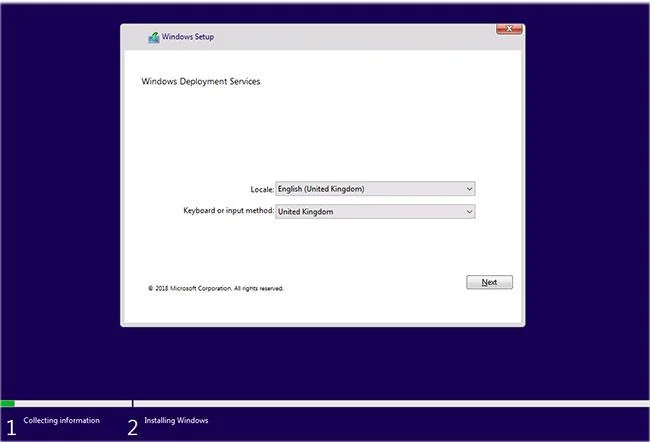
Apstipriniet, ka lokalizācija un tastatūra vai ievades metode ir pareiza
Pēc tam jums tiks lūgts sniegt WDS servera pieteikšanās informāciju. Ievadiet pieteikšanās informāciju formātā Domēna vārds\Lietotājvārds. Pēc tam ievadiet paroli un noklikšķiniet uz Labi.
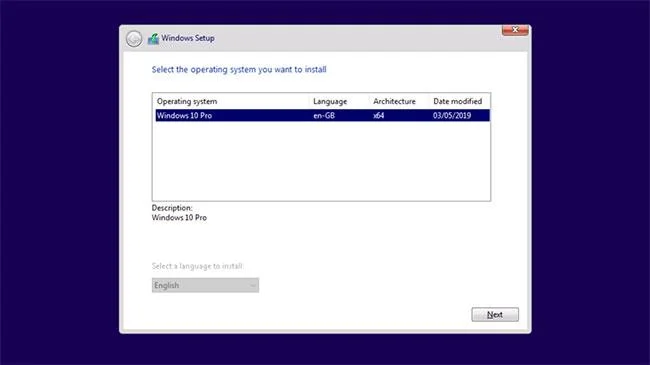
Ja jūsu pieteikšanās informācija ir pareiza, jūs saņemsit iespēju izvēlēties instalējamo operētājsistēmu. Šis ir to WDS instalēšanas attēlu saraksts, kas konfigurēti mezglā Install Image. Izvēlieties vienu un noklikšķiniet uz Tālāk.
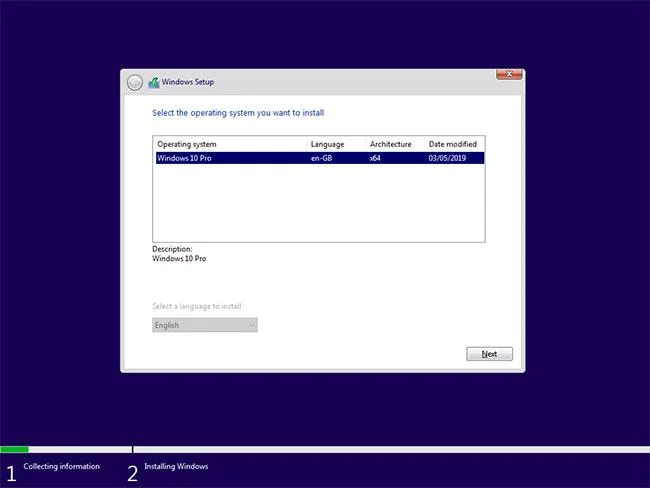
Izvēlieties instalējamo operētājsistēmu
Lai instalētu Windows 10 no tīkla, atlasiet cieto disku, lai instalētu Windows. Pēc tam noklikšķiniet uz Tālāk.
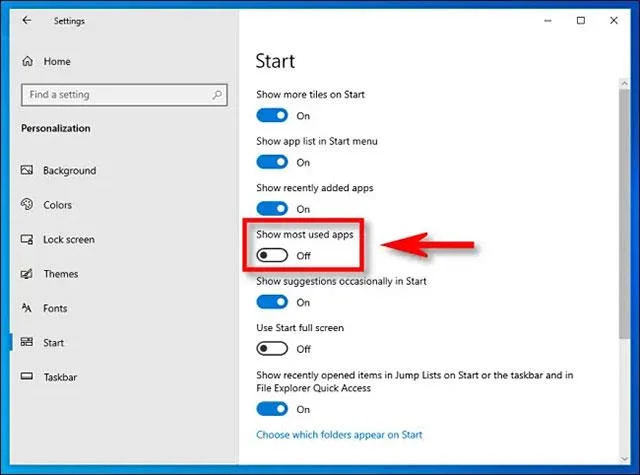
Izvēlieties cieto disku, lai instalētu Windows
Sāksies instalēšana. Pagaidiet, līdz Windows 10 iestatīšanas process pabeidz šo posmu.
Kad iestatīšana pabeigs šo instalēšanas posmu, dators tiks restartēts.
Pēc tam tas sāks nākamo instalēšanas posmu. Instalēšanas programma kādu laiku paliks ekrānā Getting Ready .
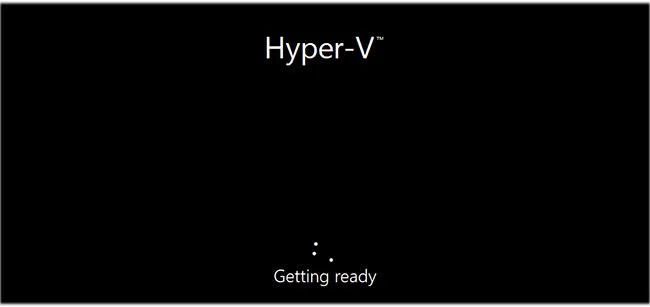
Instalēšanas programma kādu laiku paliks ekrānā Getting Ready
Kad tiek parādīts tālāk redzamais ekrāns, pārbaudiet, vai pieejamās opcijas ir piemērotas, pielāgojiet, ja nepieciešams, un pēc tam noklikšķiniet uz Tālāk.
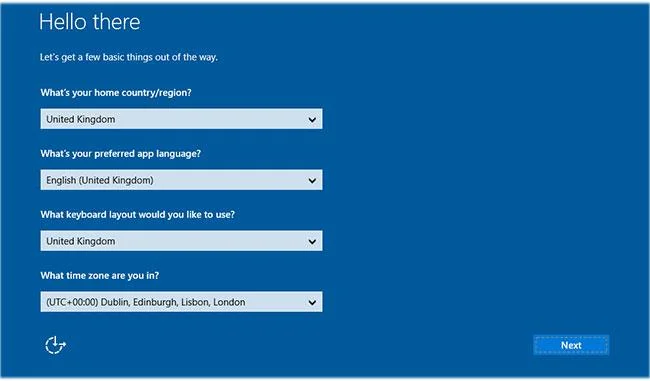
Apstipriniet, vai opcijas ir piemērotas
Ja saņemat šo ziņojumu, noklikšķiniet uz Tālāk.
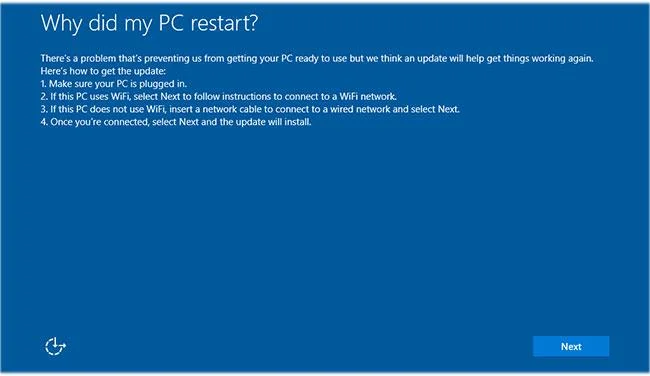
Ja saņemat šo ziņojumu, noklikšķiniet uz Tālāk
No šī brīža instalēšana ir ļoti vienkārša, vienkārši izpildiet ekrānā redzamās darbības.
Kioska režīms operētājsistēmā Windows 10 ir režīms, kas paredzēts tikai vienas lietojumprogrammas izmantošanai vai tikai 1 vietnei ar vieslietotājiem.
Šajā rokasgrāmatā ir parādīts, kā mainīt vai atjaunot Camera Roll mapes noklusējuma atrašanās vietu operētājsistēmā Windows 10.
Ja fails nav pareizi modificēts, rediģējot saimniekdatoru failu, jūs nevarēsit piekļūt internetam. Šis raksts palīdzēs jums rediģēt saimniekdatoru failu sistēmā Windows 10.
Fotoattēlu lieluma un ietilpības samazināšana atvieglos to kopīgošanu vai nosūtīšanu ikvienam. Jo īpaši operētājsistēmā Windows 10 varat mainīt fotoattēlu lielumu, veicot dažas vienkāršas darbības.
Ja drošības vai privātuma apsvērumu dēļ jums nav jāparāda nesen apmeklētie vienumi un vietas, varat to viegli izslēgt.
Microsoft tikko ir izlaidusi Windows 10 gadadienas atjauninājumu ar daudziem uzlabojumiem un jaunām funkcijām. Šajā jaunajā atjauninājumā jūs redzēsiet daudz izmaiņu. No Windows Ink irbuļa atbalsta līdz Microsoft Edge pārlūkprogrammas paplašinājumu atbalstam ir ievērojami uzlabota arī izvēlne Sākt un Cortana.
Viena vieta, kur kontrolēt daudzas darbības tieši sistēmas teknē.
Operētājsistēmā Windows 10 varat lejupielādēt un instalēt grupas politiku veidnes, lai pārvaldītu Microsoft Edge iestatījumus, un šajā rokasgrāmatā tiks parādīts process.
Dark Mode ir tumša fona saskarne operētājsistēmā Windows 10, kas palīdz datoram taupīt akumulatora enerģiju un samazināt ietekmi uz lietotāja acīm.
Uzdevumjoslā ir ierobežota vieta, un, ja regulāri strādājat ar vairākām lietotnēm, jums var ātri pietrūkt vietas, lai piespraustu vairāk iecienītāko lietotņu.








