Kā aktivizēt kioska režīmu operētājsistēmā Windows 10

Kioska režīms operētājsistēmā Windows 10 ir režīms, kas paredzēts tikai vienas lietojumprogrammas izmantošanai vai tikai 1 vietnei ar vieslietotājiem.
Ierīču pārvaldnieks ir noderīgs rīks, kas ļauj veikt tādas darbības kā: atrast nezināmas aparatūras ierīces, atjaunināt draiverus, atspējot aparatūras komponentus no datora iekšpuses utt.
Lai to izmantotu, vispirms jāzina, kā atvērt šo rīku. Šeit ir 14 metodes, ko varat izmantot, lai atvērtu ierīču pārvaldnieku operētājsistēmā Windows 10 , tostarp komandu, īsinājumtaustiņu un meklēšanas izmantošana.
Raksta satura rādītājs
Viens no ātrākajiem veidiem, kā palaist ierīču pārvaldnieku operētājsistēmā Windows 10, ir izmantot meklēšanas lodziņu, kas atrodas blakus pogai Sākt. Tur ierakstiet "ierīce" vai "ierīču pārvaldnieks" un noklikšķiniet uz atbilstošā meklēšanas rezultāta vai pieskarieties tam.
Ja vēlaties izmantot komandrindas vidi, vispirms atveriet komandu uzvedni (pazīstama arī kā CMD) vai PowerShell . Pēc tam PowerShell vai Command Prompt logā ievadiet vienu no šīm trim komandām un nospiediet Enterdevmgmt.msc , mmc devmgmt.msc vai vadiet hdwwiz.cpl .
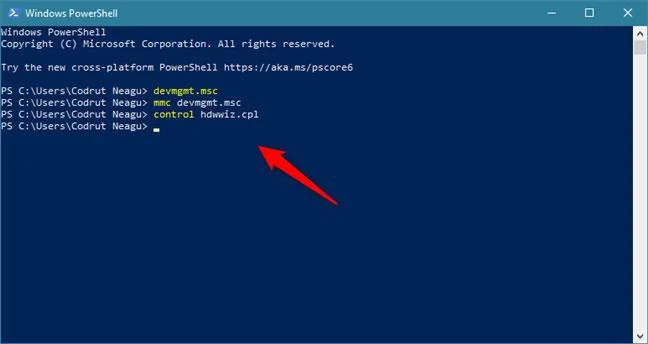
Startējiet Ierīču pārvaldnieku, izmantojot komandu uzvedni (CMD) vai PowerShell
Visas šīs ierīces pārvaldnieka komandas darbojas vienādi.
Atveriet logu Palaist ( vienlaikus nospiediet tastatūras taustiņu Win+ ), pēc tam laukā Atvērt ievadiet vienu no šīm trim komandām : devmgmt.msc, mmc devmgmt.msc vai vadīklu hdwwiz.cpl .R
Pieskarieties Entervai noklikšķiniet vai pieskarieties Labi , un nekavējoties tiks atvērts ierīču pārvaldnieks.
Atveriet WinX izvēlni, vienlaikus nospiežot tastatūras taustiņus Win+ . XVarat arī ar peles labo pogu noklikšķināt uz pogas Sākt, lai iegūtu tādu pašu rezultātu. Pēc tam noklikšķiniet uz vai pieskarieties saīsnei Ierīču pārvaldnieks.
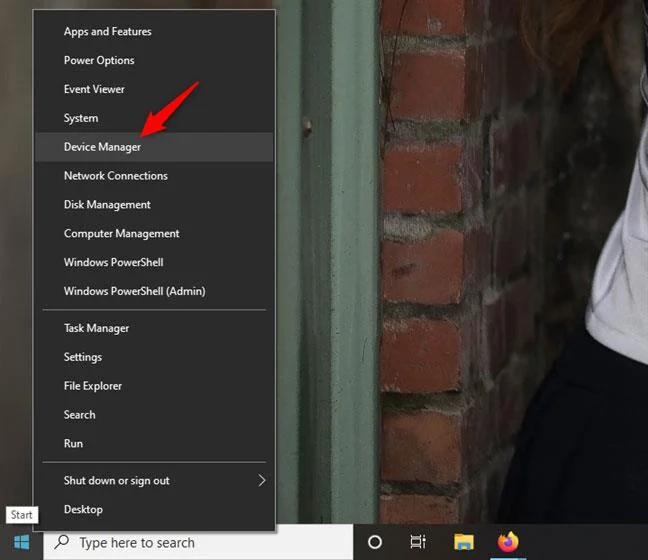
Atveriet Ierīču pārvaldnieku, izmantojot izvēlni WinX
Ja jums patīk vecmodīgais vadības panelis, atveriet to un pārejiet uz kategoriju Aparatūras un skaņas iestatījumi . Pēc tam noklikšķiniet uz saites Ierīču pārvaldnieks , kas atrodas sadaļā Ierīces un printeri .
Ir arī cita metode, kā piekļūt ierīču pārvaldniekam, izmantojot vadības paneli. Pēc vadības paneļa atvēršanas augšējā labajā stūrī noklikšķiniet uz Skatīt pēc kategorijas .
Atvērtajā izvēlnē atlasiet Lielas ikonas vai Mazas ikonas atkarībā no tā, kas jums patīk.
Tiks parādīts īsinājumtaustiņu saraksts, un viens no tiem ir Ierīču pārvaldnieks . Noklikšķiniet uz tā.
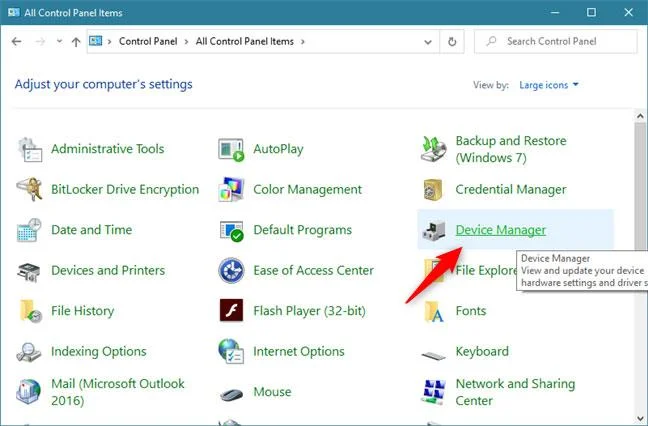
Vadības panelī atveriet Ierīču pārvaldnieku, izmantojot ikonu skatu
Ierīču pārvaldniekam varat piekļūt no cita Windows 10 rīka, ko sauc par datora pārvaldību . Atveriet Datora pārvaldību un navigācijas panelī kreisajā pusē atlasiet Datoru pārvaldība > Sistēmas rīki > Ierīču pārvaldnieks .
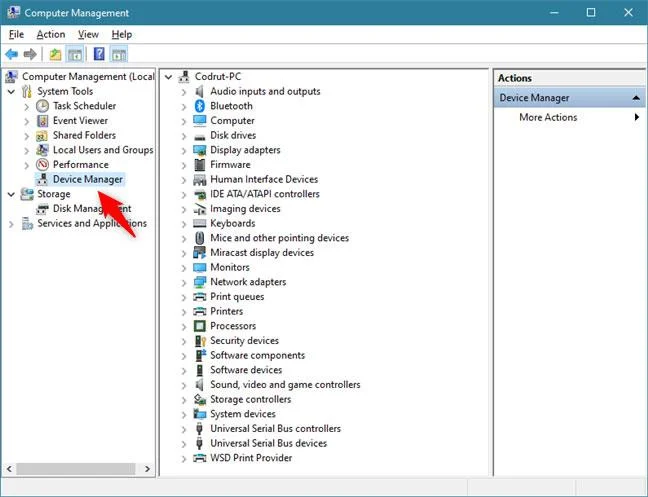
Atlasiet Datora pārvaldība > Sistēmas rīki > Ierīču pārvaldnieks
Ja esat iespējojis Cortana, varat lūgt virtuālajam asistentam tieši jums atvērt Ierīču pārvaldnieku. Noklikšķiniet uz šī rīka pogas uzdevumjoslā vai sakiet " Hey Cortana ", pēc tam izmantojiet balsi, lai pieprasītu " Atvērt ierīču pārvaldnieku ".
Pēdējā metode ir izmantot šo datoru. Atveriet File Explorer un navigācijas panelī pa kreisi ar peles labo pogu noklikšķiniet (vai nospiediet un turiet) uz This PC . Pēc tam parādītajā konteksta izvēlnē noklikšķiniet uz Pārvaldīt .
Šī darbība atvērs Computer Management. Viss, kas jums jādara tālāk, ir atlasiet Ierīču pārvaldnieks loga kreisajā pusē.
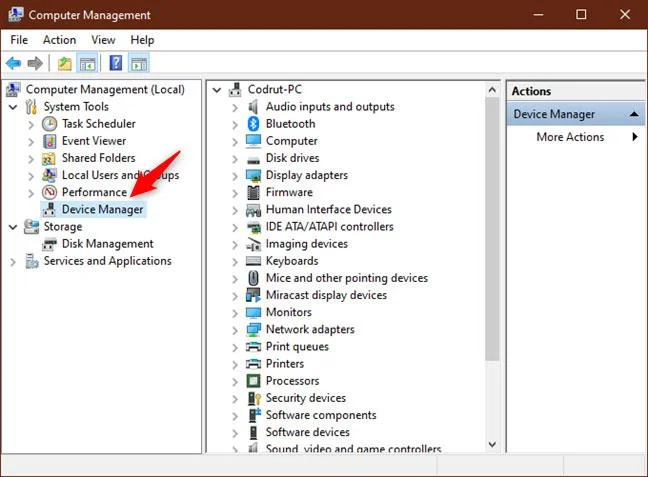
Atveriet Ierīču pārvaldnieku no šī datora
Ātrās piekļuves izvēlne var arī palīdzēt ērti piekļūt ierīču pārvaldniekam. Lūk, kā varat izmantot šo funkciju:
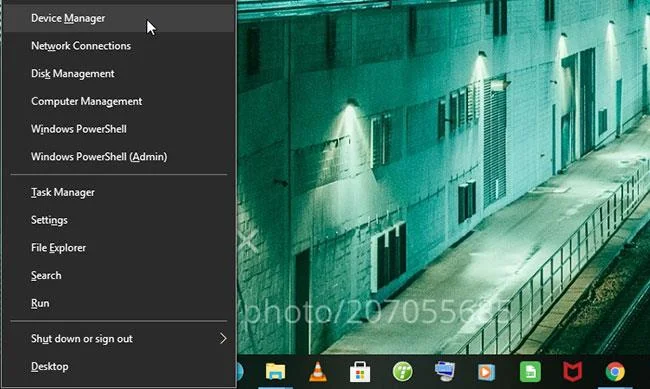
Atlasiet Ierīču pārvaldnieks
Izmantojot File Explorer adreses joslu, varat piekļūt neskaitāmām Windows lietojumprogrammām. Lūk, kā varat izmantot šo funkciju, lai atvērtu ierīces pārvaldnieku.
Adreses joslā ievadiet devmgmt.msc
Uzdevumu pārvaldnieks palīdz analizēt procesus un sistēmas veiktspēju. Tas arī palīdz izbeigt lietojumprogrammas, kas palēnina datora darbību. Interesanti ir tas, ka šis rīks var arī palīdzēt viegli piekļūt dažām Windows lietojumprogrammām.
Lūk, kā varat piekļūt ierīču pārvaldniekam, izmantojot uzdevumu pārvaldnieku.
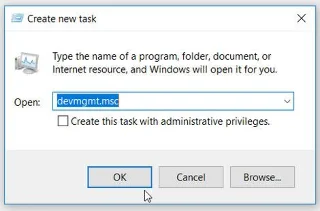
Meklēšanas lodziņā ierakstiet devmgmt.msc
Sistēmas iestatījumi ir noderīgi ne tikai tad, ja vēlaties novērst problēmas savā Windows ierīcē. Varat arī izmantot iestatījumu logu, lai palaistu dažādas programmatūras programmas.
Lūk, kā varat atvērt ierīču pārvaldnieku ar sistēmas iestatījumiem.
Varat arī piekļūt Ierīču pārvaldniekam, pārejot uz attiecīgo ceļu lokālajā diskā (C:) . Apskatīsim, kā to izdarīt:
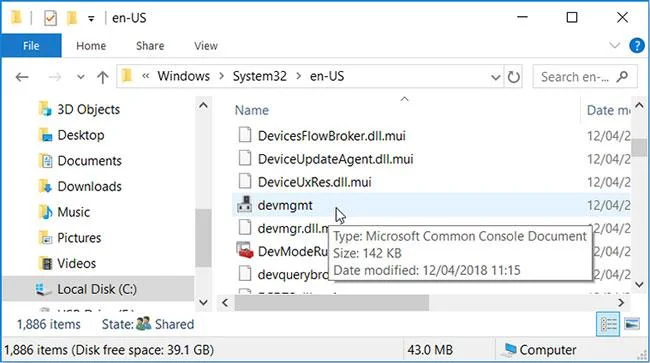
Noklikšķiniet uz opcijas devmgmt
Jūs vienmēr varat piekļūt lielākajai daļai Windows lietojumprogrammu, izmantojot darbvirsmas saīsnes. Viss, kas jums jādara, ir jāizveido šie lietojumprogrammu saīsnes un jāpiesprauž uzdevumjoslai, lai atvieglotu piekļuvi.
Apskatīsim, kā varat izveidot ierīces pārvaldnieka darbvirsmas saīsni:
1. darbība . Lai piekļūtu darbvirsmai, nospiediet taustiņu kombināciju Win+D .
2. darbība : ar peles labo pogu noklikšķiniet uz tukšas vietas uz darbvirsmas un dodieties uz Jauns > Saīsne .
3. darbība : atrašanās vietas lodziņā ievadiet %windir%\system32\devmgmt un noklikšķiniet uz Tālāk , lai turpinātu.
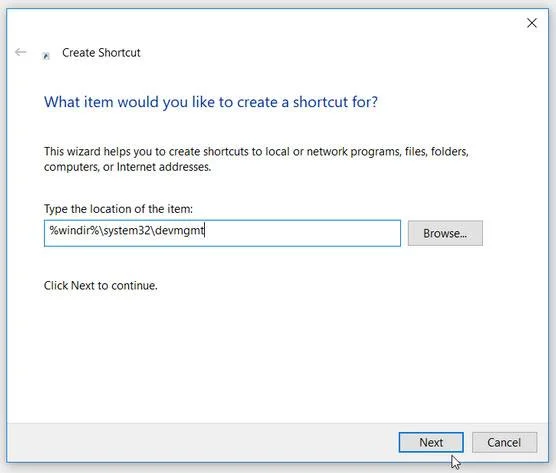
Izveidojiet ierīces pārvaldnieka darbvirsmas saīsni
Nākamajā logā ievadiet Device Manager vai izvēlieties jebkuru citu piemērotu nosaukumu tikko izveidotajam saīsnei, pēc tam noklikšķiniet uz Pabeigt.
Tagad varat piespraust ierīces pārvaldnieka saīsni uzdevumjoslai, lai to varētu viegli piekļūt. Lai to izdarītu, ar peles labo pogu noklikšķiniet uz saīsnes un atlasiet Piespraust uzdevumjoslai . No šī brīža jūs varēsiet ātri piekļūt ierīces pārvaldnieka rīkam, uzdevumjoslā noklikšķinot uz tā saīsnes.
Ierīču pārvaldnieks noder, ja rodas dažādas ar aparatūru saistītas problēmas. Tas nodrošina vienkāršu veidu, kā pārvaldīt Bluetooth ierīces, tastatūras, USB ierīces utt. Ja vēlaties viegli piekļūt šai funkcijai, skatiet rakstā minētos padomus.
Kioska režīms operētājsistēmā Windows 10 ir režīms, kas paredzēts tikai vienas lietojumprogrammas izmantošanai vai tikai 1 vietnei ar vieslietotājiem.
Šajā rokasgrāmatā ir parādīts, kā mainīt vai atjaunot Camera Roll mapes noklusējuma atrašanās vietu operētājsistēmā Windows 10.
Ja fails nav pareizi modificēts, rediģējot saimniekdatoru failu, jūs nevarēsit piekļūt internetam. Šis raksts palīdzēs jums rediģēt saimniekdatoru failu sistēmā Windows 10.
Fotoattēlu lieluma un ietilpības samazināšana atvieglos to kopīgošanu vai nosūtīšanu ikvienam. Jo īpaši operētājsistēmā Windows 10 varat mainīt fotoattēlu lielumu, veicot dažas vienkāršas darbības.
Ja drošības vai privātuma apsvērumu dēļ jums nav jāparāda nesen apmeklētie vienumi un vietas, varat to viegli izslēgt.
Microsoft tikko ir izlaidusi Windows 10 gadadienas atjauninājumu ar daudziem uzlabojumiem un jaunām funkcijām. Šajā jaunajā atjauninājumā jūs redzēsiet daudz izmaiņu. No Windows Ink irbuļa atbalsta līdz Microsoft Edge pārlūkprogrammas paplašinājumu atbalstam ir ievērojami uzlabota arī izvēlne Sākt un Cortana.
Viena vieta, kur kontrolēt daudzas darbības tieši sistēmas teknē.
Operētājsistēmā Windows 10 varat lejupielādēt un instalēt grupas politiku veidnes, lai pārvaldītu Microsoft Edge iestatījumus, un šajā rokasgrāmatā tiks parādīts process.
Dark Mode ir tumša fona saskarne operētājsistēmā Windows 10, kas palīdz datoram taupīt akumulatora enerģiju un samazināt ietekmi uz lietotāja acīm.
Uzdevumjoslā ir ierobežota vieta, un, ja regulāri strādājat ar vairākām lietotnēm, jums var ātri pietrūkt vietas, lai piespraustu vairāk iecienītāko lietotņu.








