Kā aktivizēt kioska režīmu operētājsistēmā Windows 10

Kioska režīms operētājsistēmā Windows 10 ir režīms, kas paredzēts tikai vienas lietojumprogrammas izmantošanai vai tikai 1 vietnei ar vieslietotājiem.
Saistot Android tālruni ar datoru, varat nevainojami pārslēgties starp tālruni un datoru. Ja esat iespējojis opciju rādīt paziņojumus no sava Android tālruņa lietotnē Jūsu tālrunis , varat skatīt un pārvaldīt Android ierīces paziņojumus savā Windows 10 datorā.
Lietotnē Jūsu tālrunis ir jauna piespraudes funkcija, kas integrēta paziņojumu plūsmā. Izmantojot paziņojumu piespraušanu, varat viegli piespraust svarīgus paziņojumus, lai tie tiktu parādīti plūsmas augšdaļā, padarot tos viegli pieejamus un atšķiramus no pārējiem.
Tā kā paziņojumi tagad būs jūsu plūsmas augšdaļā, jums vairs nav jāuztraucas par paziņojumu pazaudēšanu, jūs varat viegli piekļūt pavedienam un izmantot visas savas iecienītākās funkcijas. Kad jums vairs nav nepieciešams šis paziņojumu pavediens, vienkārši atspraudiet to.
Piezīme:
Šī ir pakāpeniska izlaišana, tāpēc var paiet dažas dienas, līdz paziņojumu piespraušana tiks parādīta lietotnē Jūsu tālrunis. Izmēģiniet šo līdzekli un turpiniet sniegt Microsoft vērtīgas atsauksmes sadaļā Iestatījumi > Palīdzība un atsauksmes > Sūtīt atsauksmes .
Šajā rokasgrāmatā ir parādīts, kā operētājsistēmā Windows 10 lietotnes Jūsu tālrunis augšdaļā piespraust un atspraust Android tālruņa paziņojumus.
Piespraudiet paziņojumus lietotnē Jūsu tālrunis
1. Atveriet lietotni Jūsu tālrunis .
2. Kreisajā panelī noklikšķiniet uz Paziņojumi .
3. Noklikšķiniet uz elipses pogas (3 punkti) pa labi no jebkura paziņojuma, kuru vēlaties piespraust, un pieskarieties pie Piespraust paziņojumu.
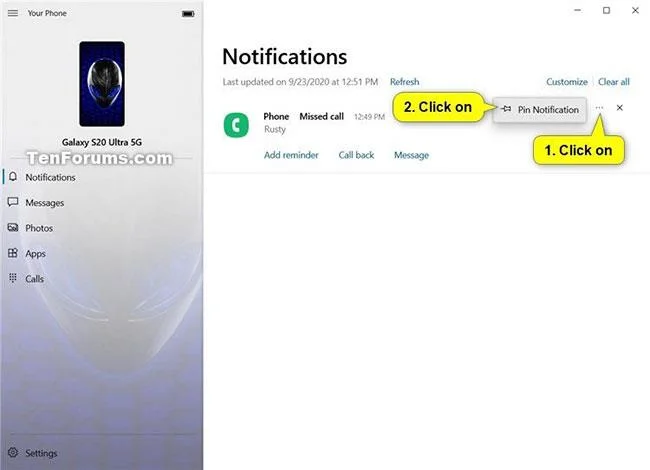
Piespraudiet paziņojumus lietotnē Jūsu tālrunis
Atspraust paziņojumus lietotnē Jūsu tālrunis
1. Atveriet lietotni Jūsu tālrunis .
2. Kreisajā panelī noklikšķiniet uz Paziņojumi .
3. Lai atspraustu paziņojumu, veiciet vienu no divām tālāk norādītajām darbībām.
A) Noklikšķiniet uz pogas Atspraust pa labi no jebkura piesprausta paziņojuma, kuru vēlaties atspraust.
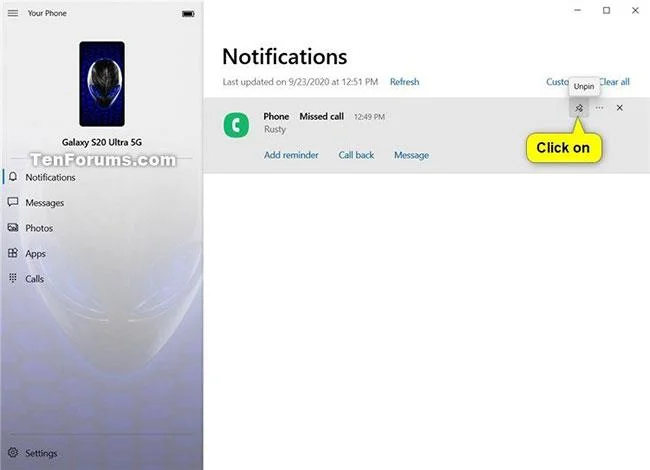
Noklikšķiniet uz pogas Atspraust, lai atspraustu paziņojumu
Vai:
B) Noklikšķiniet uz elipses pogas (3 punkti) pa labi no jebkura piesprausta paziņojuma, kuru vēlaties atspraust, un atlasiet Atspraust paziņojumu.
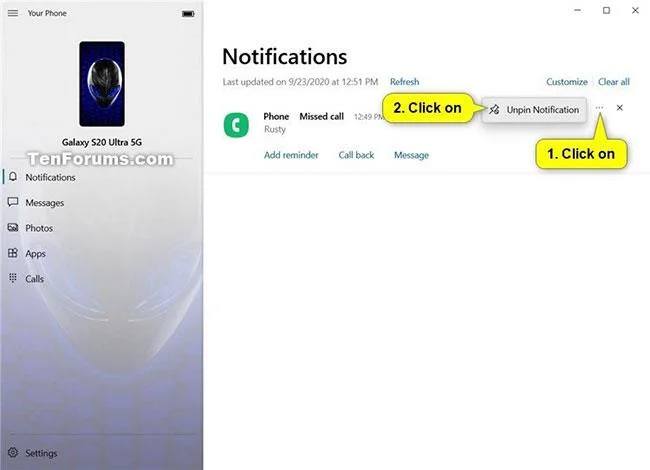
Atlasiet Atspraust paziņojumu, lai atspraustu paziņojumus
Redzēt vairāk:
Kioska režīms operētājsistēmā Windows 10 ir režīms, kas paredzēts tikai vienas lietojumprogrammas izmantošanai vai tikai 1 vietnei ar vieslietotājiem.
Šajā rokasgrāmatā ir parādīts, kā mainīt vai atjaunot Camera Roll mapes noklusējuma atrašanās vietu operētājsistēmā Windows 10.
Ja fails nav pareizi modificēts, rediģējot saimniekdatoru failu, jūs nevarēsit piekļūt internetam. Šis raksts palīdzēs jums rediģēt saimniekdatoru failu sistēmā Windows 10.
Fotoattēlu lieluma un ietilpības samazināšana atvieglos to kopīgošanu vai nosūtīšanu ikvienam. Jo īpaši operētājsistēmā Windows 10 varat mainīt fotoattēlu lielumu, veicot dažas vienkāršas darbības.
Ja drošības vai privātuma apsvērumu dēļ jums nav jāparāda nesen apmeklētie vienumi un vietas, varat to viegli izslēgt.
Microsoft tikko ir izlaidusi Windows 10 gadadienas atjauninājumu ar daudziem uzlabojumiem un jaunām funkcijām. Šajā jaunajā atjauninājumā jūs redzēsiet daudz izmaiņu. No Windows Ink irbuļa atbalsta līdz Microsoft Edge pārlūkprogrammas paplašinājumu atbalstam ir ievērojami uzlabota arī izvēlne Sākt un Cortana.
Viena vieta, kur kontrolēt daudzas darbības tieši sistēmas teknē.
Operētājsistēmā Windows 10 varat lejupielādēt un instalēt grupas politiku veidnes, lai pārvaldītu Microsoft Edge iestatījumus, un šajā rokasgrāmatā tiks parādīts process.
Dark Mode ir tumša fona saskarne operētājsistēmā Windows 10, kas palīdz datoram taupīt akumulatora enerģiju un samazināt ietekmi uz lietotāja acīm.
Uzdevumjoslā ir ierobežota vieta, un, ja regulāri strādājat ar vairākām lietotnēm, jums var ātri pietrūkt vietas, lai piespraustu vairāk iecienītāko lietotņu.








