Kā aktivizēt kioska režīmu operētājsistēmā Windows 10

Kioska režīms operētājsistēmā Windows 10 ir režīms, kas paredzēts tikai vienas lietojumprogrammas izmantošanai vai tikai 1 vietnei ar vieslietotājiem.
Viens no labākajiem veidiem, kā uzlabot datora veiktspēju, ir diska optimizēšana. Sistēmā Windows ir iekļauti līdzekļi, kas palīdz optimizēt dažāda veida diskus, ko mūsdienās izmanto datori. Neatkarīgi no tā, kāda veida disks tiek izmantots jūsu datorā, sistēma Windows automātiski izvēlēsies pareizo optimizāciju jūsu diskam.
Pēc noklusējuma rīks Optimizēt diskus, kas agrāk bija pazīstams kā diska defragmentētājs , darbojas automātiski pēc nedēļas grafika automātiskās apkopes režīmā iestatītajos laikos. Bet jūs varat arī manuāli optimizēt datora diskus.
Varat ieslēgt vai izslēgt plānoto optimizāciju, izvēlēties, cik bieži palaist un kurus diskus vēlaties optimizēt regulāri.
Šajā rokasgrāmatā Quantrimang parādīs, kā mainīt diskdziņu optimizēšanas grafika iestatījumus tā, kā vēlaties operētājsistēmā Windows 10.
Piezīme:
Lai mainītu diskdziņu optimizēšanas iestatījumus, jums ir jāpiesakās kā administratoram.
Kā mainīt diskdziņu optimizēšanas grafika iestatījumus operētājsistēmā Windows 10
Lūk, kā to izdarīt:
1. Veiciet tālāk norādīto 2. vai 3. darbību atkarībā no tā, kā vēlaties atvērt Diskus optimizēt.
2. Atveriet Optimizēt diskus no File Explorer lentes
A) Atveriet šo datoru programmā File Explorer (Win + E).
B) Atlasiet jebkuru cieto disku, noklikšķiniet uz cilnes Diska rīku pārvaldība , noklikšķiniet uz pogas Optimizēt lentē un pārejiet uz 4. darbību tālāk.
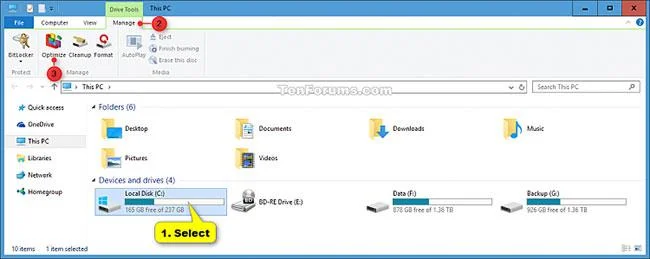
Izvēlieties jebkuru cieto disku
3. Sadaļā Diska rekvizīti atveriet Optimizēt diskus
A) Atveriet šo datoru programmā File Explorer.
B) Ar peles labo pogu noklikšķiniet vai nospiediet un turiet uz jebkura cietā diska, pēc tam atlasiet Rekvizīti.
C) Noklikšķiniet uz cilnes Rīki , atlasiet Optimizēt un pārejiet uz tālāk norādīto 4. darbību.
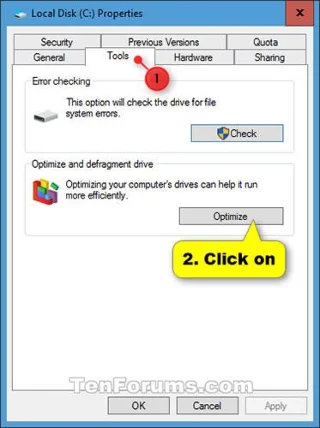
Noklikšķiniet uz cilnes Rīki, atlasiet Optimizēt
4. Noklikšķiniet uz pogas Mainīt iestatījumus.
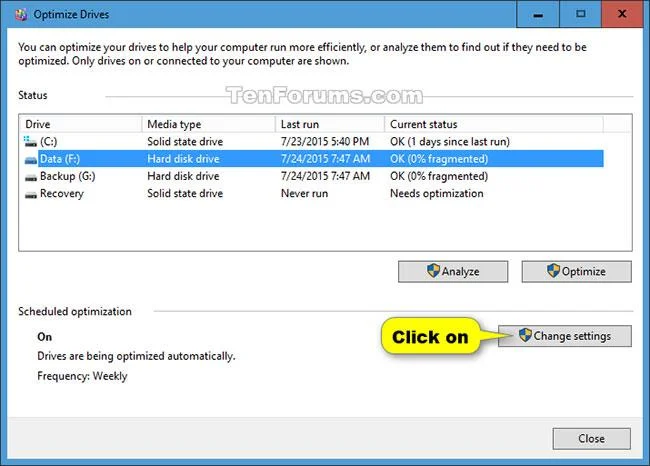
Noklikšķiniet uz pogas Mainīt iestatījumus
5. Veiciet tālāk norādīto 6. darbību (atspējot) vai 7. darbību (iespējot), lai iespējotu vai atspējotu regulāri plānoto optimizāciju.
6. Lai izslēgtu funkciju veikt piedziņas optimizāciju grafikā, noņemiet atzīmi no izvēles rūtiņas Palaist grafikā un pārejiet uz tālāk norādīto 8. darbību.
7. Lai iespējotu plānoto diska optimizāciju, veiciet tālāk norādītās darbības.
A) Atzīmējiet izvēles rūtiņu Palaist pēc grafika .
B) Izvēlieties vajadzīgo dienas, nedēļas (noklusējuma) vai mēneša (atbilstoši ikdienas, nedēļas vai mēneša ) biežumu.
C) Atlasiet (noklusējums) vai noņemiet atzīmi no izvēles rūtiņas Paziņot, ja tiek izlaistas trīs secīgas plānotās darbības .
D) Noklikšķiniet uz pogas Izvēlēties.
Noklikšķiniet uz pogas Izvēlēties
E) Atlasiet disku, kuru vēlaties optimizēt regulāri. Atlasīt visu ir noklusējuma iestatījums.
F) Atlasiet (noklusējums) vai noņemiet atzīmi no izvēles rūtiņas Automātiski optimizēt jaunus diskus , noklikšķiniet uz Labi un pārejiet uz tālāk norādīto 8. darbību.
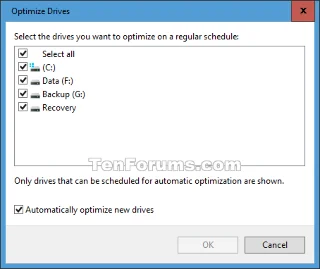
Atlasiet vai noņemiet atzīmi no izvēles rūtiņas Automātiski optimizēt jaunus diskus
8. Noklikšķiniet uz Labi.
9. Tagad varat aizvērt Optimizēt diskus , ja vēlaties.
Redzēt vairāk:
Kioska režīms operētājsistēmā Windows 10 ir režīms, kas paredzēts tikai vienas lietojumprogrammas izmantošanai vai tikai 1 vietnei ar vieslietotājiem.
Šajā rokasgrāmatā ir parādīts, kā mainīt vai atjaunot Camera Roll mapes noklusējuma atrašanās vietu operētājsistēmā Windows 10.
Ja fails nav pareizi modificēts, rediģējot saimniekdatoru failu, jūs nevarēsit piekļūt internetam. Šis raksts palīdzēs jums rediģēt saimniekdatoru failu sistēmā Windows 10.
Fotoattēlu lieluma un ietilpības samazināšana atvieglos to kopīgošanu vai nosūtīšanu ikvienam. Jo īpaši operētājsistēmā Windows 10 varat mainīt fotoattēlu lielumu, veicot dažas vienkāršas darbības.
Ja drošības vai privātuma apsvērumu dēļ jums nav jāparāda nesen apmeklētie vienumi un vietas, varat to viegli izslēgt.
Microsoft tikko ir izlaidusi Windows 10 gadadienas atjauninājumu ar daudziem uzlabojumiem un jaunām funkcijām. Šajā jaunajā atjauninājumā jūs redzēsiet daudz izmaiņu. No Windows Ink irbuļa atbalsta līdz Microsoft Edge pārlūkprogrammas paplašinājumu atbalstam ir ievērojami uzlabota arī izvēlne Sākt un Cortana.
Viena vieta, kur kontrolēt daudzas darbības tieši sistēmas teknē.
Operētājsistēmā Windows 10 varat lejupielādēt un instalēt grupas politiku veidnes, lai pārvaldītu Microsoft Edge iestatījumus, un šajā rokasgrāmatā tiks parādīts process.
Dark Mode ir tumša fona saskarne operētājsistēmā Windows 10, kas palīdz datoram taupīt akumulatora enerģiju un samazināt ietekmi uz lietotāja acīm.
Uzdevumjoslā ir ierobežota vieta, un, ja regulāri strādājat ar vairākām lietotnēm, jums var ātri pietrūkt vietas, lai piespraustu vairāk iecienītāko lietotņu.








