Kā aktivizēt kioska režīmu operētājsistēmā Windows 10

Kioska režīms operētājsistēmā Windows 10 ir režīms, kas paredzēts tikai vienas lietojumprogrammas izmantošanai vai tikai 1 vietnei ar vieslietotājiem.
Iekļautā automātiskā pabeigšana pievieno ieteikumus rakstītajam, automātiski pabeidzot rakstīto ar vislabāko atbilstību.
Šajā rokasgrāmatā ir parādīts, kā iespējot vai atspējot iekļauto automātisko pabeigšanu failu pārlūka adreses joslā (Win + E) un dialoglodziņā Palaist (Win + R) operētājsistēmā Windows 10 .
Iespējojiet/atspējojiet iekļauto automātisko pabeigšanu programmā File Explorer un dialoglodziņā Palaist, izmantojot interneta opcijas
1. Atveriet vadības paneli (ikonu skats) un noklikšķiniet uz ikonas Internet Options.
2. Noklikšķiniet uz cilnes Advanced.
3. Atkarībā no tā, ko vēlaties, atlasiet (iespējojiet) vai noņemiet atzīmi (atspējojiet — noklusējums) opciju Izmantot iekļauto automātisko pabeigšanu programmā File Explorer un Palaist dialoglodziņu sadaļā Pārlūks , un noklikšķiniet uz Labi.
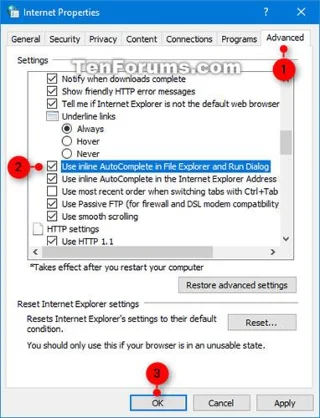
Atlasiet vai noņemiet atzīmi no opcijas Izmantot iekļauto automātisko pabeigšanu programmā File Explorer un Palaist dialogu
4. Ja ir iespējota iekļautā automātiskā pabeigšana, jums ir jāiespējo arī iespēja Ļaut Windows izsekot lietotņu palaišanu, lai uzlabotu sākuma un meklēšanas rezultātus, lai iegūtu iekļautās automātiskās pabeigšanas vēsturi.
Iespējojiet/atspējojiet iekļauto automātisko pabeigšanu programmā File Explorer un dialoglodziņā Palaist, izmantojot REG failu
Tālāk norādītie lejupielādējamie .reg faili mainīs virknes vērtību šādā reģistra atslēgā:
HKEY_CURRENT_USER\Software\Microsoft\Windows\CurrentVersion\Explorer\AutoCompletePievienot pabeigšanas virknes vērtību
jā = Ieslēgts
nē = Izslēgts
1. Veiciet tālāk norādīto 2. darbību (ieslēgts) vai 3. darbību (izslēgts) atkarībā no tā, ko vēlaties darīt.
2. Lai ieslēgtu iekļauto automātisko pabeigšanu dialoglodziņā File Explorer un Run, lejupielādējiet failu Turn_ON_inline_AutoComplete_for_File_Explorer_and_Run_Dialog un pēc tam pārejiet uz tālāk norādīto 4. darbību.
3. Lai izslēgtu iekļauto automātisko pabeigšanu programmā File Explorer un dialoglodziņā Palaist, lejupielādējiet failu Turn_OFF_inline_AutoComplete_for_File_Explorer_and_Run_Dialog.reg un pārejiet uz tālāk norādīto 4. darbību.
4. Saglabājiet .reg failu darbvirsmā.
5. Veiciet dubultklikšķi uz lejupielādētā .reg faila.
6. Kad tiek prasīts, noklikšķiniet uz Palaist > Jā (UAC) > Jā > Labi, lai apstiprinātu sapludināšanu.
7. Ja vēlaties, tagad varat izdzēst lejupielādēto .reg failu.
8. Ja ir iespējota iekļautā automātiskā pabeigšana, jums būs jāiespējo arī iespēja Ļaut Windows izsekot lietotņu palaišanu, lai uzlabotu sākuma un meklēšanas rezultātus, lai iegūtu iekļautās automātiskās pabeigšanas vēsturi.
Ceru, ka jums veiksies.
Kioska režīms operētājsistēmā Windows 10 ir režīms, kas paredzēts tikai vienas lietojumprogrammas izmantošanai vai tikai 1 vietnei ar vieslietotājiem.
Šajā rokasgrāmatā ir parādīts, kā mainīt vai atjaunot Camera Roll mapes noklusējuma atrašanās vietu operētājsistēmā Windows 10.
Ja fails nav pareizi modificēts, rediģējot saimniekdatoru failu, jūs nevarēsit piekļūt internetam. Šis raksts palīdzēs jums rediģēt saimniekdatoru failu sistēmā Windows 10.
Fotoattēlu lieluma un ietilpības samazināšana atvieglos to kopīgošanu vai nosūtīšanu ikvienam. Jo īpaši operētājsistēmā Windows 10 varat mainīt fotoattēlu lielumu, veicot dažas vienkāršas darbības.
Ja drošības vai privātuma apsvērumu dēļ jums nav jāparāda nesen apmeklētie vienumi un vietas, varat to viegli izslēgt.
Microsoft tikko ir izlaidusi Windows 10 gadadienas atjauninājumu ar daudziem uzlabojumiem un jaunām funkcijām. Šajā jaunajā atjauninājumā jūs redzēsiet daudz izmaiņu. No Windows Ink irbuļa atbalsta līdz Microsoft Edge pārlūkprogrammas paplašinājumu atbalstam ir ievērojami uzlabota arī izvēlne Sākt un Cortana.
Viena vieta, kur kontrolēt daudzas darbības tieši sistēmas teknē.
Operētājsistēmā Windows 10 varat lejupielādēt un instalēt grupas politiku veidnes, lai pārvaldītu Microsoft Edge iestatījumus, un šajā rokasgrāmatā tiks parādīts process.
Dark Mode ir tumša fona saskarne operētājsistēmā Windows 10, kas palīdz datoram taupīt akumulatora enerģiju un samazināt ietekmi uz lietotāja acīm.
Uzdevumjoslā ir ierobežota vieta, un, ja regulāri strādājat ar vairākām lietotnēm, jums var ātri pietrūkt vietas, lai piespraustu vairāk iecienītāko lietotņu.








