Kaip suaktyvinti kiosko režimą „Windows 10“.

Kiosko režimas sistemoje „Windows 10“ yra režimas, skirtas naudoti tik vieną programą arba pasiekti tik 1 svetainę su svečiais.
Atsižvelgiant į jūsų gyvenamąją vietą ir regioninius nustatymus, „Windows 10“ sekmadienį nustato kaip pirmą savaitės dieną. Tai reiškia, kad bet kuri savaitė baigsis šeštadienį. Didžiajai daugumai vartotojų tai, kad sekmadienis yra pirmoji savaitės diena, nėra problema.
Tačiau jei norite pakeisti pirmąją savaitės dieną sistemoje „Windows 10“, kad ji atitiktų šalį, kurioje gyvenate, darbo aplinką arba geriau tvarkytumėte kalendorių, galite ją pakeisti nustatymų programoje arba valdymo skydelyje. Štai kaip tai galite padaryti.
Pakeiskite pirmąją savaitės dieną naudodami Nustatymų programą
„Windows 10“ nustatymų programoje yra paprastas būdas pakeisti pirmąją savaitės dieną kalendoriuje. Toliau pateikiami veiksmai, kuriuos turite atlikti.
1. Atidarykite nustatymus sparčiuoju klavišu Win+ I.
2. Eikite į puslapį Laikas ir kalba .
3. Čia eikite į skirtuką Regionas kairiajame skydelyje.
4. Spustelėkite nuorodą Keisti duomenų formatus dešiniajame puslapyje.
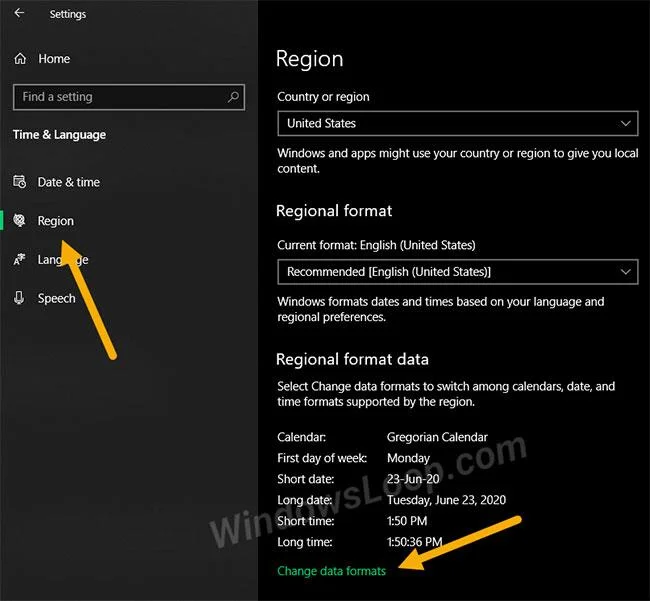
Spustelėkite nuorodą Keisti duomenų formatus
5. Išskleidžiamajame meniu Pirmoji savaitės diena pasirinkite norimą pirmąją savaitės dieną .
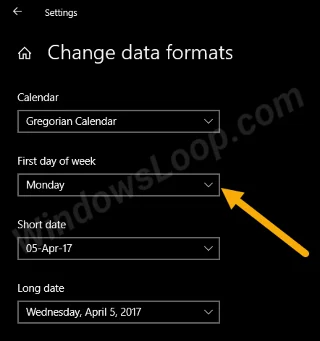
Išskleidžiamajame meniu Pirmoji savaitės diena pasirinkite norimą pirmąją savaitės dieną
6. Pakeitimai išsaugomi automatiškai.
7. Uždarykite programą Nustatymai .
Spustelėkite laikrodį užduočių juostoje, kad pamatytumėte pritaikytus pakeitimus. Panašūs pakeitimai taikomi „Windows 10“ kalendoriui.
Pakeiskite pirmąją savaitės dieną naudodami valdymo skydelį
Taip pat galite pakeisti savaitės dienos nustatymus naudodami valdymo skydelį . Jei naudojate „Windows 7“ arba „Windows 8“, tik taip galite pakeisti pirmąją savaitės dieną.
Atlikite toliau nurodytus veiksmus, kad pakeistumėte pirmąją savaitės dieną valdymo skydelyje.
1. Paspauskite Win+ R, kad atidarytumėte dialogo langą Vykdyti.
2. Į tuščią lauką įveskite Control ir spustelėkite Gerai.
3. Valdymo skyde nustatykite Žiūrėti pagal į Didelės piktogramos .
4. Spustelėkite parinktį Regionas .
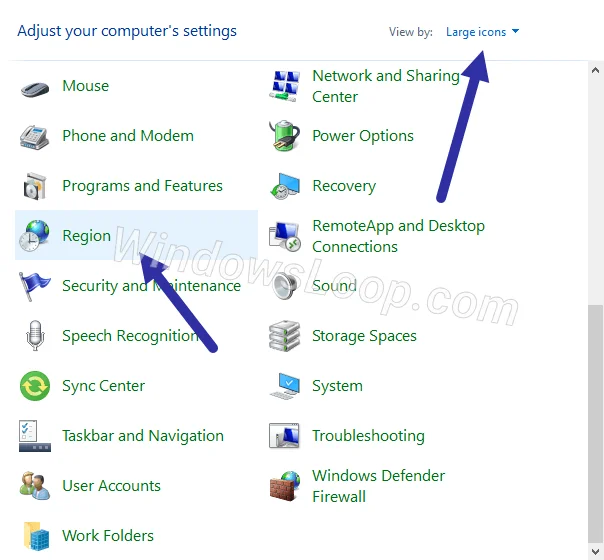
Spustelėkite parinktį Regionas
5. Dabar išskleidžiamajame meniu Pirmoji savaitės diena pasirinkite norimą savaitės dieną .
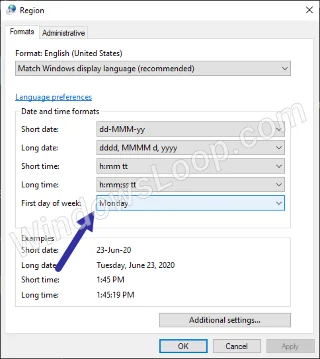
Išskleidžiamajame meniu Pirmoji savaitės diena pasirinkite norimą savaitės dieną
6. Spustelėkite Taikyti.
7. Spustelėkite Gerai , kad išsaugotumėte pakeitimus.
Padaryta! Kai tik išsaugosite pakeitimus, pirmoji savaitės diena bus pakeista užduočių juostoje ir „Windows 10“ kalendoriaus programoje.
Kiosko režimas sistemoje „Windows 10“ yra režimas, skirtas naudoti tik vieną programą arba pasiekti tik 1 svetainę su svečiais.
Šiame vadove bus parodyta, kaip pakeisti arba atkurti numatytąją „Camera Roll“ aplanko vietą sistemoje „Windows 10“.
Redaguojant pagrindinio kompiuterio failą gali nepavykti prisijungti prie interneto, jei failas nebus tinkamai pakeistas. Šis straipsnis padės jums redaguoti pagrindinio kompiuterio failą sistemoje „Windows 10“.
Sumažinus nuotraukų dydį ir talpą, bus lengviau jas dalytis ar siųsti kam nors. Visų pirma, sistemoje „Windows 10“ galite keisti nuotraukų dydį keliais paprastais veiksmais.
Jei jums nereikia rodyti neseniai aplankytų elementų ir vietų saugumo ar privatumo sumetimais, galite jį lengvai išjungti.
„Microsoft“ ką tik išleido „Windows 10“ jubiliejinį naujinį su daugybe patobulinimų ir naujų funkcijų. Šiame naujame atnaujinime pamatysite daug pakeitimų. Nuo „Windows Ink“ rašalo palaikymo iki „Microsoft Edge“ naršyklės plėtinių palaikymo, Start Menu ir Cortana taip pat buvo žymiai patobulinti.
Viena vieta daugybei operacijų valdyti tiesiai sistemos dėkle.
Sistemoje „Windows 10“ galite atsisiųsti ir įdiegti grupės strategijos šablonus, kad galėtumėte tvarkyti „Microsoft Edge“ nustatymus, o šiame vadove bus parodytas procesas.
Tamsus režimas yra tamsaus fono sąsaja sistemoje „Windows 10“, padedanti kompiuteriui taupyti akumuliatoriaus energiją ir sumažinti poveikį naudotojo akims.
Užduočių juostoje yra nedaug vietos, o jei reguliariai dirbate su keliomis programomis, gali greitai pritrūkti vietos, kad galėtumėte prisegti daugiau mėgstamų programų.








