Kaip ištaisyti Redis prisijungimo prie 127.0.0.1:6379 klaidą
Trumpas atsakymas: jei jūsų programa praneša Could not connect to Redis at 127.0.0.1:6379: Connection refused, pirmiausia patikrinkite, ar Redis serveris iš tikrųjų klausosi tame adrese ir prievade. Redis CLI pagal nutylėjimą naudoja 127.0.0.1 ir prievadą 6379, todėl atmetimas dažniausiai rodo sustabdytą serverį, kitą prievadą, konteinerio ar virtualios mašinos tinklo neatitikimą arba klausiklio konfigūracijos problemą. Autentifikacijos klaidos yra kitokios: jos paprastai kyla jau užmezgus TCP ryšį.
Greičiausia diagnostika yra redis-cli -h 127.0.0.1 -p 6379 PING. Jei grąžinama PONG, Redis yra pasiekiamas, ir vietoj aklai perkraunamo Redis serverio turėtumėte patikrinti savo programos Redis URL, prisijungimo duomenis, TLS nustatymus arba ryšių baseino konfigūraciją. Redis dokumentuose PING specifikuojamas kaip būdas patikrinti, ar ryšys yra gyvas, ir ar serveris gali aptarnauti duomenis. Žiūrėkite oficialią Redis PING komandos dokumentaciją.
Greitos diagnostikos lentelė
Ką matote
Labiausiai tikėtina sritis tikrinimui
Pirmas veiksmas
Connection refused
Nėra klausiklio tiksliniame hoste/prievade, neteisingas galinis taškas arba konteinerio tinklo neatitikimas
Vykdykite redis-cli -h 127.0.0.1 -p 6379 PING
PONG Redis CLI, bet programa vis tiek nepavyksta
Programos konfigūracija
Palyginkite programos hostą, prievadą, duomenų bazę, TLS, vartotojo vardą ir slaptažodį su veikiančiu CLI ryšiu
NOAUTH arba WRONGPASS
Autentifikacija arba ACL
Naudokite teisingą Redis vartotojo vardą/slaptažodį; nelaikykite to prievado klausymo problema
TLS arba sertifikato klaida
Protokolo neatitikimas
Naudokite TLS nustatymus ir rediss://, kai serveris reikalauja šifruotų ryšių
Veikia hoste, bet ne konteineryje
Docker tinklas
Nenaudokite 127.0.0.1, nebent Redis yra tame pačiame konteineryje; naudokite teisingą tarnybos arba hosto adresą
1. Atkartokite nesėkmę ne programoje
Prieš keisdami programos kodą, naudokite Redis CLI. Oficialioje Redis CLI dokumentacijoje nurodoma, kad pagal nutylėjimą redis-cli jungiasi prie 127.0.0.1:6379. Galite aiškiai nurodyti tikslą:
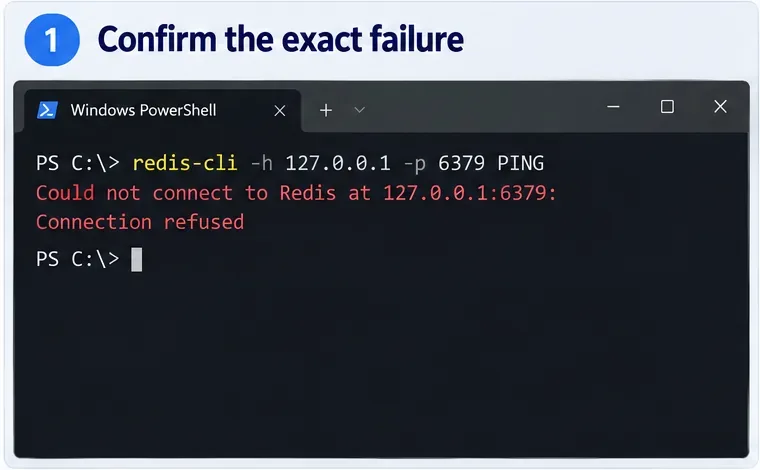
redis-cli -h 127.0.0.1 -p 6379 PING
Sėkmingai veikiantis vietinis serveris turėtų atsakyti:
PONG
Jei gaunate tą pačią ryšio atmetimo žinutę, problemą atkūrėte perdavimo lygmenyje. Tai naudinga, nes pašalina jūsų karkasą, ORM, talpyklos biblioteką ir programos kodą iš tiesioginio tyrimo. Redis CLI taip pat priima -h hostui ir -p prievadui, kaip aprašyta Redis CLI nuorodoje.
Pavyzdinis terminalo vaizdas pirmajai diagnostikai: aiškus Redis CLI PING į 127.0.0.1:6379 patvirtina, kad atmetimas nėra ribotas tik programos kodui.
Jei PING jau grąžina PONG, pereikite prie 5 žingsnio. Neperkraukite sveiko Redis egzemplioriaus; sutelkite dėmesį į programos ryšio eilutę ir vykdymo aplinką.
2. Įsitikinkite, kad Redis serveris veikia
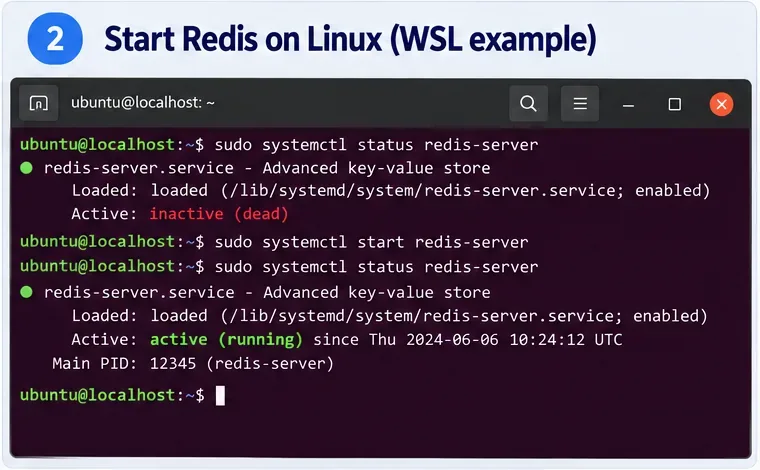
Linux sistemoje, įdiegtoje per paketų tvarkyklę, Redis dažniausiai galima valdyti kaip sistemos tarnybą. Redis Linux diegimo dokumentuose rodomi systemctl start ir systemctl stop, nurodant, kad tarnybos pavadinimas gali būti redis arba redis-server, priklausomai nuo platformos. Tipiškas Ubuntu/Debian patikrinimas yra:
sudo systemctl status redis-server
sudo systemctl start redis-server
sudo systemctl status redis-server
Jei jūsų distribucija naudoja redis kaip tarnybos pavadinimą, pakeiskite jį tuo pavadinimu. Jei systemd nevaldo jūsų Redis proceso, naudokite paleidimo metodą, atitinkantį būdą, kuriuo įdiegėte Redis, o ne darykite prielaidą, kad tarnyba egzistuoja. Dabartinė Redis Linux gairė yra prieinama oficialioje Linux diegimo dokumentacijoje.
Ubuntu/Debian systemd pavyzdys: patikrinkite Redis tarnybą, paleiskite ją, jei neaktyvi, ir įsitikinkite, kad tarnyba praneša apie aktyvų veikimo būseną.
Windows ir WSL pastaba
Nedarykite prielaidos, kad egzistuoja natyvi Windows Redis tarnyba vien todėl, kad jūsų programa veikia Windows. Dabartinis Redis diegimo apžvalgos sąrašas Windows įtraukia į Docker kelią, o Redis taip pat palaiko Windows gaires WSL ir jo Windows suderinamumo partneriui. Jei Redis veikia WSL viduje, pirmiausia jį išbandykite toje pačioje WSL aplinkoje. Jei Redis veikia Docker Desktop, naudokite Docker patikrinimus kitame skyriuje. Žiūrėkite dabartinę Redis Open Source diegimo apžvalgą ir Redis Windows/WSL diegimo dokumentaciją.
3. Patikrinkite prievadą 6379 ir sutvarkykite Docker tinklą
Redis paprastai naudoja TCP prievadą 6379. Jei Redis veikia, bet niekas neklauso tame prievade, patikrinkite, ar serveris nebuvo paleistas su kita konfigūracija. Linux sistemoje greitas operacinės sistemos patikrinimas, pvz., ss -ltnp, gali parodyti klausiančius TCP lizdus; Windows sistemoje PowerShell Test-NetConnection 127.0.0.1 -Port 6379 gali padėti atskirti klausiantį prievadą nuo atmesto. Tačiau lemiamas testas lieka veikianti Redis komanda, tokia kaip PING.
Jei Redis veikia Docker, o programa – hoste
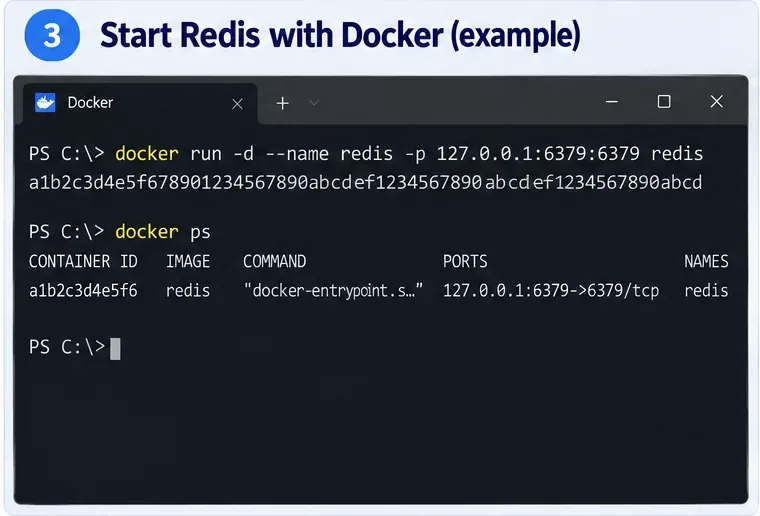
Konteinerio prievadas turi būti paskelbtas hostui. Redis Docker dokumentuose rodomas hosto ir konteinerio prievado 6379 atvaizdavimas. Vietiniam kūrimui galite susieti paskelbtą prievadą su hosto kilpos (loopback) adresu:
docker run -d --name redis -p 127.0.0.1:6379:6379 redis
docker ps
Docker prievadų paskelbimo dokumentacija aiškina, kad nurodžius 127.0.0.1, paskelbtas prievadas tampa pasiekiamas tik iš Docker hosto, kas yra saugiau vietinei kūrimo talpyklai nei skelbiant jį visuose sąsajos. Oficialūs Redis Docker greito paleidimo ir ryšio pavyzdžiai yra Run Redis Open Source on Docker, o hosto adreso elgsena aprašyta Docker prievadų paskelbimo dokumentacijoje.
Docker pavyzdys hosto programoms: paskelbkite konteinerio prievadą 6379 į 127.0.0.1:6379, tada patvirtinkite atvaizdavimą su docker ps prieš testuodami Redis.
Jei jūsų programa taip pat veikia Docker
Tai dažnas painiavos šaltinis. Konteineryje 127.0.0.1 reiškia patį tą konteinerį. Jei Redis yra atskira Compose tarnyba, prisijunkite prie Redis tarnybos pavadinimo, pvz., redis:6379, bendrame Compose tinkle, o ne 127.0.0.1:6379. Docker dokumentuose nurodoma, kad Compose tarnybos numatytajame tinkle yra aptinkamos pagal tarnybos pavadinimą Compose tinklo vadove.
Jei programa yra Docker Desktop konteineryje, bet Redis veikia tiesiogiai hoste, Docker rekomenduoja specialų hostname host.docker.internal, norint pasiekti hosto tarnybas. Toks elgesys dokumentuotas Docker Desktop tinklo DUK.
4. Patikrinkite redis.conf: bind, apsaugos režimas ir prievadas
Jei procesas veikia, bet klauso neteisingos sąsajos ar prievado, apžiūrėkite konfigūracijos failą, kurį aktyvus Redis procesas iš tikrųjų naudoja. Šiai klaidai svarbiausi trys nustatymai:
bind 127.0.0.1 -::1
protected-mode yes
port 6379
Oficiali Redis konfigūracijos šablono versija naudoja kilpos (loopback) susiejimui vietinei prieigai, pagal nutylėjimą įjungia apsaugos režimą ir nustato įprastą TCP prievadą 6379. Joje taip pat dokumentuojama, kad port 0 išjungia ne-TLS TCP klausiklį. Dabartinį šabloną galite apžiūrėti oficialiame Redis repozitorijoje.
Vietinės kūrimo konfigūracijos pavyzdys: Redis klauso kilpos (loopback) prievade 6379 su įjungtu apsaugos režimu, po kurio seka sėkmingas PING, grąžinantis PONG.
Vietinės kūrimo aplinkoje, kai naudojamas tas pats hostas, kilpos (loopback) susiejimas yra tinkamas. Legitimiam nuotoliniam arba kelių hostų diegimui, nespręskite ryšio problemų lengvai keisdami bind į visas sąsajas ir išjungdami protected-mode. Redis perspėja prieš atidarydama savo TCP prievadą nepatikimiems tinklams. Vietoj to naudokite tinkamą tinklo sąsają, ugniasienės politiką ir Redis autentifikaciją arba ACL. Peržiūrėkite oficialias Redis saugumo gaires prieš plėsdami tinklo prieigą.
Po konfigūracijos pakeitimo, perkraukite Redis naudodami tą patį tarnybų tvarkyklę, konteinerio komandą arba proceso prižiūrėtoją, kuris valdo veikiančią instanciją. Tada pakartokite:
redis-cli -h 127.0.0.1 -p 6379 PING
5. Jei Redis atsako, sutvarkykite programos ryšio nustatymus
Kai Redis CLI grąžina PONG iš tos pačios vykdymo aplinkos kaip ir jūsų programa, pradinė ryšio atmetimo problema nebėra Redis klausiklio problema. Palyginkite programos nustatymus su sėkmingu testu. Patikrinkite visas šias reikšmes:
Hosto pavadinimas arba IP adresas
TCP prievadas
Duomenų bazės numeris, jei jūsų programa pasirenka ne numatytąją duomenų bazę
Vartotojo vardas ir slaptažodis, kai įjungta ACL autentifikacija
Ar ryšys naudoja paprastą Redis ar TLS
Ar programa veikia hoste, WSL, konteineryje ar kitoje mašinoje
Vietinis, ne-TLS URL dažnai atrodo taip:
redis://127.0.0.1:6379/0
Redis CLI taip pat palaiko Redis URI ir dokumentuoja rediss:// TLS. Jei serveris reikalauja autentifikacijos, naudokite tinkamą vartotojo vardą ir slaptažodį. CLI testavimui Redis rekomenduoja REDISCLI_AUTH aplinkos kintamąjį vietoj slaptažodio tiesiogiai komandinėje eilutėje. Žiūrėkite Redis CLI ryšio parinktis.
Nesupainiokite autentifikacijos ir TLS nesėkmių su ryšio atmetimu
Jei žinutė pasikeičia iš Connection refused į NOAUTH, WRONGPASS arba ACL klaidą, tai yra pažanga: klientas pasiekė Redis serverį ir dabar jam reikia galiojančių prisijungimo duomenų. Redis rekomenduoja ACL pagrįstą autentifikaciją moderniems diegimams; oficiali Redis ACL dokumentacija paaiškina modelį.
Taip pat, jei galinis taškas reikalauja TLS, paprastas TCP Redis klientas gali nepavykti protokolo nustatymo metu, nors prievadas yra pasiekiamas. Redis CLI palaiko --tls, o Redis URI naudoja rediss schemą TLS ryšiams. Serverio pusės TLS detalėms žiūrėkite Redis TLS dokumentaciją.
Aplinkai specifiniai ryšio tikslai
Kur veikia Redis
Kur veikia programa
Tipinis tikslas
Svarbi sąlyga
Tas pats hostas
Tas pats hostas
127.0.0.1:6379
Redis turi klausyti kilpos (loopback) prievade 6379
Docker konteineris
Hosto OS
127.0.0.1:6379
Paskelbkite konteinerio prievadą hostui
Docker Compose tarnyba
Kita tarnyba tame pačiame Compose projekte
redis:6379 arba jūsų faktinis tarnybos pavadinimas
Abi tarnybos turi dalintis atitinkamu Docker tinklu
Hosto OS
Docker Desktop konteineris
host.docker.internal:6379
Redis turi priimti ryšį iš Docker hosto kelio
Nuotolinis serveris
Kita mašina
Pasiekiamas Redis serverio hosto pavadinimas/IP ir sukonfigūruotas prievadas
Tinklo politika, bind nustatymai, autentifikacija ir galbūt TLS turi leisti prieigą
Greitas sąrašas
Vykdykite redis-cli -h 127.0.0.1 -p 6379 PING.
Jei atmesta, patvirtinkite, kad Redis procesas arba tarnyba veikia.
Patvirtinkite, kad Redis iš tikrųjų klauso prievade 6379, arba atnaujinkite klientą į sukonfigūruotą prievadą.
Jei naudojate Docker, patikrinkite prievado atvaizdavimą ir ar klientas yra hoste, ar kitame konteineryje.
Jei abi tarnybos yra Compose, naudokite Redis tarnybos pavadinimą vietoj 127.0.0.1.
Patikrinkite aktyvų redis.conf dėl bind, protected-mode ir port.
Laikykite Redis nuo viešojo interneto; neišjunkite saugumo nustatymų vien tam, kad klaida dingtų.
Kai PING veikia, pereikite prie programos prisijungimo duomenų, TLS, URL, duomenų bazės numerio ir aplinkai specifinio tinklo.
Kas dažniausiai išsprendžia šią klaidą?
Kūrėjo mašinoje dažniausiai sėkmingas kelias yra paprastas: paleiskite Redis, įsitikinkite, kad jis klauso galinio taško, kurį jūsų programa iš tikrųjų naudoja, ir tada patvirtinkite su PING. Docker pakeičia „localhost“ reikšmę, todėl konteinerizuotoms programoms dažnai reikia tarnybos pavadinimo arba host.docker.internal vietoj 127.0.0.1. Konfigūracijos pakeitimai turėtų būti paskutinė priemonė, o ne pirmoji.
Svarbi diagnostinė riba yra tai, ar gali būti užmegztas TCP ryšys. Atmetimas reiškia, kad klientas nepasiekė naudojamą Redis klausiklio prašomame galiniame taške. Redis klaida, tokia kaip NOAUTH, reiškia, kad pasiekė. Šių dviejų atvejų skirtingas traktavimas padeda išvengti nereikalingų konfigūracijos pakeitimų ir greičiau rasti tikrąją priežastį.