„iOS 14“ turi daug naujų funkcijų ir pakeitimų, įskaitant galimybę keisti valdiklius naudojant valdiklių tinkinimo programas, pvz., „WidgetSmith “ arba „Color Widgets“ programą . Be to, vartotojai taip pat gali pakeisti programos piktogramą į jiems patinkantį vaizdą arba alternatyviomis piktogramomis, pasiekiamomis programoje „Shortcuts“ arba palaikymo svetainėje. Tada pagrindinio ekrano sąsaja pasikeis į naujesnę ir visiškai pakeistų programų piktogramas. Toliau pateiktame straipsnyje bus paaiškinta, kaip pakeisti programų piktogramų spalvą „iPhone“.
1. Instrukcijos, kaip pakeisti programos piktogramos spalvą iPhone
1 žingsnis:
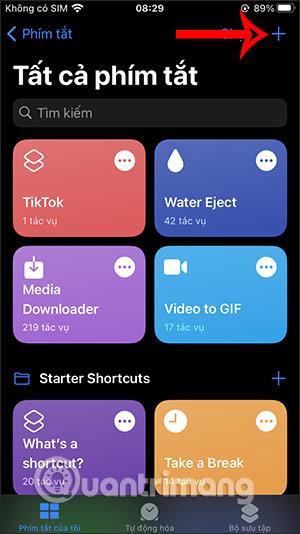
Telefone atidarome programą Shortcuts , tada viršutiniame dešiniajame kampe spustelėkite pliuso piktogramą, tada spustelėkite Pridėti užduotį .
2 žingsnis:
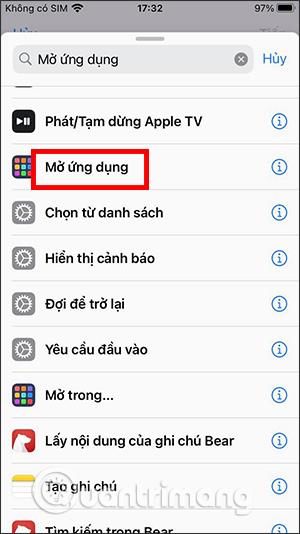
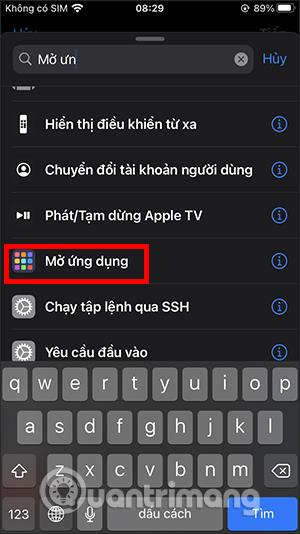
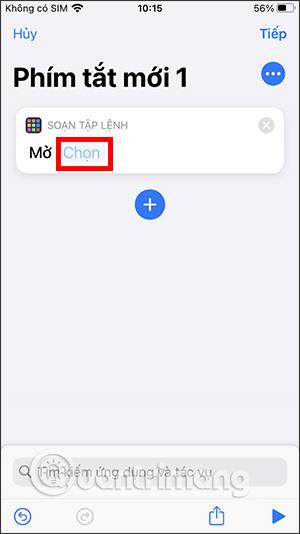
Perjunkite į naują sąsają, suraskite užduotį Atidaryti programą ir spustelėkite toliau. Tada spustelėkite Pasirinkti , kad atidarytumėte programą, kurios piktogramą norite pakeisti. Mes pasirinksime programą, rodomą sąraše, kuris pasirodys vėliau.
3 veiksmas:
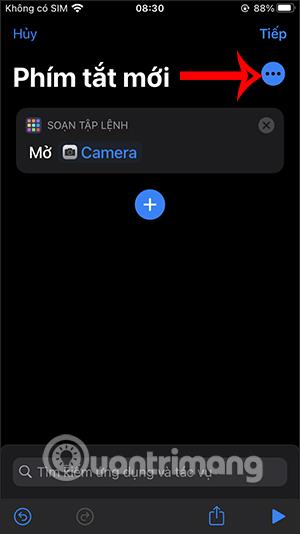
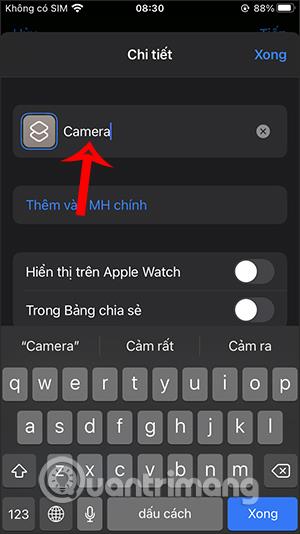
Tada spustelėkite 3 taškų piktogramą viršutiniame dešiniajame kampe. Įvedame nuorodos pavadinimą, kad jis atitiktų programos pavadinimą .
4 veiksmas:
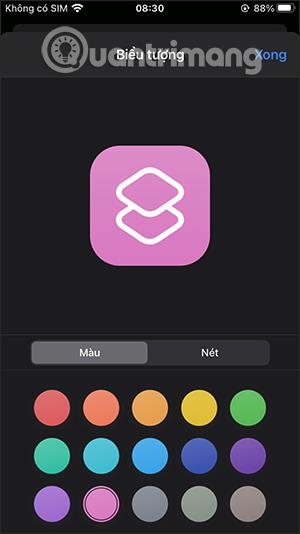
Spustelėkite piktogramą sparčiojoje nuorodoje, kad ją pakeistumėte , pasirinkite piktogramos spalvą ir pasirinkite naują piktogramą skiltyje „Brūkšnys“. Priklausomai nuo pasirinktos programos, bus identiška piktograma, kurią reikia pakeisti arba ne.
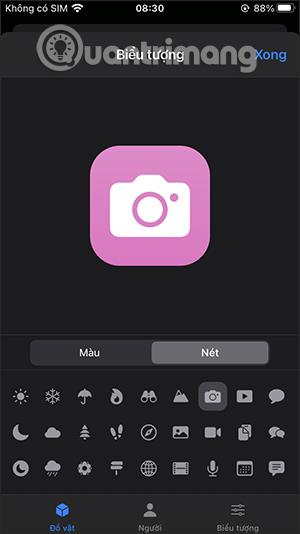
5 veiksmas:
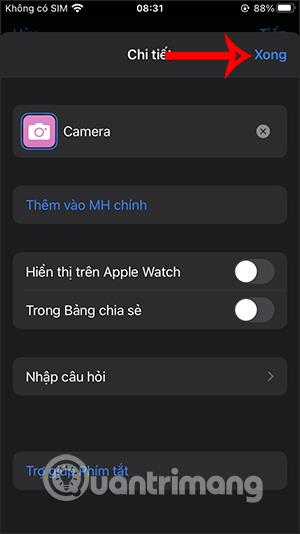
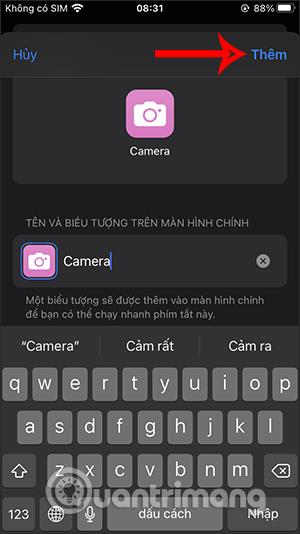
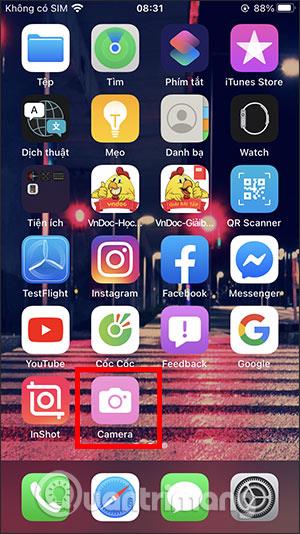
Dešiniajame ekrano kampe spustelėkite Atlikta , tada toliau palieskite Pridėti prie pagrindinio ekrano . Tada dar kartą įveskite naujos programos pavadinimą ir spustelėkite Pridėti. Dėl to turėsime programos piktogramą, kaip parodyta toliau.
Spustelėjus šią piktogramą, pirmiausia bus atidaryta sparčiųjų klavišų programa, tada bus nuoroda į tinkintą piktogramą.
Vaizdo pamoka, kaip pakeisti programos piktogramos spalvą iPhone
2. Pakeiskite iPhone programos piktogramą naudodami internetinę svetainę
Jei norite turėti daugiau programos piktogramų parinkčių, galite naudoti ne tik piktogramas, kurias galima rasti programoje Spartieji klavišai, kaip nurodyta aukščiau, bet ir išorinėse svetainėse. Taikydami šį 2 metodą turėsite svetainę Kurkite gražias nuotraukas, kad pakeistumėte programos piktogramą „iPhone“.
1 žingsnis:
Svetainę galite pasiekti naudodami toliau pateiktą nuorodą, kad pasiektumėte piktogramų kūrimo skyrių „iOS 14“.
https://www.taoanhdep.com/2020/09/tao-icon-ung-dung-doi-mau-sac-cho-ios-14.html
Toliau šioje sąsajoje pasirinksite programos piktogramą, kurią norite pakeisti įrenginyje. Galite pasirinkti iš daugybės skirtingų programų piktogramų – nuo sistemoje pasiekiamų programų iki programų, įdiegtų „App Store“. Tada slinkite žemyn , kad pasirinktumėte piktogramos ekrano spalvą .
Kai būsite patenkinti, spustelėkite Sukurti piktogramą , tada spustelėkite Atsisiuntimo piktogramą ir atsisiųskite vaizdą į savo telefoną.
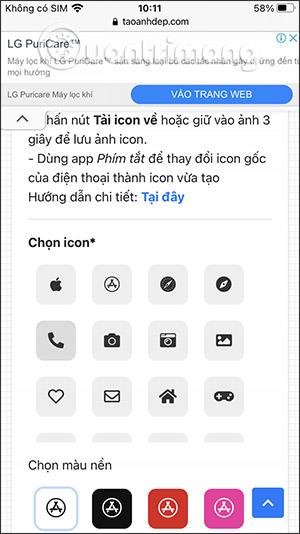

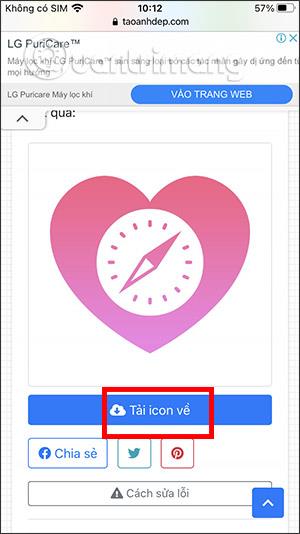
2 žingsnis:
Atidarykite programą Spartieji klavišai , tada spustelėkite pliuso piktogramą ir pasirinkite Pridėti užduotį , kad sukurtumėte naują nuorodą.
Tada priskirkite užduotį, kurią norite atlikti , pvz., atidaryti programą, atidaryti dokumentą, klausytis muzikos... priklausomai nuo programos, kurios piktogramą norite pakeisti.
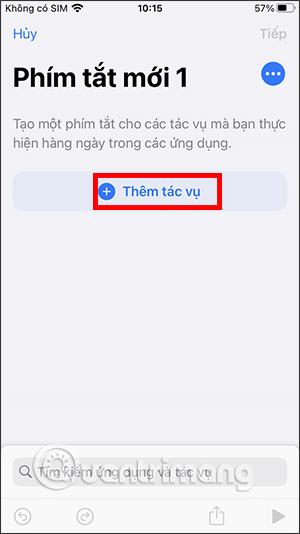
3 veiksmas:
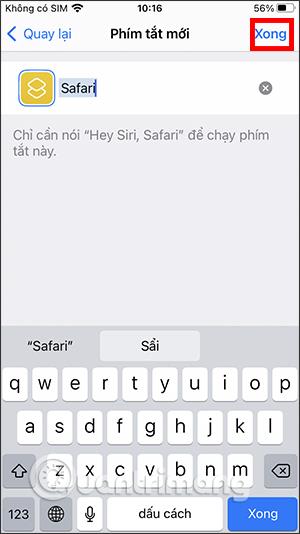
Tada paspauskite mygtuką Pasirinkti ir pasirinkite programą, kuriai norite priskirti užduotį, tada paspauskite Kitas . Įveskite sparčiojo klavišo pavadinimą, tada aukščiau paspauskite Atlikta .
4 veiksmas:
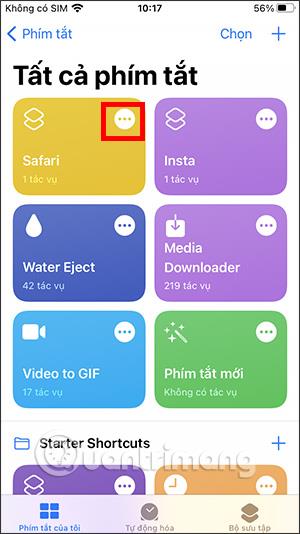
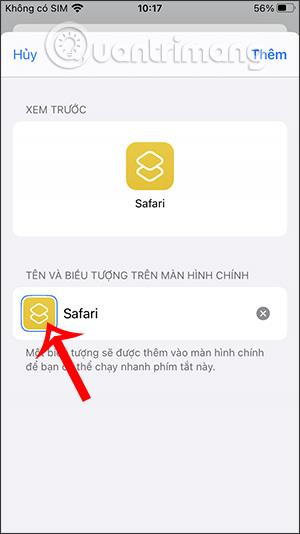
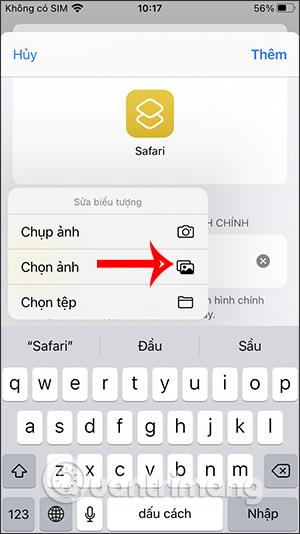
Sąraše Mano spartieji klavišai spustelėkite 3 taškų piktogramą ant naujai sukurto sparčiojo klavišo, kad atidarytumėte greitojo redagavimo puslapį, tada pasirinkite Pridėti prie pagrindinio ekrano . Tada spustelėkite dabartinę piktogramą , kad pakeistumėte.

5 veiksmas:
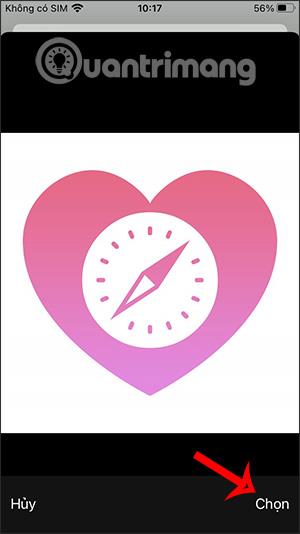
Tada spustelėkite Pasirinkti failą , tada pasirinkite piktogramos vaizdą, kurį atsisiuntėte naudoti, ir viskas.
Žiūrėti daugiau: