„Android “ pranešimų sistema užima 1 vietą pasaulyje. Tačiau šią sistemą dažnai veikia gamintojo pritaikymo funkcijos arba tam tikros programos gedimai. Dėl šių dalykų pranešimų sistema elgiasi keistai arba vėluoja, todėl praleidžiate svarbius įspėjimus.
Tačiau, laimei, galite išbandyti daugybę būdų, kaip grąžinti pranešimų sistemą į normalią. Štai keletas pataisymų, jei negaunate „Android“ pranešimų, kaip įprasta.
Ką daryti, kai „Android“ pranešimų sistema turi problemų?
Pirmas žingsnis siekiant išspręsti bet kokią problemą – įsitikinti, kad tai nėra laikinas triktis. Iš naujo paleiskite telefoną. Tai atlikus bus nutraukti visi foniniai procesai arba paslaugos, kurios gali trukdyti siųsti pranešimus.
Paleidus iš naujo, bus atnaujinami pagrindiniai telefono komponentai, jei kuris nors iš šių komponentų suges atliekant užduotį.
2. Peržiūrėkite programos pranešimų nustatymus
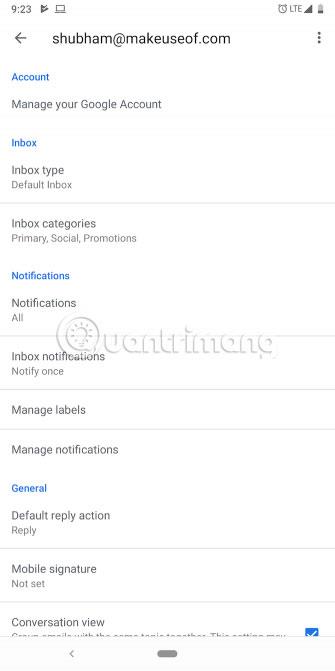
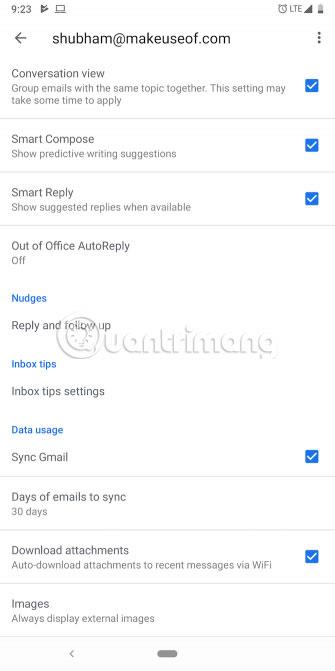
Jei telefono paleidimas iš naujo nepadeda, pabandykite peržiūrėti programos, kuriai kyla problemų, pranešimų nustatymus. Dauguma pagrindinių programų siūlo savo patentuotų parinkčių rinkinį, skirtą keisti, kaip dažnai programa gali siųsti pranešimus, kokių tipų pranešimus norite matyti ir pan.
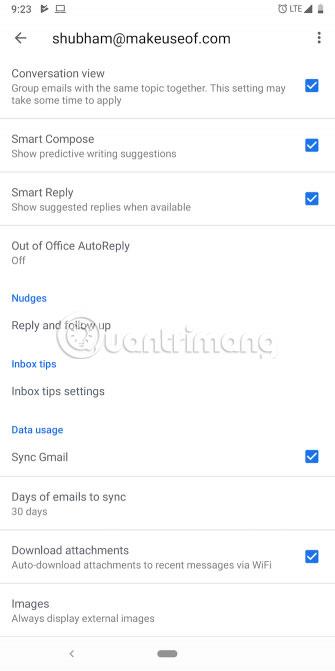
Pavyzdžiui, „Gmail“ leidžia visiškai išjungti sinchronizavimą. Taigi įsitikinkite, kad naršydami programos nustatymus netyčia nepaspaudėte šios funkcijos išjungimo mygtuko.
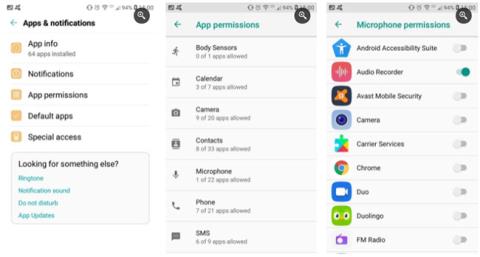
Jei atitinkamų nustatymų programoje nerasta, būtinai patikrinkite programos „Android“ pranešimų nustatymus skiltyje Nustatymai > Programos ir pranešimai > [Programos pavadinimas] > Pranešimai. „Android Oreo“ ir vėlesnėse versijose yra atnaujinta pranešimų sistema, leidžianti keisti skirtingų tipų įspėjimų nustatymus.
3. Išjunkite programinės įrangos akumuliatoriaus optimizavimą

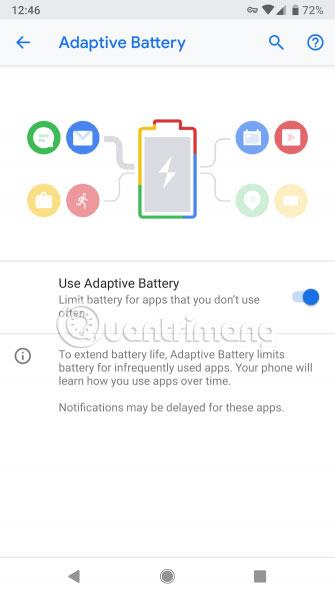
Siekdama sutaupyti akumuliatoriaus veikimo laiką ir neleisti, kad programos, kurių dažnai nenaudojate, veiktų fone, „Android“ pradėjo taikyti AI pagrįstą programinės įrangos optimizavimą. Tačiau šią funkciją sudarantys algoritmai dar nėra tobuli ir gali sukelti sistemos gedimą.
Viena dažniausių to „aukų“ yra pranešimų sistema. Jei kyla problemų, kelioms dienoms išjunkite optimizavimo funkcijas.
Jei naudojate „Android“ atsargas , galite išjungti adaptyvųjį akumuliatorių skiltyje „Nustatymai“ > „Battery“ visoms programoms. Bet tai tikriausiai yra perdėta. Vietoj to galite išjungti akumuliatoriaus optimizavimą pagal konkrečią programą, eidami į Nustatymai > Programos ir pranešimai > [Programos pavadinimas] > Išplėstiniai > Akumuliatorius > Akumuliatoriaus optimizavimas .
4. Patikrinkite, ar nėra gamintojo išskirtinių akumuliatoriaus taupymo priemonių
Kai kurie gamintojai pridėjo daugiau akumuliatoriaus taupymo įrankių, automatiškai blokuodami programas, kurios laikomos nesvarbiomis. Taigi, turėsite patikrinti, ar jūsų telefone yra kitų vidinių optimizavimo funkcijų.
Pavyzdžiui, „Xiaomi“ telefonuose yra iš anksto įkelta programa „Security“, kurioje yra keletas tokių funkcijų.
5. Iš naujo įdiekite programą arba palaukite atnaujinimų
Tais atvejais, kai kyla problemų tik su viena programa, gali būti, kad kūrėjai netyčia išleido klaidingą naujinimą. Šioje situacijoje turite 3 parinktis: pašalinkite ir iš naujo įdiekite programą, palaukite, kol problema išspręstų naujinimą, arba grįžkite į senesnę versiją. Jei norite grįžti prie senesnės versijos, galite apsilankyti svetainėje, pvz., APKMirror.com , ir rasti programą, kurią norite įdiegti iš naujo.
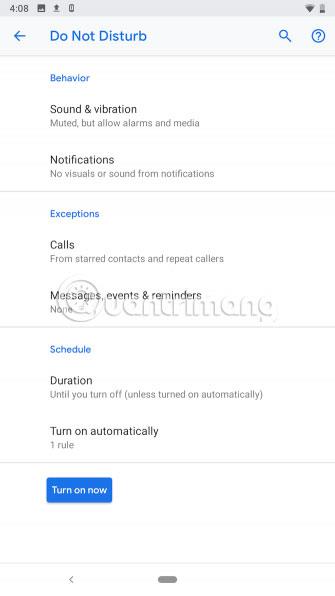
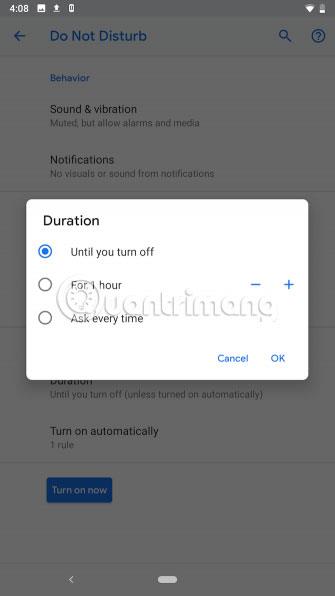
Daugelis „Android“ telefonų turi patogų režimą „Netrukdyti“ . Šis režimas skirtas blokuoti visus pranešimus, išskyrus tuos, kuriuos leidžia vartotojas. Programinės įrangos kūrėjai linkę įdėti šį režimo jungiklį lengvai pasiekiamose vietose, pvz., Greitųjų nustatymų skyriuje. Todėl, jei nesate susipažinę su šia funkcija, tikėtina, kad netyčia ją suaktyvinote per klaidą.
Eikite į „Nustatymai “ ir „Garsas “ arba „Pranešimai“ (atsižvelgiant į konkretų „Android“ įrenginį), tada ieškokite režimo „Netrukdyti“ . Jei nerandate šios funkcijos vienoje iš aukščiau pateiktų vietų, nustatymų viršuje esančioje paieškos juostoje ieškokite „Netrukdyti“ .
7. Ar įjungti foniniai duomenys?
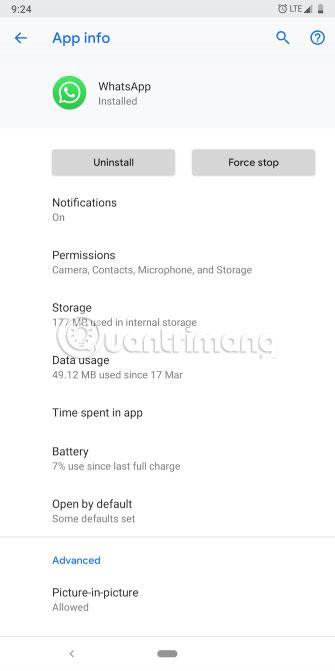
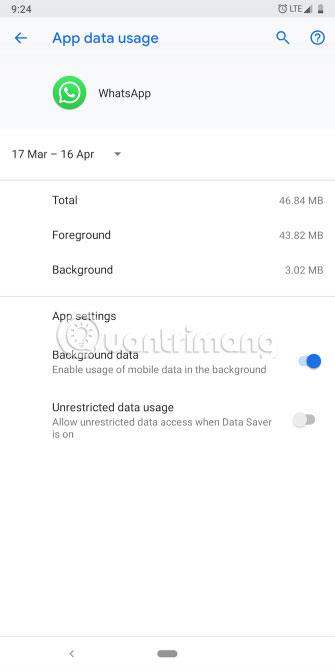
„Android Oreo“ ir naujesnėse versijose galite apriboti programų prieigą prie mobiliųjų duomenų fone. Net jei netyčia neperjungėte šio nustatymo, vis tiek verta patikrinti, ar kyla problemų dėl pranešimų. Galų gale, neturint prieigos prie interneto, daugelis programų iš esmės „negyva“.
Šią parinktį rasite skiltyje Nustatymai > Programos ir pranešimai > [Programos pavadinimas] > Duomenų naudojimas > Fono duomenys .
8. Ar duomenų taupymo funkcija įjungta?
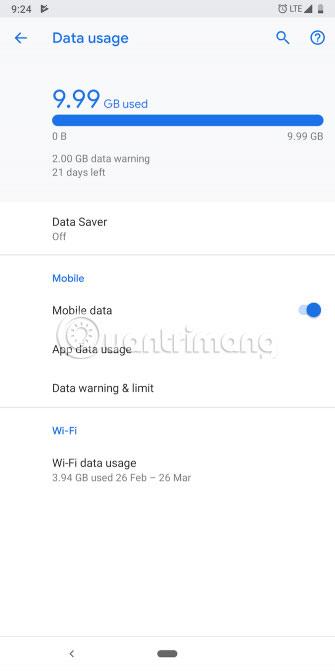
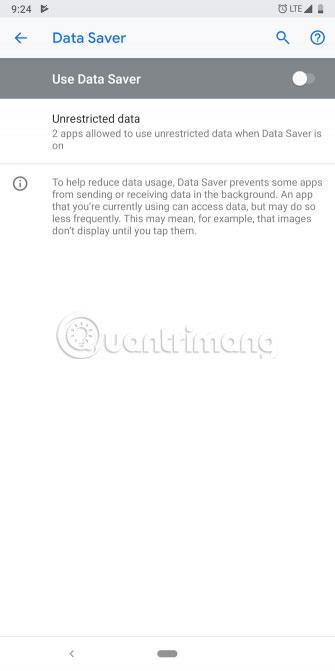
Duomenų taupymo funkcija leidžia apriboti naudojamų duomenų programų kiekį, kai neįjungtas WiFi. Ši funkcija gali padėti sutaupyti pinigų, tačiau taip pat galite praleisti svarbius pranešimus.
Norėdami patvirtinti, kad duomenų taupymo režimas nėra klaidos priežastis, naudokite telefoną kurį laiką neaktyvinę funkcijos (jei šiuo metu ji įjungta), eikite į Nustatymai > Tinklas ir internetas > Duomenų naudojimas > Duomenų taupymo priemonė .
9. Ar programai leidžiama veikti fone?
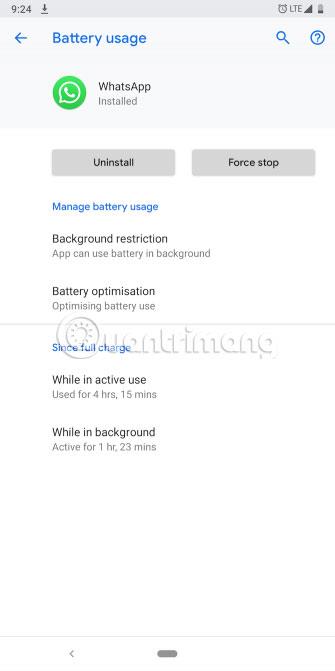
Nuo „Android Oreo“ galite priversti programas išjungti visiškai neaktyvias, kai jums jų nereikia naudoti. Ši funkcija išjungs programas, kurios naudoja per daug telefono akumuliatoriaus talpos. Tai tikrai puikus priedas, padedantis išsaugoti telefono baterijos veikimo laiką .
Tačiau tai taip pat gali būti su pranešimais susijusių problemų priežastis, jei įjungta svarbioms programoms. Deja, „Android“ gali tai pakeisti pati, jei mano, kad tai būtina. Todėl turėtumėte peržiūrėti programų, kurios turi pranešimų problemų, nustatymus apsilankę Nustatymai > Programos ir pranešimai > [Programos pavadinimas] > Akumuliatorius > Fono apribojimas .
10. Rankiniu būdu sureguliuokite sinchronizacijos intervalą
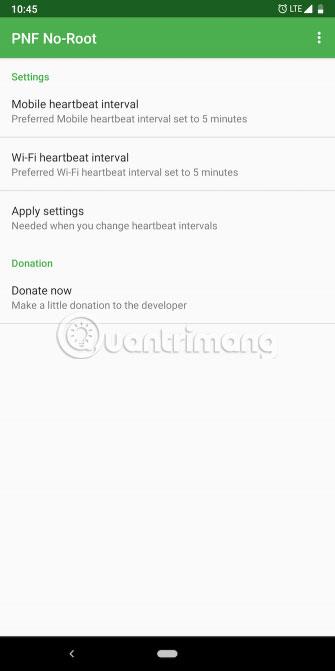
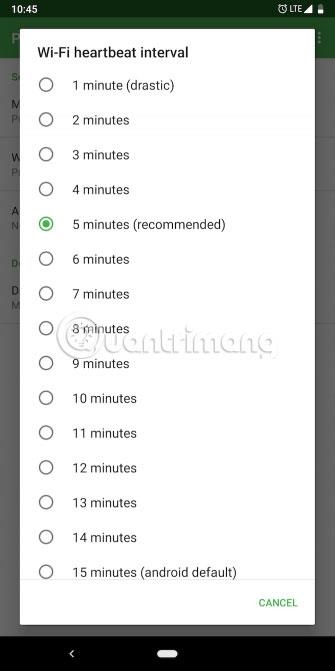
„Google“ pašalino integruotą funkciją, kurią naudodami galite pakeisti „Android“ sinchronizavimo intervalą. Laimei, visada galite pasikliauti trečiųjų šalių kūrėjais, kurie išspręs šią problemą. „Push Notification Fixer“ programa leidžia lengvai reguliuoti sinchronizavimo laiką.
Galite pakeisti sinchronizavimą atskirai tiek mobiliojo ryšio duomenų ryšiams, tiek WiFi ryšiams. Galite padidinti sinchronizavimo intervalą iki daugiausiai 15 minučių (tai yra numatytasis „Android“) arba sumažinti iki vienos minutės. Atminkite, kad šių parinkčių koregavimas turės įtakos telefono akumuliatoriaus veikimo laikui .
Atsisiųskite „Push Notification Fixer“ (nemokamą).
Jei po visų anksčiau nurodytų veiksmų pranešimų sistema vis tiek neveikia taip, kaip turėtų, tai gali būti su įrenginiu susijusi problema. Tokiu atveju geriausia patikrinti, ar nėra programinės įrangos naujinių, arba susisiekti su telefono gamintoju.
Suradę „kaltininką“, turėtumėte sužinoti, kaip tiksliai valdyti pranešimus „Android“. Taip galėsite išfiltruoti svarbius pranešimus ir nesijaudinti dėl nereikalingų dalykų .
Tikimės, kad jums pasiseks.