Kaip suaktyvinti kiosko režimą „Windows 10“.

Kiosko režimas sistemoje „Windows 10“ yra režimas, skirtas naudoti tik vieną programą arba pasiekti tik 1 svetainę su svečiais.
Sistemoje „Windows 10“ yra daug skirtingų šifravimo tipų, failų sistemos šifravimas – šifravimo failų sistema (EFS) arba „BitLocker“ naudojimas duomenims šifruoti („BitLocker“ disko šifravimas)....Toliau esančiame straipsnyje „Tips.BlogCafeIT“ padės jums. Kaip šifruoti duomenis „Windows 10“ naudojant „BitLocker“.
Naudokite „BitLocker“ duomenims užšifruoti sistemoje „Windows 10“.
Svarbi pastaba:
Įjunkite BitLocker, kad pereitumėte prie užšifruotų failų
1. Prijunkite nešiojamąjį saugojimo įrenginį prie kompiuterio.
2. Eikite į valdymo skydelį ir pasirinkite „BitLocker“ disko šifravimas .
Pasirinkite „BitLocker“ disko šifravimas
3. Pasirinkite keičiamą atminties diską, kurį norite užšifruoti, tada spustelėkite Įjungti BitLocker .
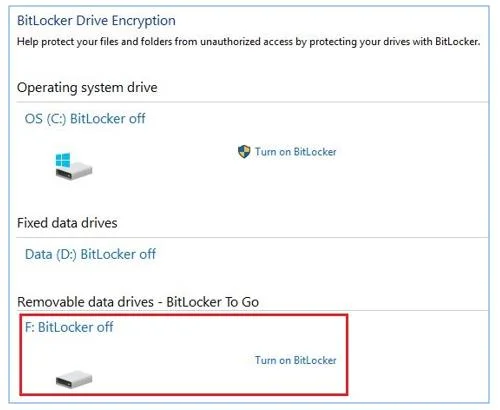
Spustelėkite Įjungti BitLocker
4. Šiek tiek palaukite, kol bus baigtas „BitLocker“ inicijavimas.
5. Pasirinkite Naudoti slaptažodį, kad atrakintumėte diską ir nurodykite slaptažodį. Dar kartą įveskite slaptažodį, kad patvirtintumėte, tada spustelėkite Pirmyn.
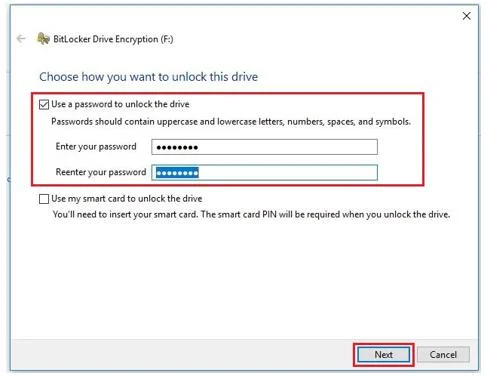
Pasirinkite Naudoti slaptažodį, kad atrakintumėte diską
6. Pasirinkite, kur norite išsaugoti atkūrimo raktą, reikalingą norint pasiekti diską, jei pamirštumėte slaptažodį. Parinktis Išsaugoti debesies domeno paskyroje neturėtų būti naudojama , nes tam reikia, kad kompiuteris prisijungtų prie „Microsoft Azure Active Directory“, o tai šiuo metu nesiūloma. Vietoj to turėtumėte naudoti parinktį Išsaugoti faile ir saugoti atkūrimo raktą saugioje vietoje. Išsaugoję atkūrimo raktą spustelėkite Pirmyn.
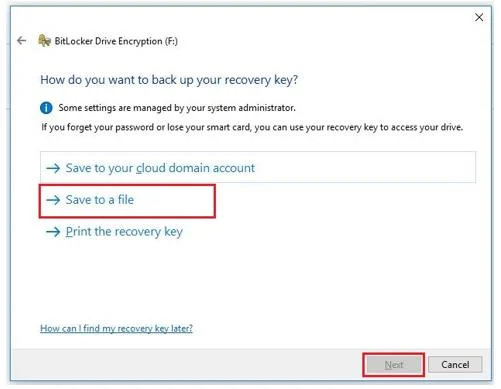
Naudokite parinktį Įrašyti į failą
7. Pasirinkite, kaip norite šifruoti diską. Jei naudojate naują diską, pasirinkite Šifruoti tik panaudotą disko vietą . Jei naudojate diską su duomenimis, pasirinkite Šifruoti visą diską . Tada spustelėkite Pirmyn.
Pasirinkite, kaip norite šifruoti diską
8. Pasirinkite šifravimo režimą. Jei planuojate naudoti šifruotą diską senesnėse „Windows“ versijose, pasirinkite Suderinamas režimas. Jei diską naudosite tik „Windows 10“ įrenginyje , pasirinkite Naujas šifravimo režimas , geresnį šifravimo režimą. Tada spustelėkite Pirmyn.
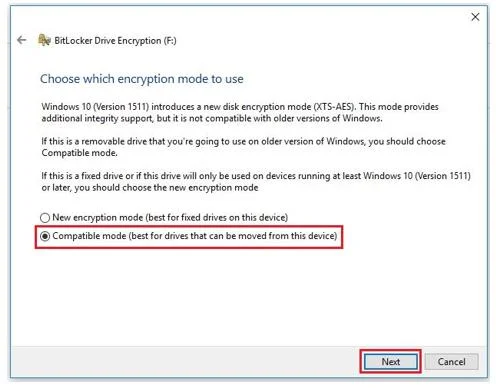
Pasirinkite šifravimo režimą
9. Kai būsite pasiruošę, spustelėkite Pradėti šifravimą .
Spustelėkite Pradėti šifravimą
10. Kodavimo procesas gali užtrukti, priklausomai nuo įvairių veiksnių, įskaitant saugojimo įrenginio greitį, kompiuterio našumą ir kt. (Microsoft apskaičiavo, kad kodavimo greitis yra apie 500 MB/min). Nutraukus procesą gali būti sugadinti / prarasti duomenys.
11. Kai šifravimas bus baigtas, spustelėkite Uždaryti .
Kai kitą kartą prie kompiuterio prijungsite šifruotą diską, įveskite slaptažodį, kad diską atrakintumėte.
Norėdami atrakinti diską, įveskite slaptažodį
Norėdami atrakinti diską, naudokite atkūrimo raktą
Jei pamiršote atrakinimo slaptažodį arba dėl kokių nors priežasčių negalite pasiekti užšifruoto disko, galite jį atrakinti naudodami atkūrimo raktą.
1. Dešiniuoju pelės mygtuku spustelėkite užšifruotą diską iš „File Explorer“, tada spustelėkite Atrakinti diską.
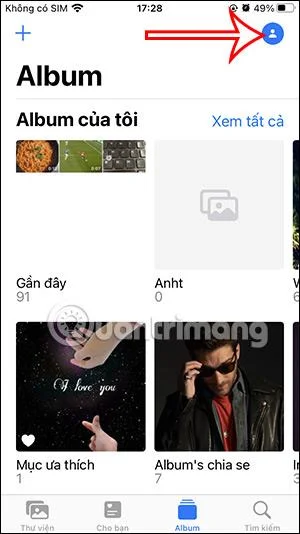
Spustelėkite Atrakinti Diską
2. Iššokančiajame lange spustelėkite Daugiau parinkčių .
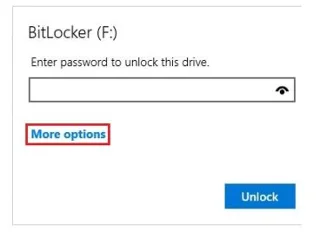
Spustelėkite Daugiau parinkčių
3. Įsitikinkite, kad pasirinkta „Automatiškai atrakinti šiame kompiuteryje“ , ir spustelėkite Įvesti atkūrimo raktą .
Spustelėkite Įveskite atkūrimo raktą
4. Įveskite atkūrimo raktą ir spustelėkite Atrakinti.
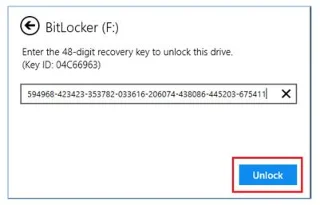
Spustelėkite Atrakinti
5. Diskas bus atrakintas.
Pakeiskite atrakinimo slaptažodį
1. Atrakinkite užšifruotą diską naudodami esamą slaptažodį.
2. Eikite į „Control Panel“ ir pasirinkite „BitLocker“ disko šifravimas .
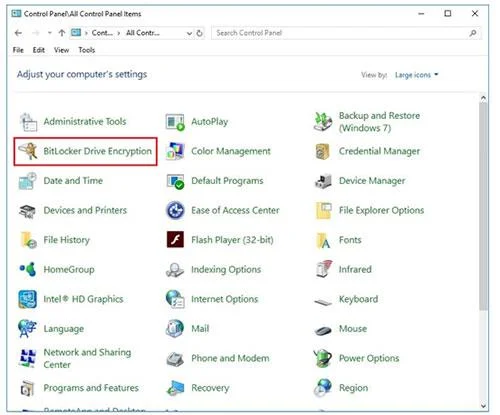
Pasirinkite „BitLocker“ disko šifravimas
3. Raskite užšifruotą diską ir spustelėkite Keisti slaptažodį.
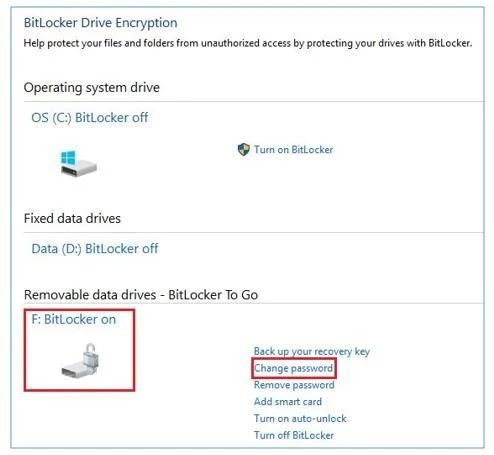
Spustelėkite Keisti slaptažodį
4. Įveskite seną slaptažodį. Nustatykite naują slaptažodį ir patvirtinkite jį dar kartą. Tada spustelėkite Keisti slaptažodį.
Nustatykite naują slaptažodį ir patvirtinkite jį dar kartą
5. Slaptažodis pakeistas. Spustelėkite Uždaryti.
Kas yra šifravimas?
Šifravimas yra būdas apsaugoti informaciją nuo neteisėto kitų asmenų naudojimo. Kai užšifruojate savo informaciją, vis tiek galite ją naudoti ir netgi bendrinti su kitais vartotojais.
Jei kam nors išsiųsite užšifruotą Word dokumentą, tas asmuo turės jį iššifruoti. Sistemoje „Windows 10“ yra daug skirtingų šifravimo tipų, failų sistemos šifravimo – šifravimo failų sistemos (EFS) arba naudojant BitLocker duomenims šifruoti („BitLocker Drive Encryption“).
Kažkokia pastaba
Sužinokite daugiau:
Sėkmės!
Kiosko režimas sistemoje „Windows 10“ yra režimas, skirtas naudoti tik vieną programą arba pasiekti tik 1 svetainę su svečiais.
Šiame vadove bus parodyta, kaip pakeisti arba atkurti numatytąją „Camera Roll“ aplanko vietą sistemoje „Windows 10“.
Redaguojant pagrindinio kompiuterio failą gali nepavykti prisijungti prie interneto, jei failas nebus tinkamai pakeistas. Šis straipsnis padės jums redaguoti pagrindinio kompiuterio failą sistemoje „Windows 10“.
Sumažinus nuotraukų dydį ir talpą, bus lengviau jas dalytis ar siųsti kam nors. Visų pirma, sistemoje „Windows 10“ galite keisti nuotraukų dydį keliais paprastais veiksmais.
Jei jums nereikia rodyti neseniai aplankytų elementų ir vietų saugumo ar privatumo sumetimais, galite jį lengvai išjungti.
„Microsoft“ ką tik išleido „Windows 10“ jubiliejinį naujinį su daugybe patobulinimų ir naujų funkcijų. Šiame naujame atnaujinime pamatysite daug pakeitimų. Nuo „Windows Ink“ rašalo palaikymo iki „Microsoft Edge“ naršyklės plėtinių palaikymo, Start Menu ir Cortana taip pat buvo žymiai patobulinti.
Viena vieta daugybei operacijų valdyti tiesiai sistemos dėkle.
Sistemoje „Windows 10“ galite atsisiųsti ir įdiegti grupės strategijos šablonus, kad galėtumėte tvarkyti „Microsoft Edge“ nustatymus, o šiame vadove bus parodytas procesas.
Tamsus režimas yra tamsaus fono sąsaja sistemoje „Windows 10“, padedanti kompiuteriui taupyti akumuliatoriaus energiją ir sumažinti poveikį naudotojo akims.
Užduočių juostoje yra nedaug vietos, o jei reguliariai dirbate su keliomis programomis, gali greitai pritrūkti vietos, kad galėtumėte prisegti daugiau mėgstamų programų.








