Kaip suaktyvinti kiosko režimą „Windows 10“.

Kiosko režimas sistemoje „Windows 10“ yra režimas, skirtas naudoti tik vieną programą arba pasiekti tik 1 svetainę su svečiais.
„Windows 10“ operacinė sistema turi daug reikšmingų naujų patobulinimų, palyginti su kitomis operacinėmis sistemomis. Ypač naudojant „Windows 10“, joje taip pat integruota daug naujų funkcijų, tokių kaip „Cortana“ virtualiojo asistento funkcija, lengviau matomas pradžios meniu ir daugybė kitų svarbių funkcijų, įskaitant „Compact OS“ funkciją.
Norėdami geriau suprasti kompaktiškos OS funkciją ir kaip suaktyvinti kompaktiškos OS funkciją sistemoje Windows 10, žr. toliau esantį Tips.BlogCafeIT straipsnį.
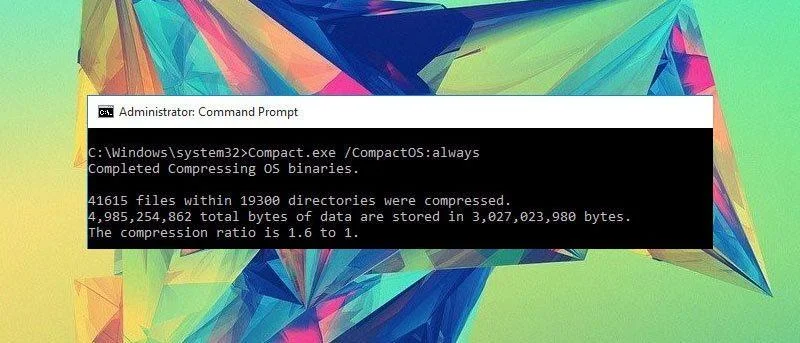
1. Kas yra kompaktinė OS?
„Microsoft“ pradėjo „Pėdsakas“ („Pėdsakas yra disko vietos, kurią „Windows“ naudoja operacinei sistemai) mažinimo procesą sistemoje „Windows 8“, naudodama WIMBoot („Windows Image Boot“).
WIMBoot veikia gana paprastai, Windows suglaudina visus operacinės sistemos failus į vieną failą, pavadintą install.wim ir prireikus jį išglaudina.
Tačiau „WIMBoot“ sunku atkurti vaizdus. Be to, WIMBoot pasirodė mažiau gyvybingas atnaujintose „Windows“ versijose.
„Windows 10“ sistemoje „Microsoft“ patobulino šią esamą funkciją ir visiškai nereikia atkurti jokių vaizdų.
Kadangi nėra atkūrimo vaizdo, jei iš naujo nustatysite arba atnaujinsite sistemą, „Windows“ susikurs iš naujo naudodama vykdymo laiko sistemos failus (esančius / windows / winsxs / katalogas).
Be to, „Microsoft“ taip pat pristatė naują įrankį arba gali būti vadinama nauja funkcija: „Compact OS“ funkcija (operacinės sistemos glaudinimo funkcija) gali saugoti ir suspausti visus failus „Windows 10“.
Kompaktiškos OS funkcijos pranašumas yra tai, kad ją palaiko UEFI ir BIOS įrenginiai. Be to, norėdami išlaikyti pėdsaką laikui bėgant, prireikus galite pakeisti arba ištrinti Windows naujinimo failus.
Tiek „WIMBoot“, tiek „Compact OS“ gali žymiai sumažinti operacinės sistemos pėdsaką (Pėdsakas yra disko vietos, kurią „Windows“ naudoja operacinei sistemai, kiekis). WIMBoot ir Compact OS įdiegimas yra gana paprastas ir neužima vietos diske.
Tačiau skirtingai nei WIMBoot, galite įjungti arba išjungti Compact OS funkciją lėktuvo režimu, kad būtų lengviau konfigūruoti ir įdiegti.
Pastaba : Kompaktiškos OS funkcija išjungta pagal numatytuosius nustatymus. Jei diske mažai vietos, galite įjungti kompaktiškos OS funkciją, kad atlaisvintumėte daugiau vietos diske.
2. Kaip „Windows 10“ įjungti „Compact OS“ funkciją?
Kompaktiškos OS įgalinimas „Windows 10“ yra gana paprastas ir nėra toks sudėtingas, kaip manote. Norėdami įjungti kompaktiškos OS funkciją sistemoje „Windows 10“, atlikite toliau nurodytus veiksmus.
Pirmiausia paspauskite klavišų kombinaciją Win + X , tada pasirinkite Command Prompt (administratorius) , kad atidarytumėte komandų eilutę skiltyje Admin.
Komandų eilutės lange nukopijuokite žemiau esančią komandų eilutę, įklijuokite ją ir paspauskite Enter, kad pradėtumėte glaudinimo procesą:
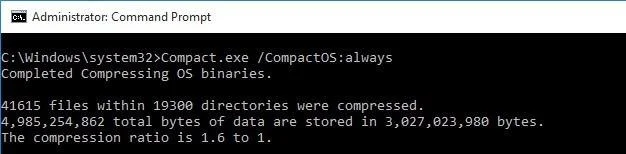
Compact.exe /CompactOS: visada
Kai operacinė sistema bus suglaudinta, suaktyvinus „Windows 10“ kompaktinės OS funkciją, ji praneš, kiek vietos liko.
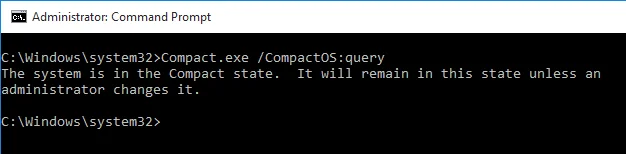
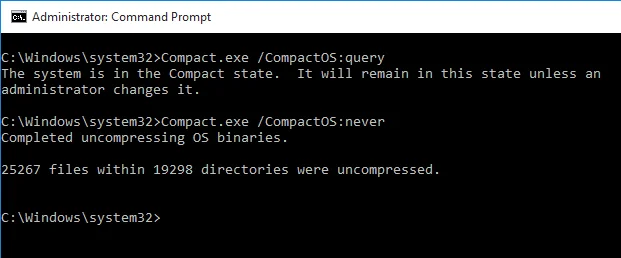
Jei norite sužinoti, ar įjungėte arba išjungėte kompaktiškos OS funkciją, nukopijuokite ir įklijuokite toliau pateiktą komandų eilutę į komandų eilutės langą:
Compact.exe /CompactOS:query
Jei norite išjungti kompaktiškos OS funkciją, tiesiog nukopijuokite ir įklijuokite toliau esančią komandų eilutę į komandų eilutės langą:
Compact.exe /CompactOS:niekada
Toliau galite peržiūrėti dar keletą straipsnių:
Paleiskite „Windows 10“ „taip greitai kaip vėjas“ naudodami „Fast Startup“.
Patarimai, kaip tinkinti komandų eilutės spalvą sistemoje „Windows“.
Patarimai, kaip lengvai paleisti komandų eilutę sistemoje „Windows 10“.
Linkiu jums laimingos naujos dienos!
Kiosko režimas sistemoje „Windows 10“ yra režimas, skirtas naudoti tik vieną programą arba pasiekti tik 1 svetainę su svečiais.
Šiame vadove bus parodyta, kaip pakeisti arba atkurti numatytąją „Camera Roll“ aplanko vietą sistemoje „Windows 10“.
Redaguojant pagrindinio kompiuterio failą gali nepavykti prisijungti prie interneto, jei failas nebus tinkamai pakeistas. Šis straipsnis padės jums redaguoti pagrindinio kompiuterio failą sistemoje „Windows 10“.
Sumažinus nuotraukų dydį ir talpą, bus lengviau jas dalytis ar siųsti kam nors. Visų pirma, sistemoje „Windows 10“ galite keisti nuotraukų dydį keliais paprastais veiksmais.
Jei jums nereikia rodyti neseniai aplankytų elementų ir vietų saugumo ar privatumo sumetimais, galite jį lengvai išjungti.
„Microsoft“ ką tik išleido „Windows 10“ jubiliejinį naujinį su daugybe patobulinimų ir naujų funkcijų. Šiame naujame atnaujinime pamatysite daug pakeitimų. Nuo „Windows Ink“ rašalo palaikymo iki „Microsoft Edge“ naršyklės plėtinių palaikymo, Start Menu ir Cortana taip pat buvo žymiai patobulinti.
Viena vieta daugybei operacijų valdyti tiesiai sistemos dėkle.
Sistemoje „Windows 10“ galite atsisiųsti ir įdiegti grupės strategijos šablonus, kad galėtumėte tvarkyti „Microsoft Edge“ nustatymus, o šiame vadove bus parodytas procesas.
Tamsus režimas yra tamsaus fono sąsaja sistemoje „Windows 10“, padedanti kompiuteriui taupyti akumuliatoriaus energiją ir sumažinti poveikį naudotojo akims.
Užduočių juostoje yra nedaug vietos, o jei reguliariai dirbate su keliomis programomis, gali greitai pritrūkti vietos, kad galėtumėte prisegti daugiau mėgstamų programų.








